
【BenQ MA270UP レビュー】Macユーザーに最適な27インチ4Kモニター登場!

Macで外部モニターを使うとき、こんな悩みはありませんか?
・Mac本体と色味が合わない
・どのモニターを選べばいいか迷う
Macの美しい表示に慣れているほど、外部モニターとの差は気になりやすいものです。すでに導入している人も、これから検討している人も、一度は悩むポイントだと思います。
そんなMacユーザーに向けて登場したのが、2025年12月23日にBenQから発売された「MA270UP」です。Macの色再現に徹底的にこだわって設計されたモデルです。
 アイザック
アイザックMacに近い色味で作業したい人にとって、満足度の高いモニターです。外部モニター選びで悩んでいるMacユーザーは、一度チェックしてみてください!
| メリット | デメリット |
|---|---|
| Macカラーを再現 カラーモード豊富 USB-Cケーブル1本で完結 モニターコントロール 縦回転に対応 目に配慮した設計 | グレアパネルによる光の反射 価格は約10万円 |
・MacBookを大画面で操作したい
・Macの外部モニターを検討中
・写真・動画編集など色にこだわりたい
・ケーブル1本でデスクを整理したい
・長時間作業で目の疲れが気になる
・画面の縦回転が欲しい
・Studio Displayより現実的な価格でMac向けモニターが欲しい
本記事では、長年Macを使用してきた私が、「BenQ MA270UP」を実際に使用してみたリアルな使用感を書いていきます。

 ポチップ
ポチップ
BenQ MA270UPのスペック
まずは、スペックを確認してみます。
| 製品 | MA270UP |
|---|---|
| 画面サイズ | 27インチ |
| パネルタイプ | IPS |
| 表面処理 | Nano Gloss(グレアパネル) |
| 解像度 | 4K UHD(3840×2160) |
| 輝度 | 450 cd/m² |
| コントラスト比 | 1200:1 |
| 応答速度 | 5ms |
| リフレッシュレート | 60Hz |
| 広色域 | Display P3 95% sRGB 99%カバー |
| 表示色 | 10.7億色 |
| カラーモード | Display P3 sRGB HDR M-book ユーザー ゲーム ePaper Cinema |
| 視野角 | 178°/178° |
| HDR | HDR10 / VESA DisplayHDR 400 |
| 接続端子 | USB-C(DP Alt / 90W給電)×1 USB-C(15W)×1 HDMI 2.0×2 USB-A×2 3.5mmジャック×1 |
| スピーカー | 搭載 |
| VESA規格 | 100 × 100mm |
| 重量 | 8.2kg |
| TUV認証 | Eye Comfort 3.0 フリッカーフリー ブルーライト軽減 |
最大の特徴は、M-bookモードを搭載している点です。デフォルトでこのモードが有効になっており、Macに近い色味をそのまま再現できます。
 アイザック
アイザックほかにも、以下のポイントに注目しました。
・M-bookモード
・グレアパネル
・ケーブル1本で完結できる
・TUV認証
・自動ピポット
BenQ MA270UPの魅力を、注目ポイントを軸にわかりやすく整理して解説していきます!
ポチップ
BenQ MA270UPの外観
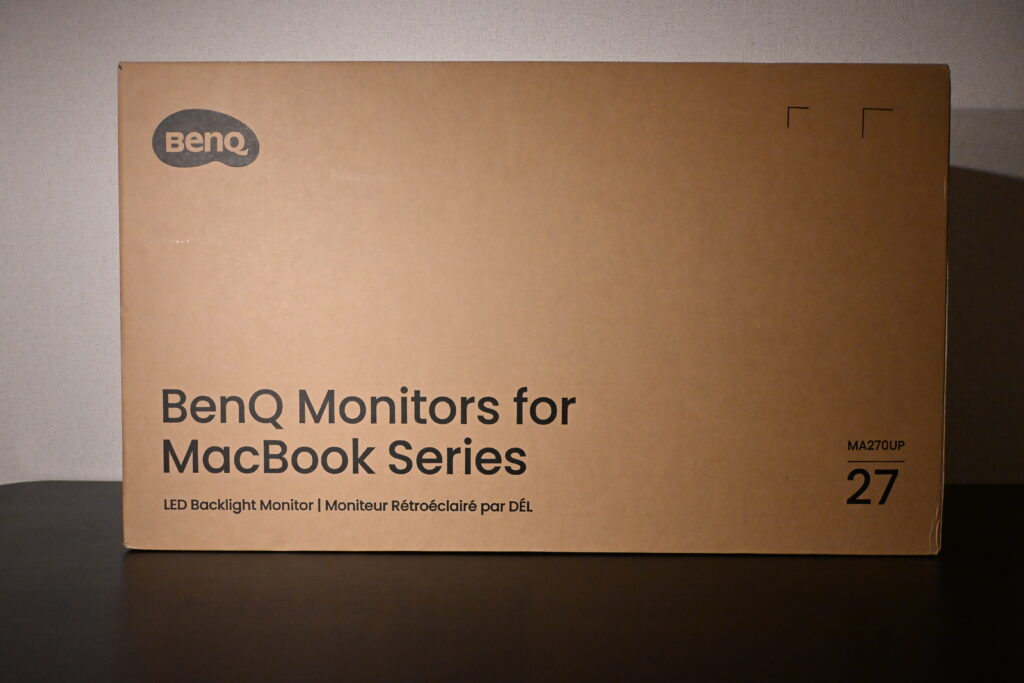
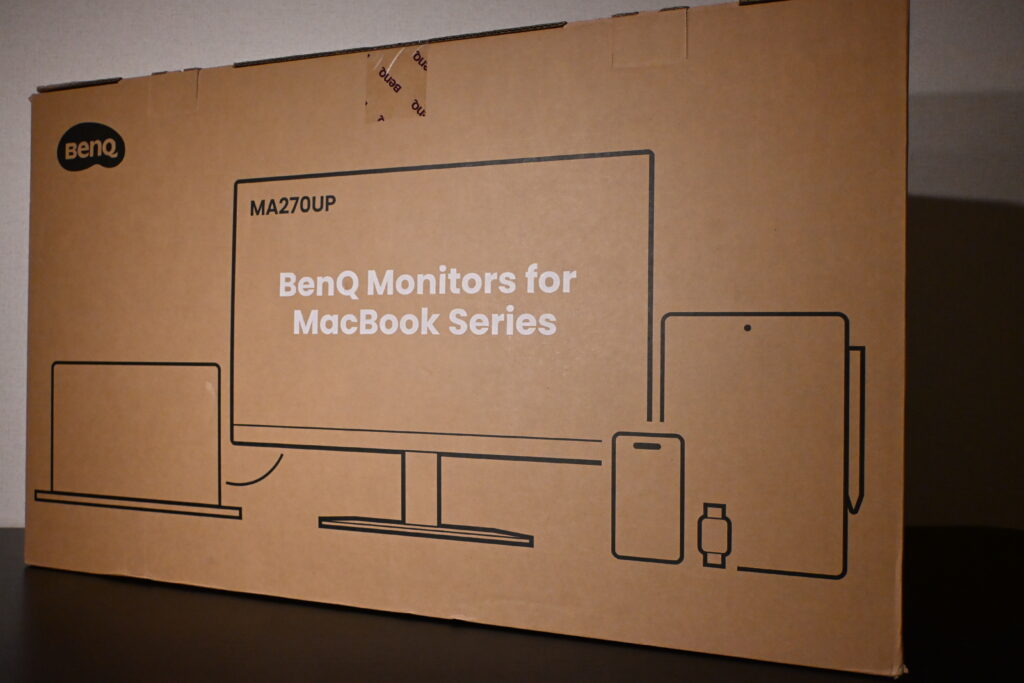
外装箱はこちら!このワクワク感たまりません。
27インチで、結構重量感があります。
開封して、付属品を確認してみます。
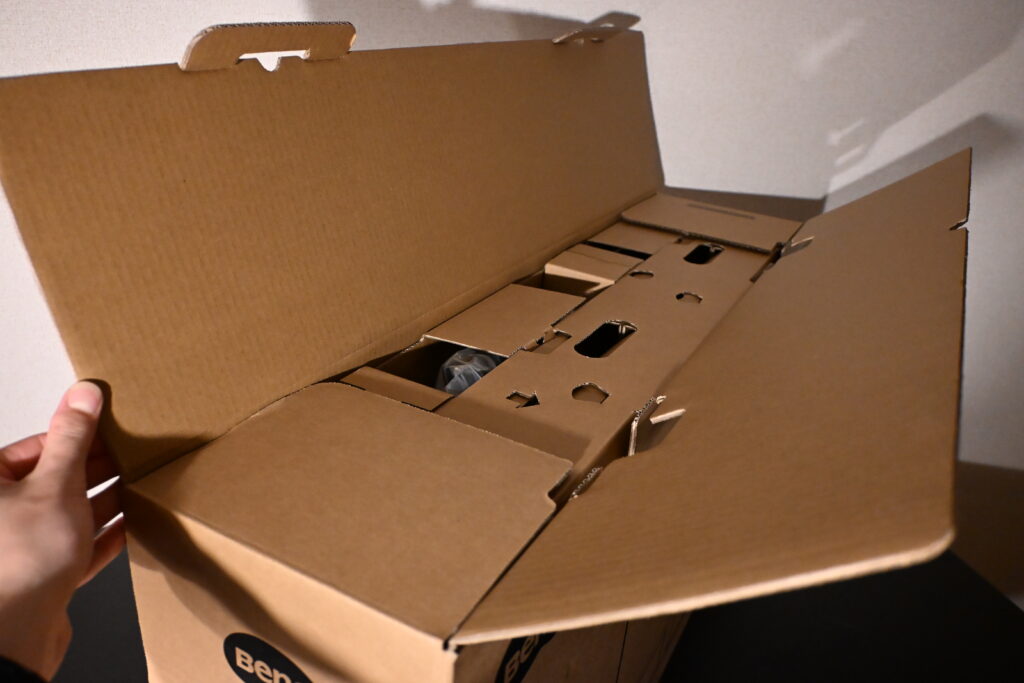
付属品
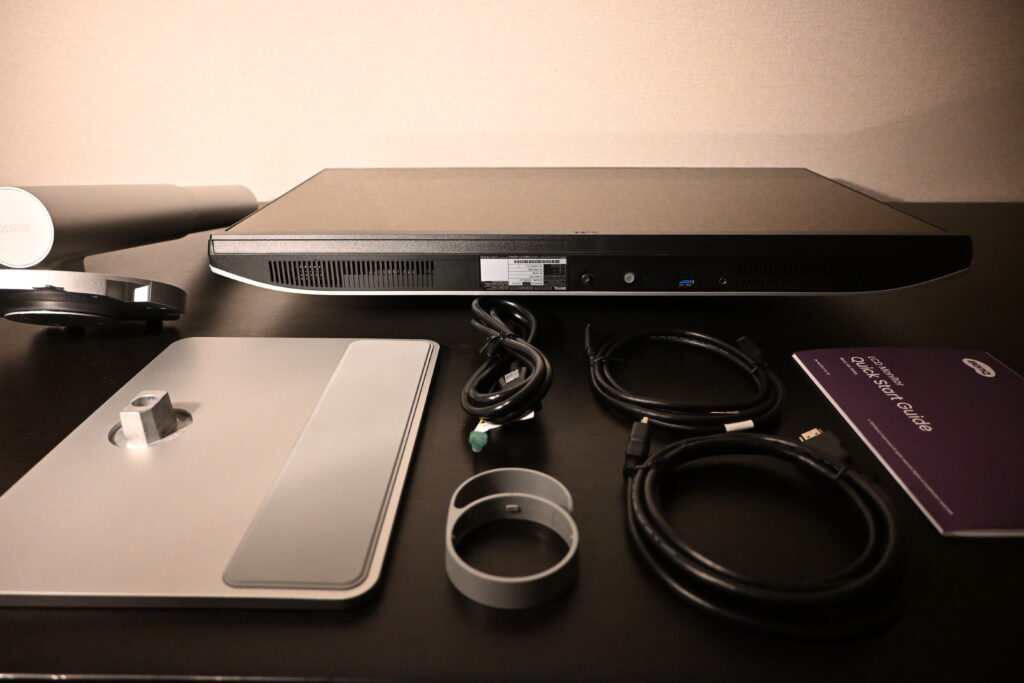
・モニター
・USB Type-Cケーブル
・HDMI 2.0ケーブル
・モニタースタンド
・クイックスタートガイド
・保証書
デザイン
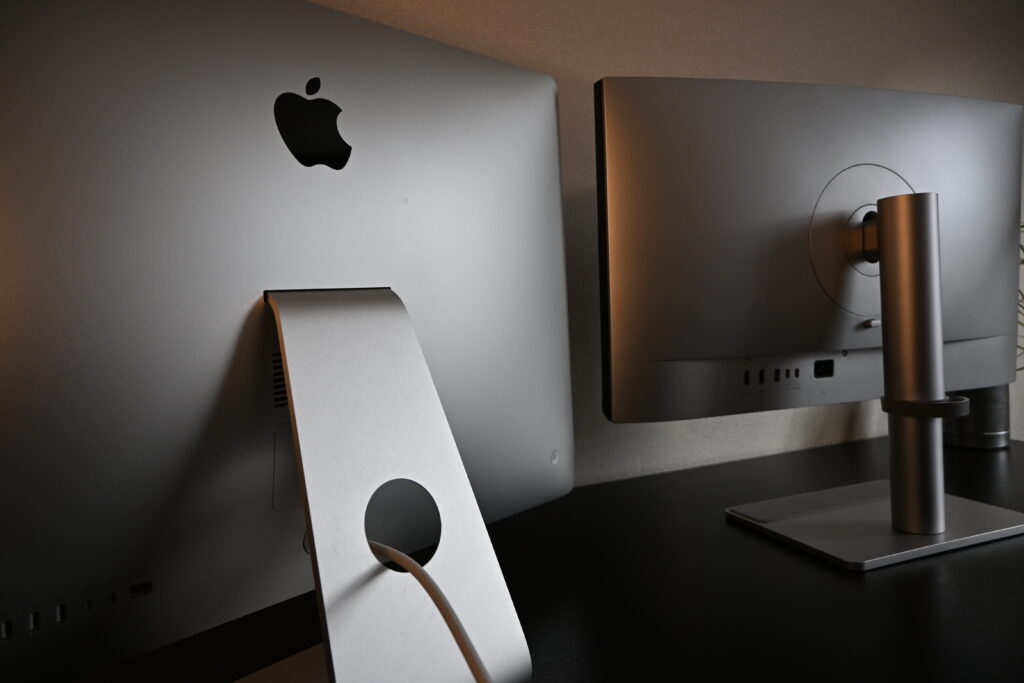
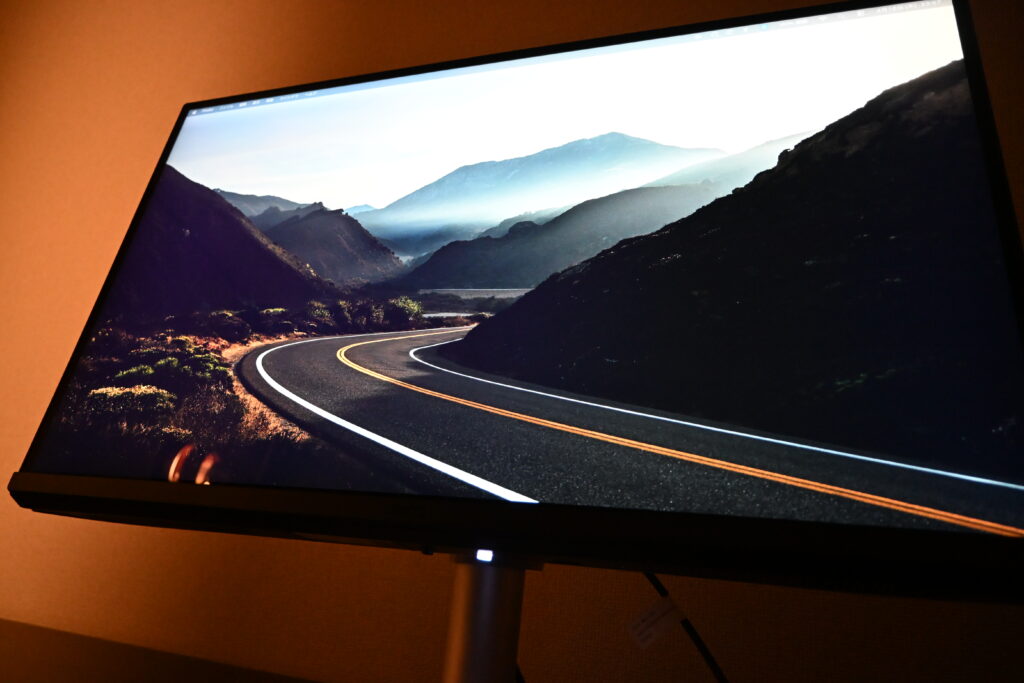
Nano Glossという、BenQが開発した特殊な光沢(グレア)パネルのコーティング技術で表面処理されています。発色は良い反面、照明や周囲の光が映り込みやすい点には注意が必要です。
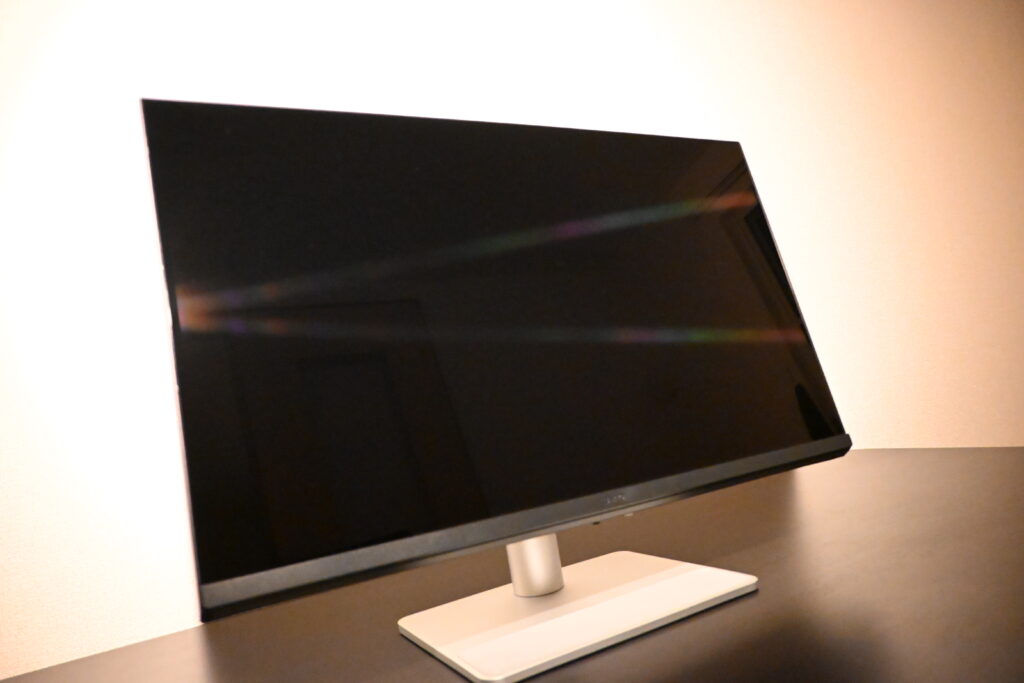
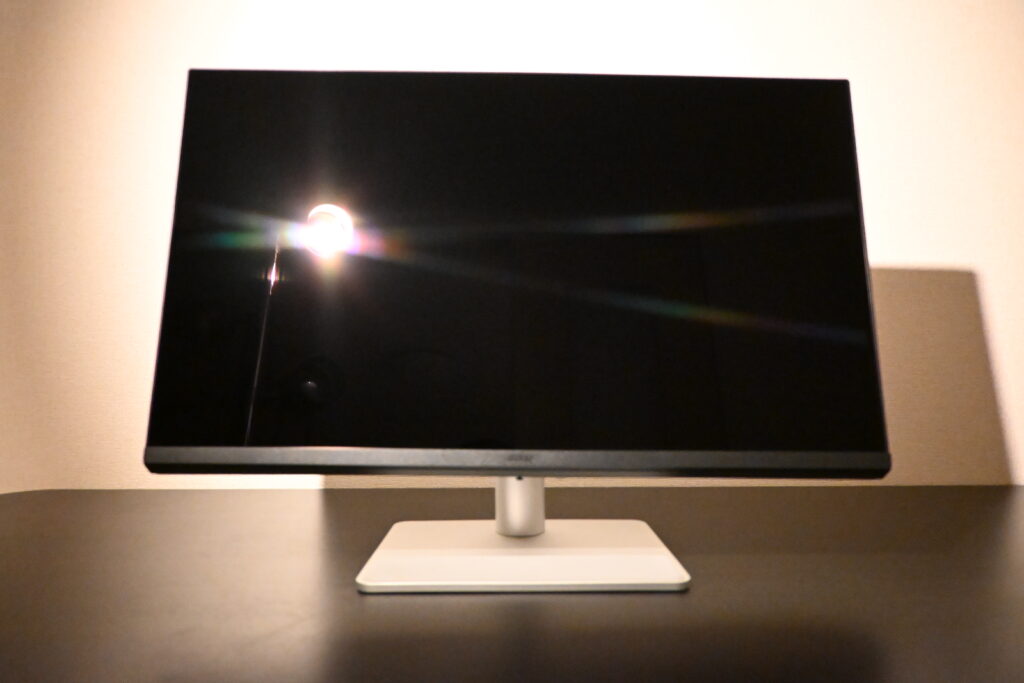
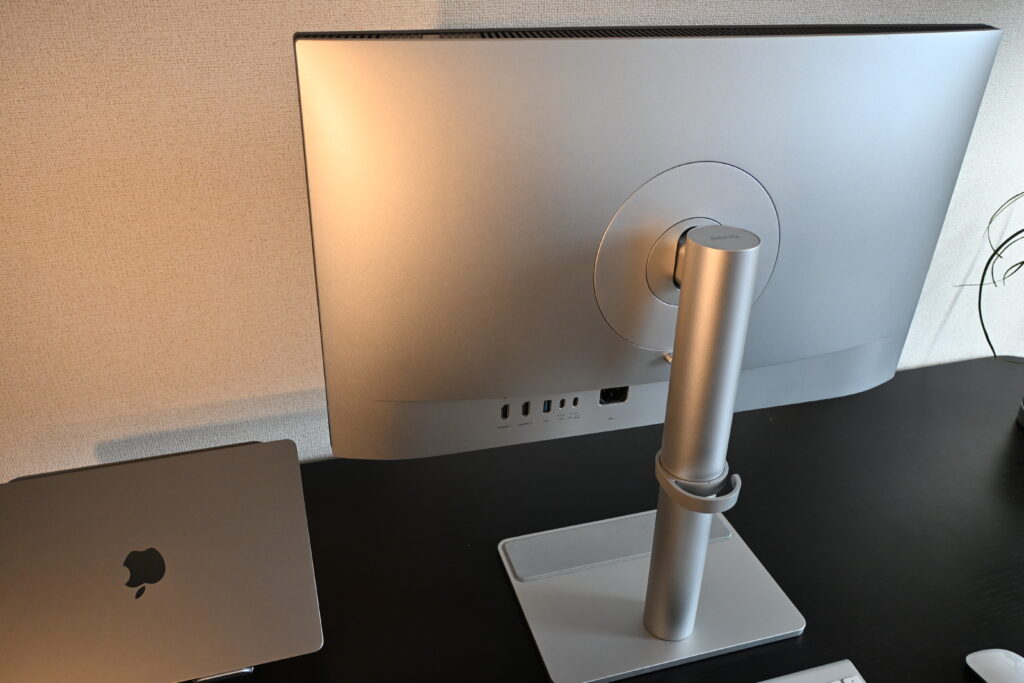
3辺ベゼルレス設計により、画面への没入感が高まります。下部には控えめにBenQロゴが配置されています。
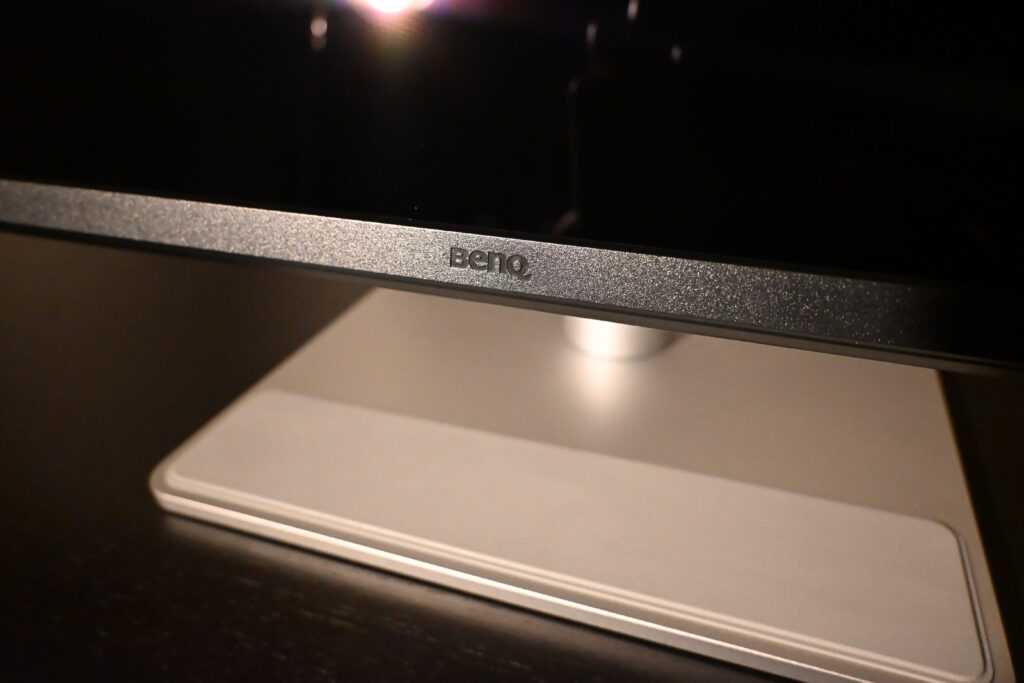
シルバー筺体で、Macの雰囲気と自然に馴染みます。

iMacやMacBookとの親和性が高く、デザイン面でもMac向けモニターといえる仕上がりです。
接続端子
接続端子は、以下の通りです。
USB-C 90W PDとMacBookを接続すれば、充電しながら映像出力が可能です。
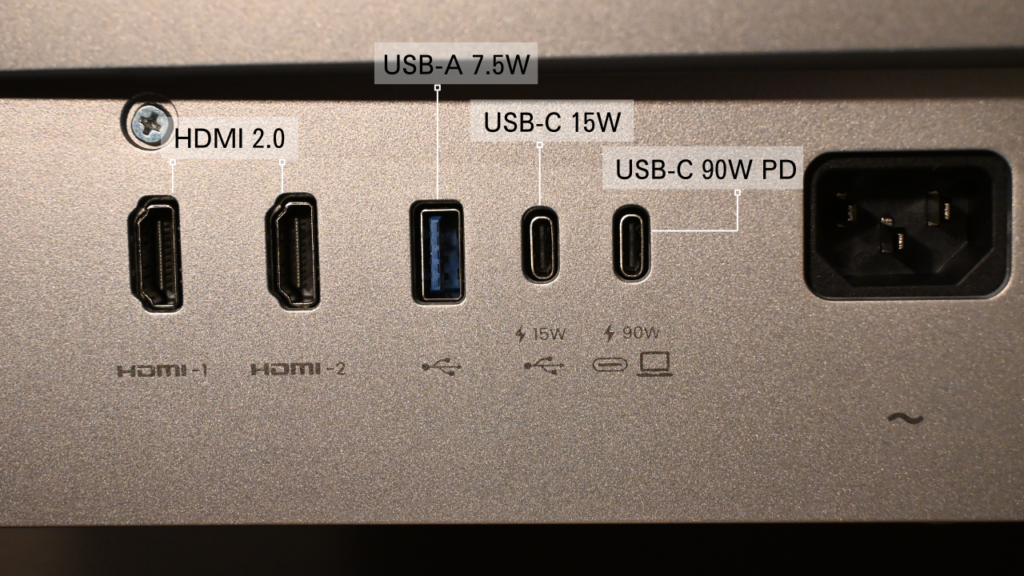
モニター下部には、操作・電源ボタンに加え、USB-Aポートとオーディオ端子が配置されています。
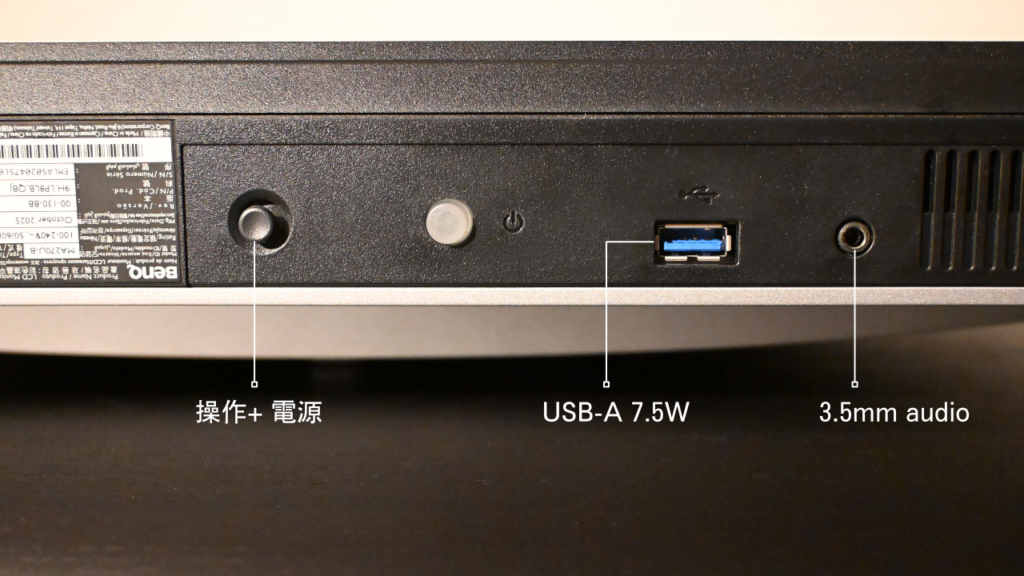
操作ボタンは背面ではなく下部に配置されており、前面はシンプルなデザインを保っています。電源操作もしやすく、実用的な配置です。
モニタースタンド
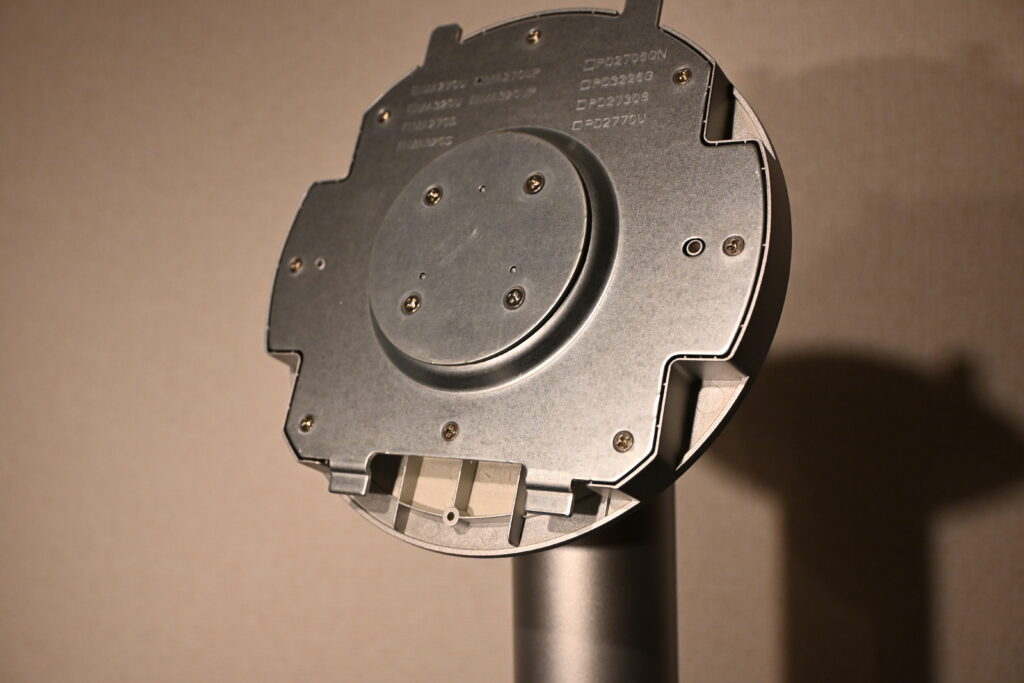
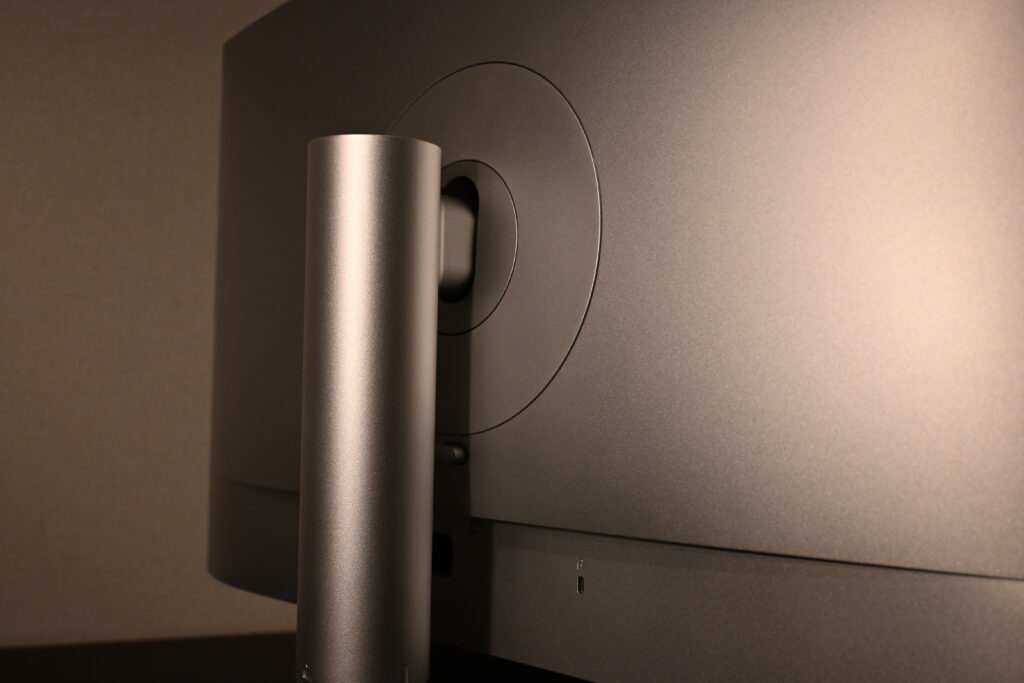
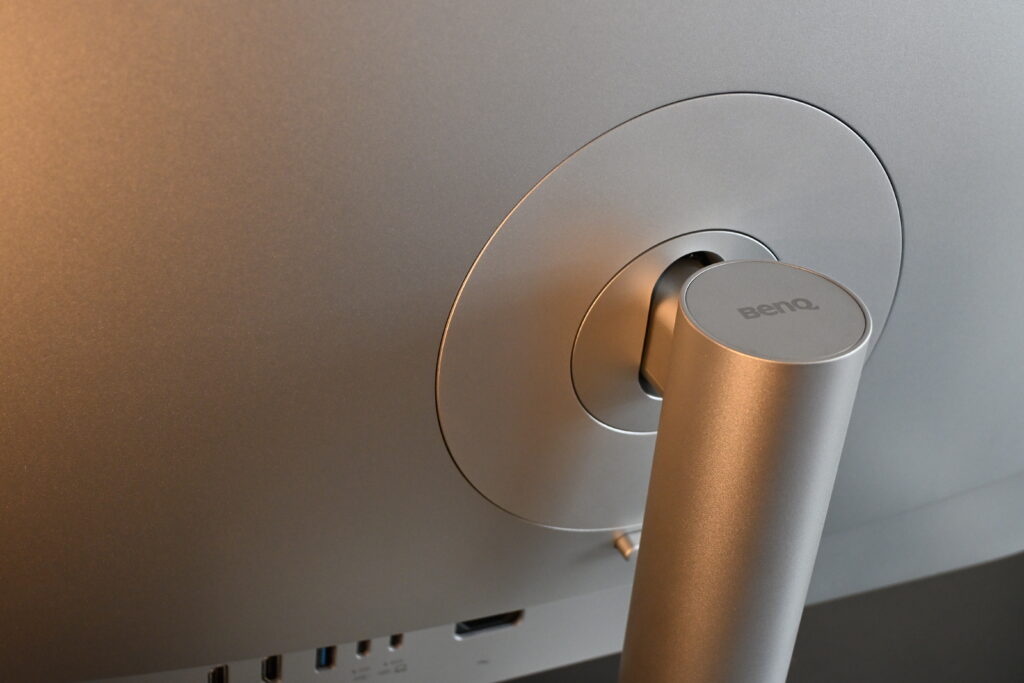
VESAマウントは、100×100mm 規格に対応しています。モニター背面に4つのネジ穴が装備されているので、モニターアームも取り付け可能です。
 ポチップ
ポチップ
 ポチップ
ポチップ
購入後はすぐに組み立てられるため、設置もスムーズです。
高さ調整
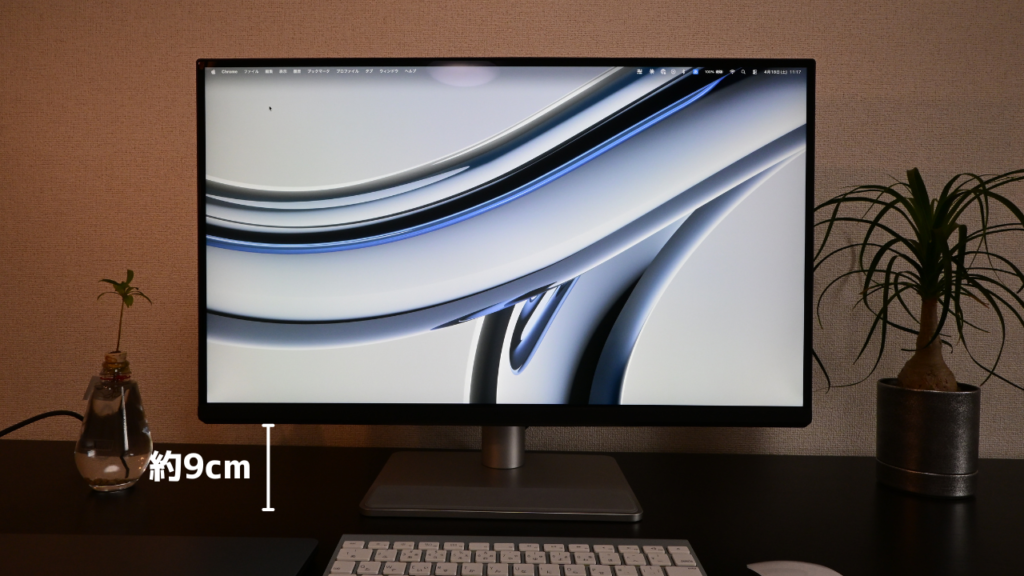
モニタースタンドの高さ調整範囲は、11.5cmです。
最低の高さはこんな感じ。
最高の高さはこんな感じ。

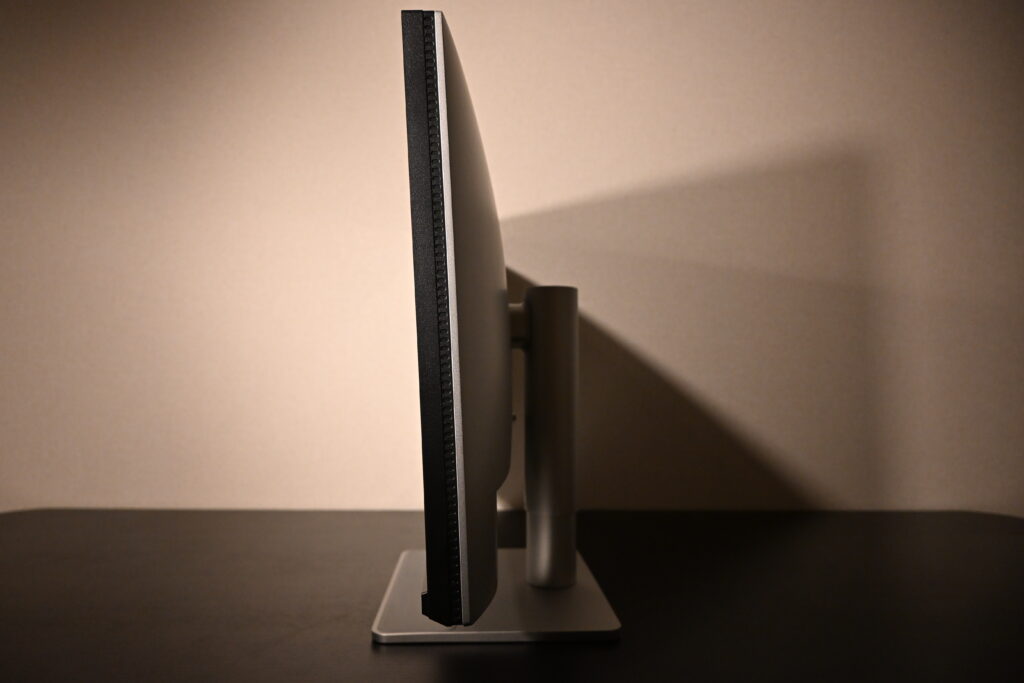
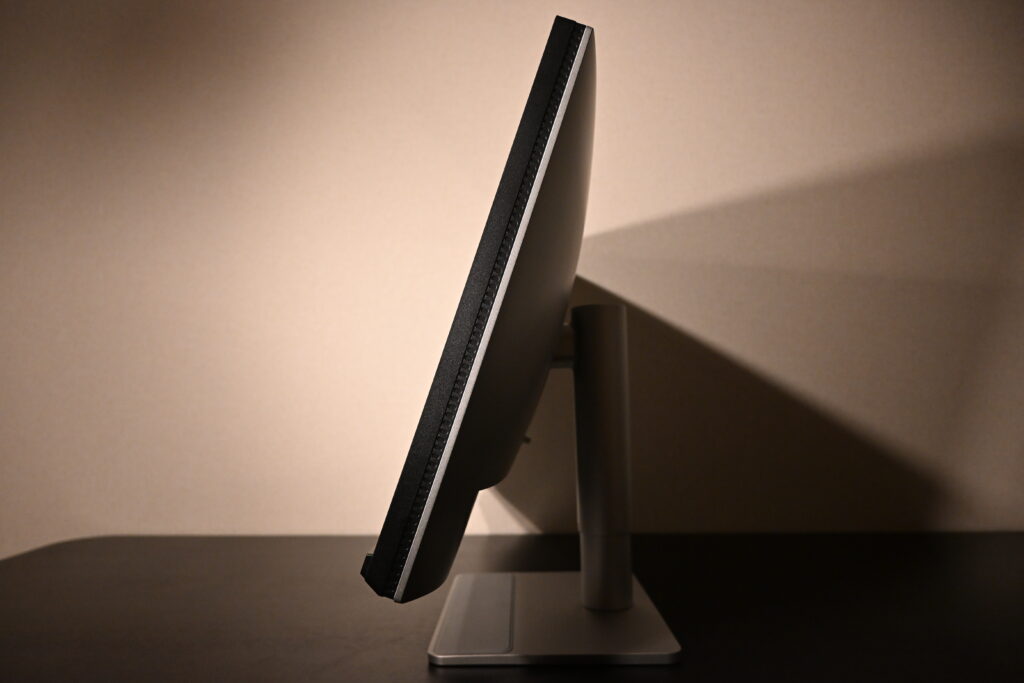
チルト調整
チルト調整範囲は、下方向に最大5°、上方向に最大20°傾けられます。
スウィーベル
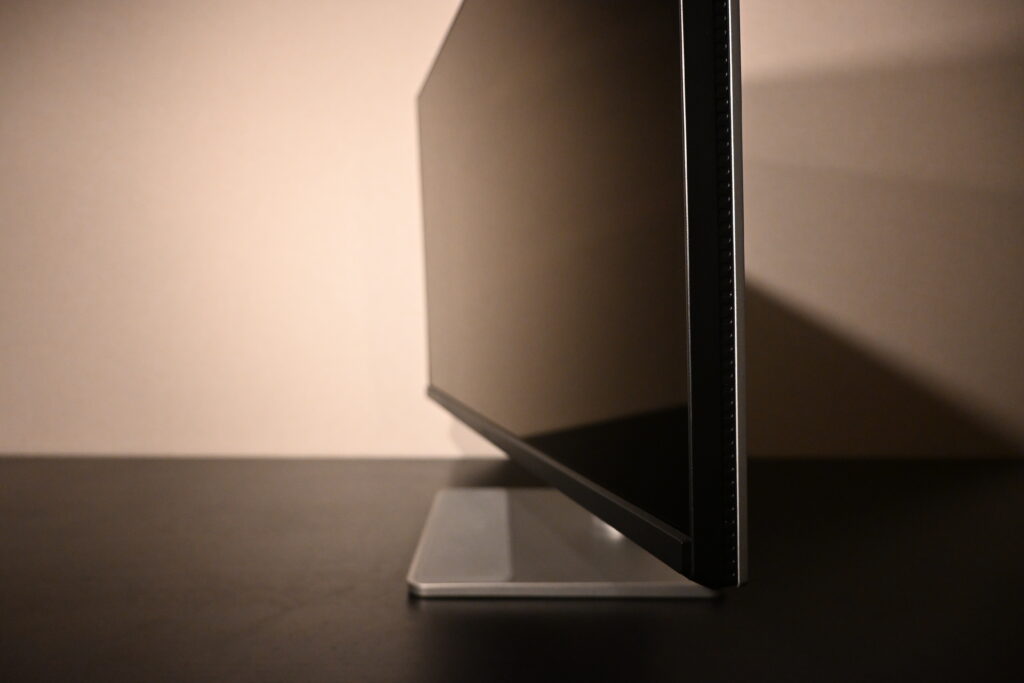
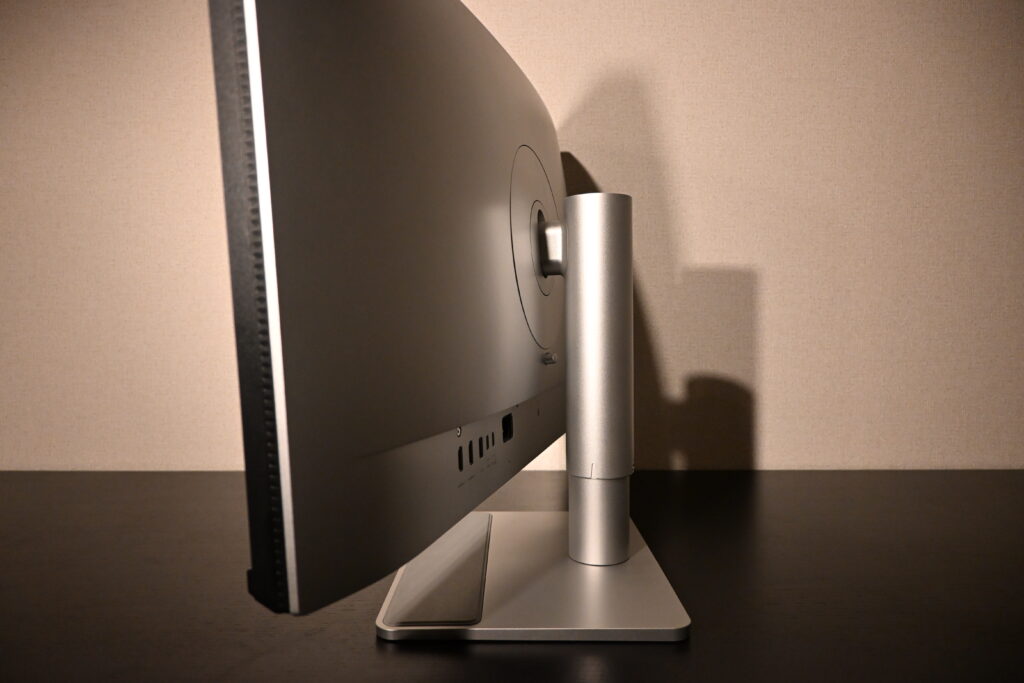
スウィーベル機能は左右各15°です。
ピボット
画面を90°回転(横→縦)させることができます。
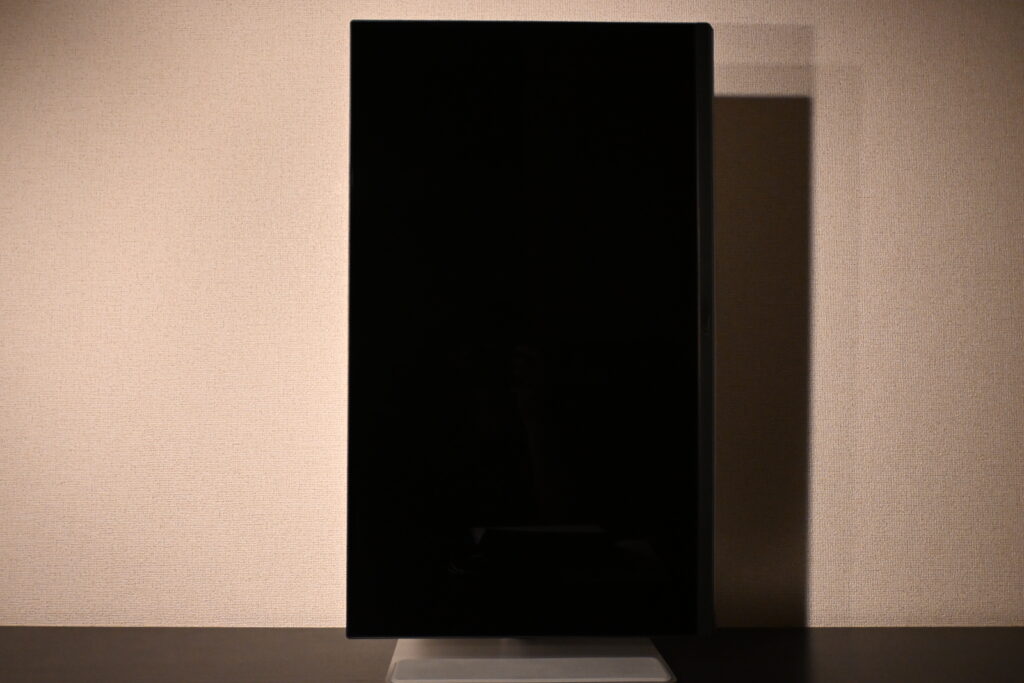
身長や作業スタイルに合わせて細かく調整できるのは長時間作業をする人にとって見逃せないポイントです。
ポチップ
BenQ MA270UPのメリット
続いて、BenQ MA270UPを実際に使用して感じた魅力を6つに分けて紹介していきます。
冒頭で注目したポイントは、下記の通りです。
・M-bookモード
・グレアパネル
・ケーブル1本で完結できる
・TUV認証
・自動ピポット
① Macカラーをそのまま再現できる
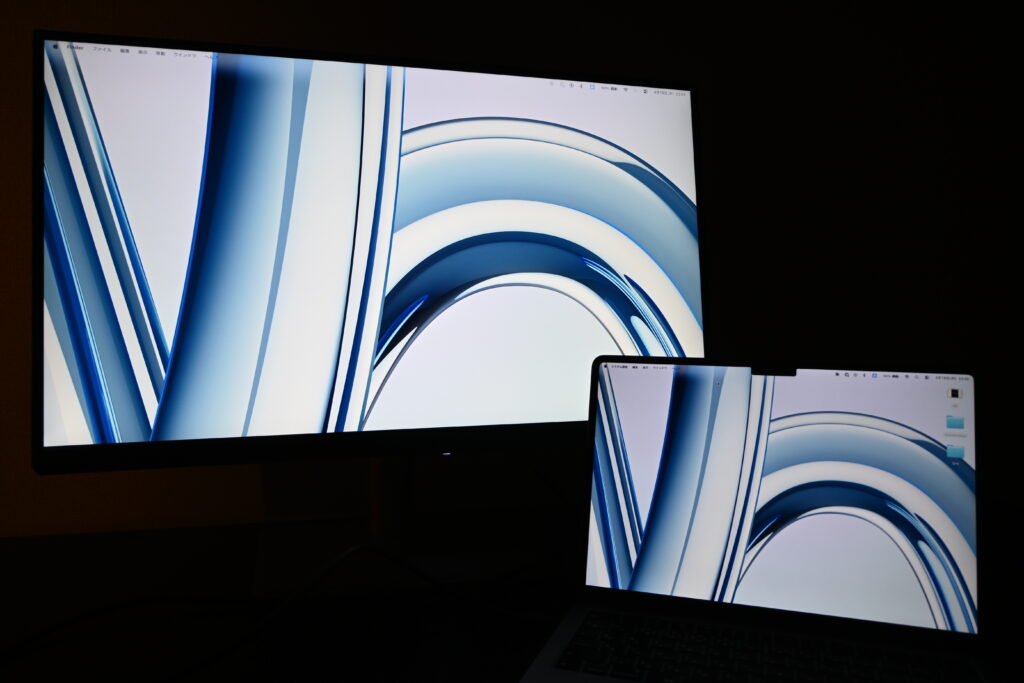
MA270UPの最大の特徴は、Macに近い色表現をそのまま再現できる点です。27インチ・4Kの高精細表示で、迫力ある映像も出力できます。
Nano Glossコーティングのグレアパネルを採用しており、黒の締まりと色の鮮やかさが際立ちます。特に暗部の表現力が高く、映像の奥行きも感じられました。
Display P3 95%・sRGB 99%の広色域に対応しており、MacBookとの色味もほぼ一致。
アイザック「外部モニターだと色が違う」という悩みをしっかり解消してくれます。
Macカラーを外部モニターで再現したいのであれば、MA270UPで間違いない選択肢だと思います。
② 豊富なカラーモード
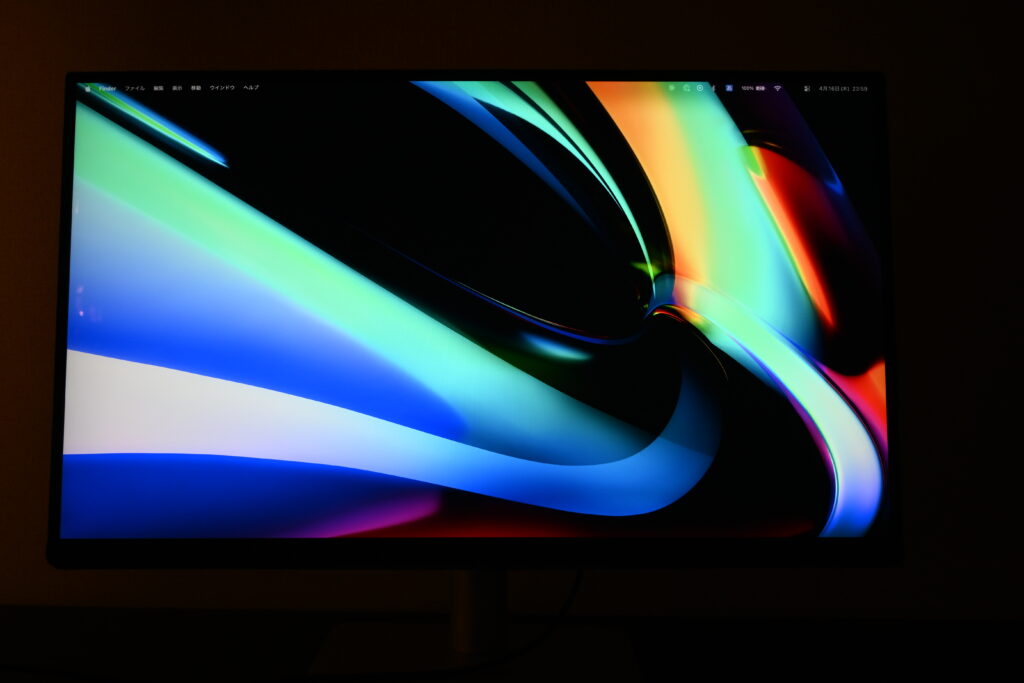
1台で用途に応じた見え方に調整できるため、作業ごとに最適な表示で使えます。
MA270UPは、以下のカラーモードを選択することができます。
| カラーモード | 使い分け |
|---|---|
| M-book | Macの色味を再現 |
| Display P3 | 鮮やかさと自然さ |
| sRGB | Webや一般的な画像制作で見た目を安定 |
| シネマ | 映画や映像鑑賞に |
| ゲーム | ゲーム用 |
| wPaper | 長文閲覧や作業時に目への刺激を抑える |
| ユーザー | ユーザー独自のカスタム |
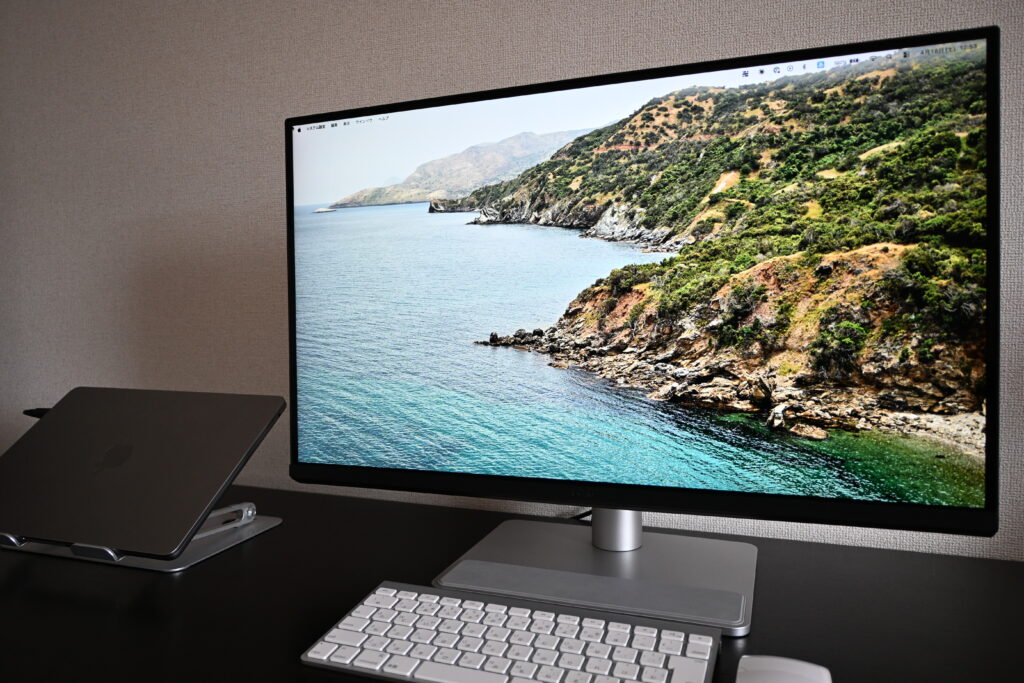
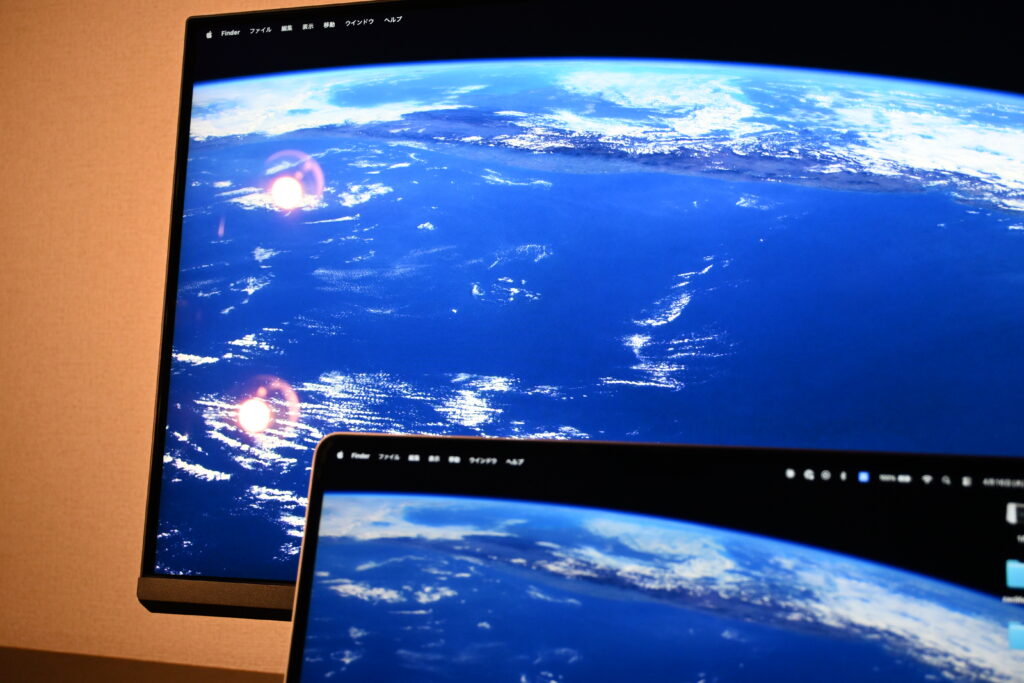
BenQ独自の「M-Bookモード」を使うと、MacBookのディスプレイの色調に合わせた表示に自動調整されます。MacBook本体とモニターを並べて使っていても色の差が気にならなくなるのは、実際に使ってみて驚いた機能のひとつです。
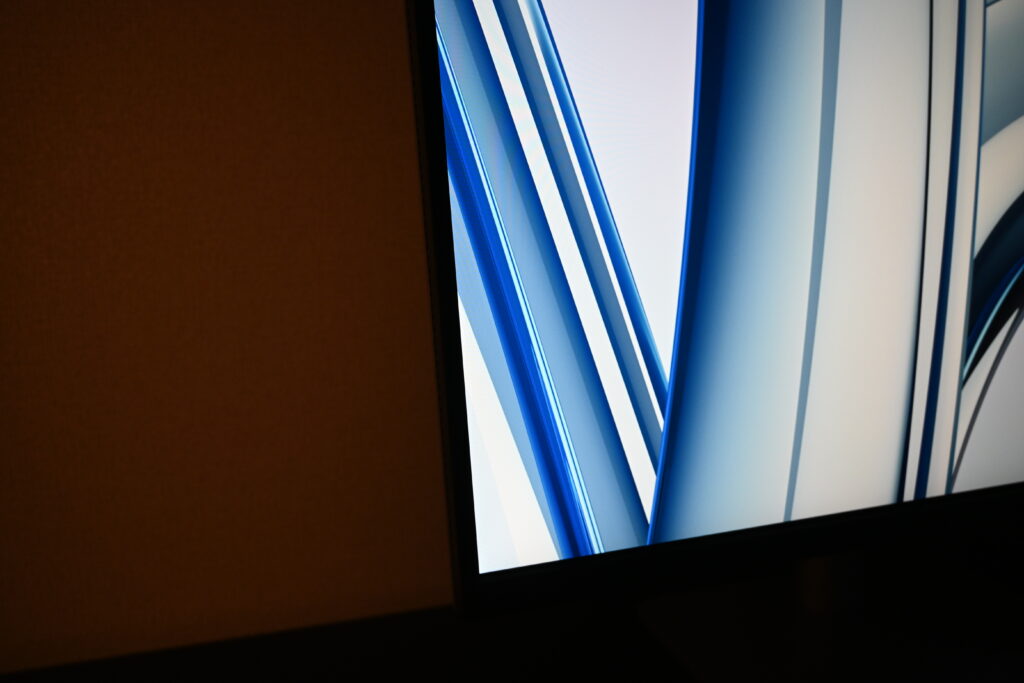
写真や動画を両方の画面に表示して比べても、明らかに色が揃っています。デザイン作業や写真編集など、色の正確さを求める方にとっては特に大きなメリットになると思います。
③ USB-Cケーブル1本で完結
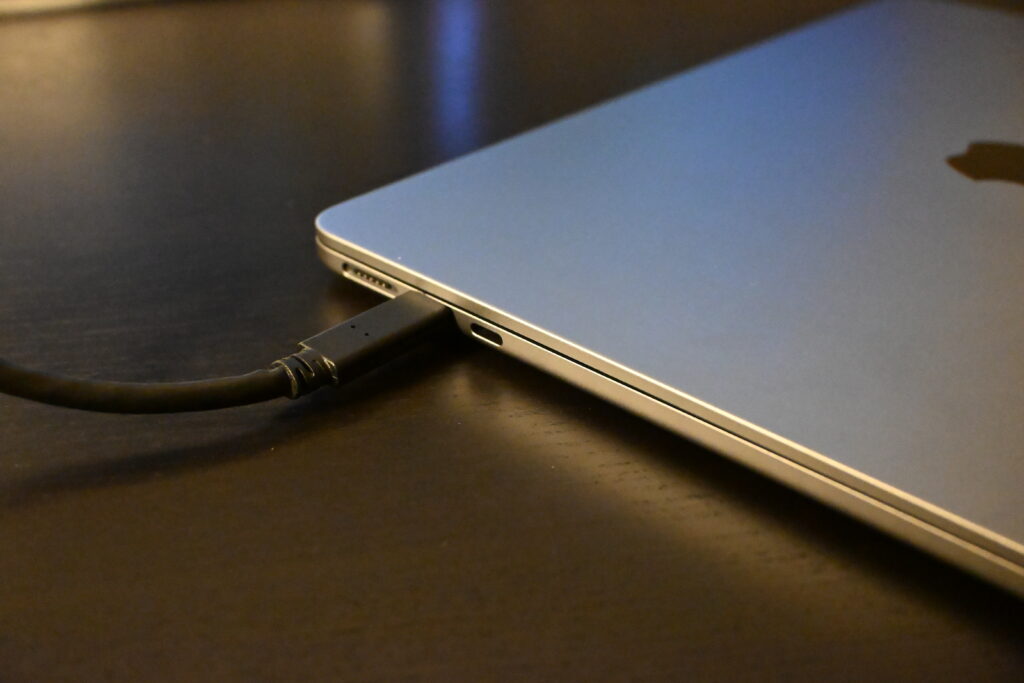
USB-Cケーブル1本で接続から給電まで完結します。最大90Wの給電により、MacBookを充電しながら作業が可能です。
 ザックン
ザックンMacBookの充電ケーブルも不要になるんだね!
ケーブル1本で環境が整うため、デスクの配線は一気にシンプルになります。接続するだけで即作業に入れる快適さは、一度使うと手放せません。

クラムシェルモードにも対応し、外付け機器と組み合わせれば完全なデスクトップ環境を構築できます。
外出時もケーブルを抜くだけで、すぐに持ち出せます。
クラムシェルモードは、ノートPCの画面を閉じたまま、外部モニター・キーボード・マウスを使ってデスクトップPCのように使う方法です。
④ Display Pilot 2でモニターをコントロールできる
-1024x666.png)
BenQ純正ソフト「Display Pilot 2」は無料でダウンロードでき、インストール後はMac上からモニターのあらゆる設定を操作できます。
MacBookの輝度調整キーで、本体とモニターの明るさを同時に調整できます。音量操作も画面上から行えるため、モニターのボタンに触れる必要がありません。作業の流れを止めずに調整できるのが便利です。
私がよく使う設定は以下の通りです。
| 設定項目 | 機能 | ポイント |
|---|---|---|
| 基本操作 | 輝度・音量・カラーモードをアプリ上でコントロール | 同期すれば本体とモニターを同時に調整できる |
| アプリケーションモード | アプリごとにカラーモードを切り替える | 作業に合わせてカラーモードの切り替えを自動化 |
| デスクトップ分割 | 画面を4分割や自由分割し、ウィンドウを自動配置する | 大画面での作業効率化 |
| ショートカットキー | キーボードショートカットを割り当て | マウス操作での設定切り替えが面倒な人は重宝する機能 |
| アイケア | ブルーライト軽減を調整 | 長時間作業時に、簡単に目の負担を軽くする設定が可能 |
OSDボタンを使わずにMac画面上で操作が完結するため、モニター本体の物理ボタンが少ないMA270UPとの相性は抜群です。
特にカラーモードの切り替えは、写真編集・執筆作業・動画作業といった用途の切り替えをする方にとって、重宝する機能です。
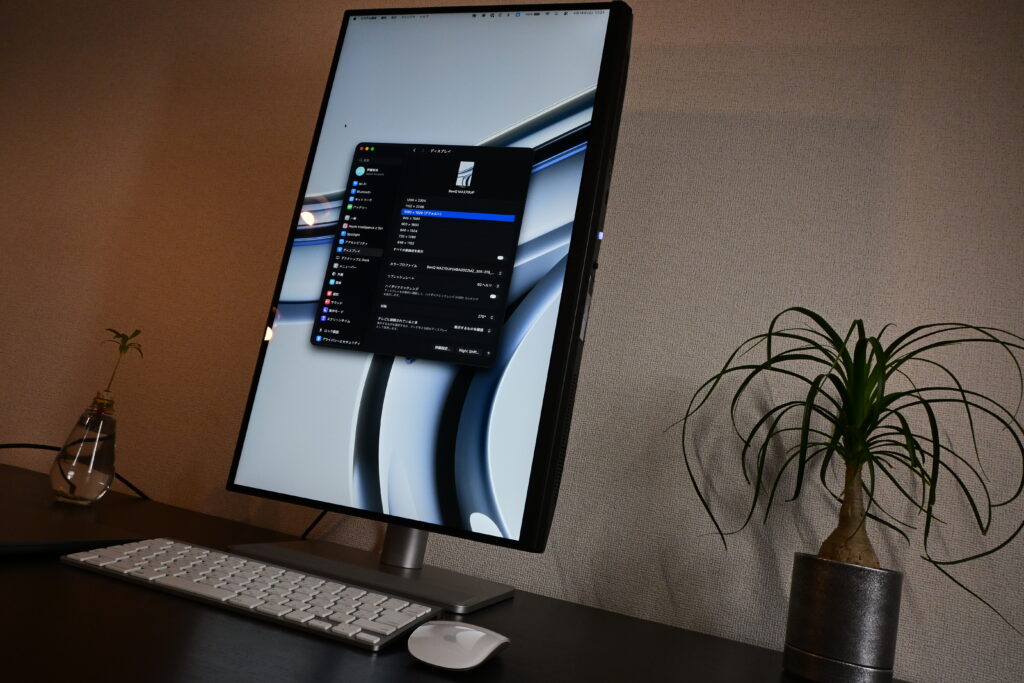
⑤ 縦回転に対応

画面は縦回転に対応しており、用途に応じて柔軟に使えます。特に記事執筆や長文の閲覧では、スクロール量が減り作業効率が大きく向上します。
デュアルディスプレイで縦配置を取り入れることで、情報整理や作業のしやすさも格段にアップします。さらに、回転に合わせて表示が自動で切り替わるため、手間なく使えるのも魅力です。
縦回転モニターを使うメリットについては、以下の記事でも詳しく解説しています。

⑥ 目に配慮されたTUV認証

MA270UPには、BenQが長年のモニター開発で培ってきたEye Care(アイケア)技術が多数搭載されています。
長時間の作業でも目が疲れにくい設計は、デスクワーカーにとって大きなメリットです。
・フリッカーフリー(ちらつきゼロ)
・ブルーライト軽減
・TÜV Rheinland Eye Comfort 3.0 認証
フリッカーフリー(ちらつきゼロ)
一般的なモニターはPWM方式により、目に見えないちらつきが発生します。しかし、MA270UPはこのPWM調光に依存しない直流電流(DC)調光を採用することで、画面が高速で点滅することがなく、輝度を下げた際にもちらつきを根本から解消しています 。
長時間でも疲れにくい、安定した表示を実現しています。
ブルーライト軽減
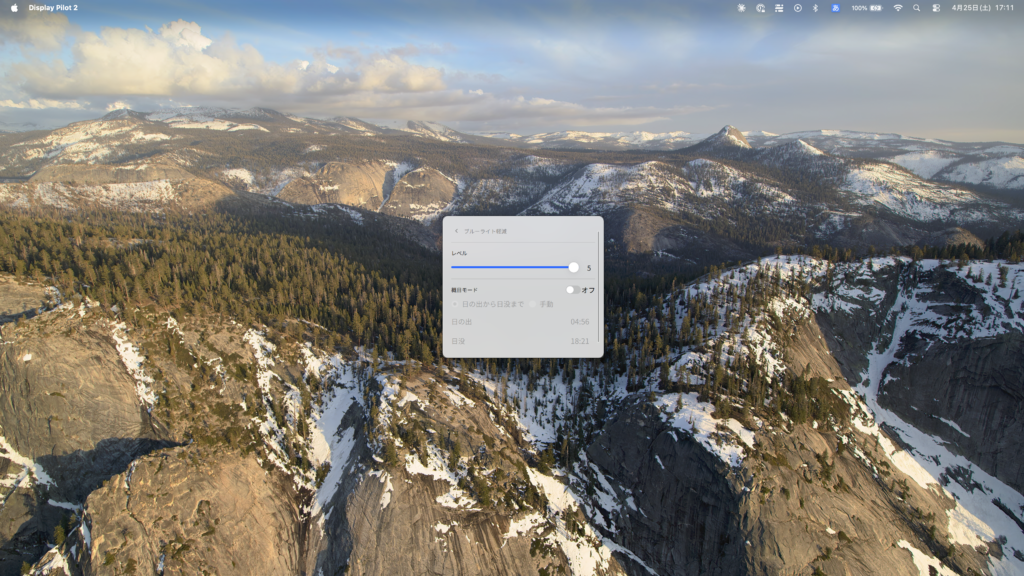
ブルーライトは波長が短く、眼精疲労や睡眠の質の低下に影響するといわれています。
BenQのLow Blue Light機能は、フィルターなしでハードウェアレベルで青色光を低減するため、色の変化が最小限に抑えられます。Macユーザーが夜間の作業を行う場合でも、目への負担を減らせます。
TÜV Rheinland Eye Comfort 3.0 認証
MA270UPは第三者機関であるTÜV Rheinland(テュフ・ラインランド)のEye Comfort 3.0認証を取得しています。
この認証は、ちらつき、ブルーライト、画面の均一性など複数の視覚的快適性指標において厳格な基準をクリアしたモニターにのみ与えられます。
安心して長時間使用できる品質の証明です。
 アイザック
アイザック第三者機関による認証があることで、信頼性の高さも感じられます。
ポチップ
BenQ MA270UPのデメリット
ここからは、MA270UPについて気になったポイントを正直に紹介します。
グレアパネルによる光の反射
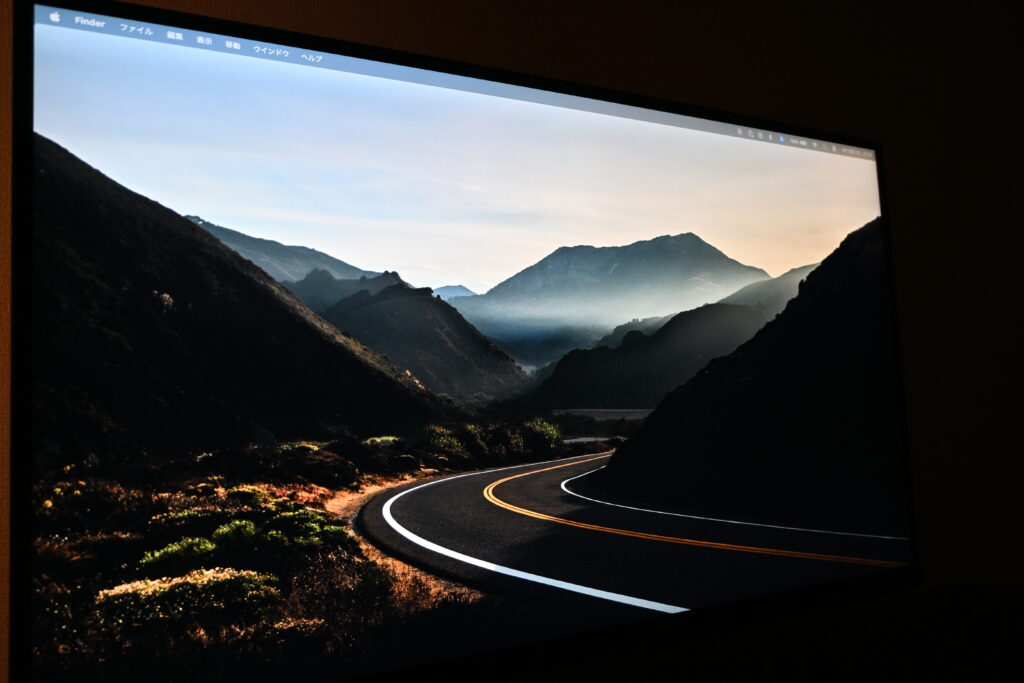
グレアパネルは黒の深さやコントラスト、色の鮮やかさが魅力です。その反面、照明や外光が映り込みやすいため、設置場所には少し配慮が必要です。
映り込みを抑えたい場合は、ノングレアタイプの「MA270U」を選ぶのも一つの方法です。
 ポチップ
ポチップ
 ザックン
ザックンBenQのMAシリーズのラインナップについて詳しく見る!
グレアパネルの映り込み対策
グレアパネルの最大の懸念点である「光の映り込み」ですが、いくつかの対策を取ることで快適に使用できます。
| 対策方法 | 具体的な内容 |
|---|---|
| デスク位置の調整 | 窓や照明を背にせず、横向き配置にするだけで映り込みが激減 |
| モニターライトの活用 | BenQ ScreenBar・ScreenBar Proなどのモニターライトを使うと、画面への光の反射を最小化しつつ手元を明るく保てる |
| モニターの角度調整 | チルト機能で画面の角度を微調整することで映り込みを回避できる |
グレアパネルによる深い黒と鮮やかな発色は、多少の映り込み対策をしてでも選ぶ価値があります。特に写真や動画を扱う人にとっては、作品本来の色をより正確に確認できるのが大きなメリットです。
 ポチップ
ポチップ
 ポチップ
ポチップ
価格はそれなりにする
グレアパネルや4K、90W給電、Display P3対応、ピボット機能など、欲しい機能がしっかり揃っています。その内容を考えると、価格に対する満足度は高いです。
ただ予算を抑えたい方にとってはハードルが高いのは事実です。
それでも、約30万円するApple Studio Displayには手が出しにくい人にとって、Macに最適な環境を整えられる有力な選択肢です。
競合モニターとの比較
MA270UPを検討する際、よく比較対象に挙がる製品と比べてみました。Macユーザーが重視するポイントに絞って整理しています。
| 比較項目 | BenQ MA270UP | Studio Display | Dell U2723QE | ASUS ProArt PA27JCV |
|---|---|---|---|---|
| 価格 | ¥99,800 | ¥269,800〜 | 約¥70,000 | 約¥110,000 |
| 画面サイズ | 27インチ | 27インチ | 27インチ | 27インチ |
| 解像度 | 4K | 5K Retina | 4K | 5K |
| 3840×2160 | 5120×2880 | 3840×2160 | 5120×2880 | |
| パネル | IPS グレア(Nano Gloss) | IPS グレア | IPS ノングレア | IPS ノングレア |
| Mac専用モード | M-Bookモード | macOS専用 | 手動調整必要 | 色管理精度高い |
| USB-C給電 | 90W | 96W(Thunderbolt) | 90W | 96W |
| リフレッシュレート | 60Hz | 60Hz | 60Hz | 60Hz |
| 縦回転 | ◎ | ◎ | ◎ | ◎ |
| スピーカー | ○ | ◎ | × | ○ |
| アイケア認証 | TÜV Eye Comfort 3.0 | なし | TÜV認証あり | TÜV認証あり |
| コスパ | ◯ | △ | ○ | ◯ |
| 探す | Amazon | Amazon | Amazon | Amazon |
Apple Studio Displayは理想的ですが、誰でも気軽に選べる価格ではありません。BenQ MA270UPなら、Macに近い色表現や機能性をしっかり押さえつつ、現実的な価格で導入できます。
コスパを重視する人にとっては、非常に有力な選択肢です。
ポチップ
BenQ MAシリーズ ラインナップ比較
「MA270UPが気になるけど、他のMAシリーズも知りたい」という方のために、現行ラインナップを比較してまとめました。
| 比較項目 | MA270UP | MA270U | MA270S | MA320UP | MA320U | MA320UG |
|---|---|---|---|---|---|---|
| 価格 | ¥99,800 | ¥92,600 | ¥205,000 | ¥119,800 | ¥109,800 | ¥152,820 |
| 画面サイズ | 27インチ | 27インチ | 27インチ | 31.5インチ | 31.5インチ | 31.5インチ |
| 解像度 | 4K | 4K | 5K | 4K | 4K | 4K |
| パネル | IPS グレア | IPS ノングレア | IPS グレア | IPS グレア | IPS ノングレア | IPS グレア |
| M-book | ◯ | ◯ | ◯ | ◯ | ◯ | ◯ |
| USB-C給電 | 90W | 90W | 96W | 90W | 90W | 96W |
| リフレッシュレート | 60Hz | 60Hz | 70Hz | 60Hz | 60Hz | 120Hz |
| 縦回転 | ◯ | ◯ | ◯ | ◯ | ◯ | ◯ |
| スピーカー | ○ | ◯ | ○ | ◯ | ◯ | ◯ |
| TUV認証 | ◯ | ◯ | ◯ | ◯ | ◯ | ◯ |
| 探す | Amazon | Amazon | Amazon | Amazon | Amazon | Amazon |
映り込みが苦手な方はMA270U(ノングレア版)、より大きな画面を求める方はMA320シリーズ、最上位のMac体験を求める方はMA270S(5K)という選び方ができます。
アイザックパネル、画面サイズ、解像度、リフレッシュレートを比較して、自分の作業環境に合ったモデルを選ぶのがおすすめです。
BenQ MA270UP レビューまとめ
ここまで、BenQ MA270UPについて書いてきました。
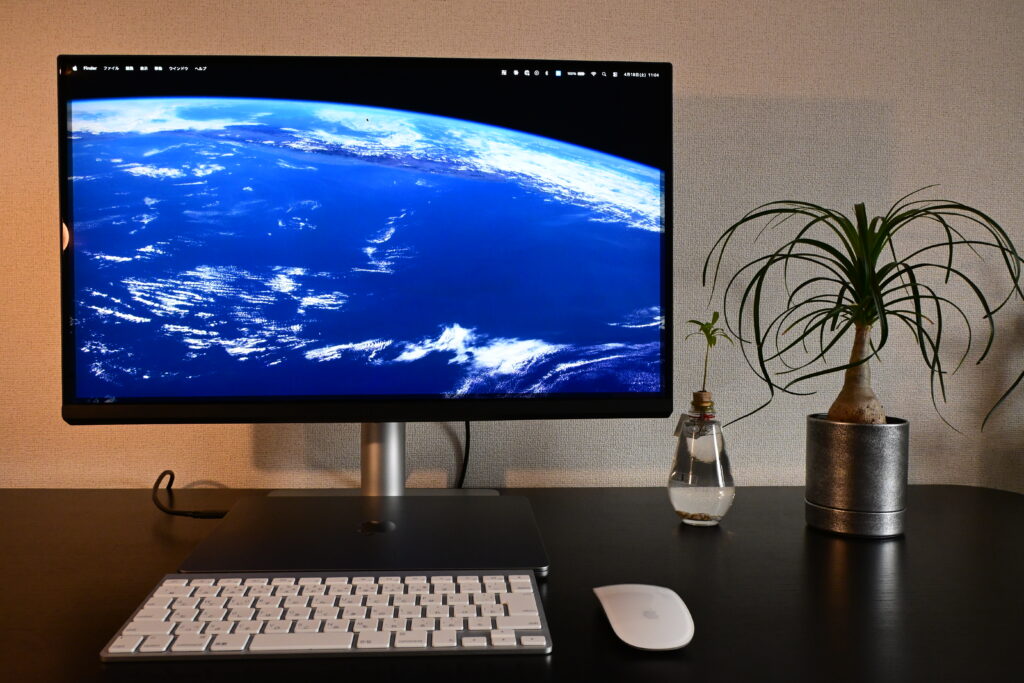
BenQ MA270UPは、Macユーザー向けモニターとして非常に完成度の高い一台です。
Nano Glossパネルによる深みのある発色、M-BookモードによるMacに近い色再現、USB-C1本での90W給電、TÜV認証の安心設計。
これだけの性能を10万円以下で実現している点は、現実的な選択肢として非常に魅力的です。
改めてメリット・デメリットを振り返ると下記の通り。
| メリット | デメリット |
|---|---|
| Macカラーを再現 カラーモード豊富 USB-Cケーブル1本で完結 モニターコントロール 縦回転に対応 目に配慮した設計 | グレアパネルによる光の反射 価格は約10万円 |
・MacBookを大画面で操作したい
・Macユーザーで外部モニターを検討中
・写真・動画編集など色にこだわりたい
・ケーブル1本でデスクを整理したい
・長時間作業で目の疲れが気になる
・画面の縦回転が欲しい
・Studio Displayより現実的な価格でMac向けモニターが欲しい
結論として、Macユーザーにとって非常に完成度の高い一台です。価格を抑えながらも、Macに最適化された環境を手に入れたい人には、間違いなく有力な選択肢になります。気になった方は、ぜひチェックしてみてください。
以上、アイザックでした。