
【Anker Nano Power Strip(10-in-1, 70W, クランプ式)レビュー】デスクにおすすめのクランプ式電源タップ
サムネ-1.png)
デスク周りに欠かせない電源タップ。
こんな悩みはありませんか?
・デスク上に電源タップを置きたくない
・床だと抜き差しが面倒
・ホコリが溜まりやすい
・配線がごちゃつく
・モニター搭載USBポートが使いにくい
私も以前は、床に置いた電源タップやモニター搭載のUSBポートを使っていましたが、ケーブルの抜き差しが非常に面倒でした。
 ザックン
ザックンモニター裏のUSBポートって、毎回手を回して抜き差しするのが面倒なんだよね…
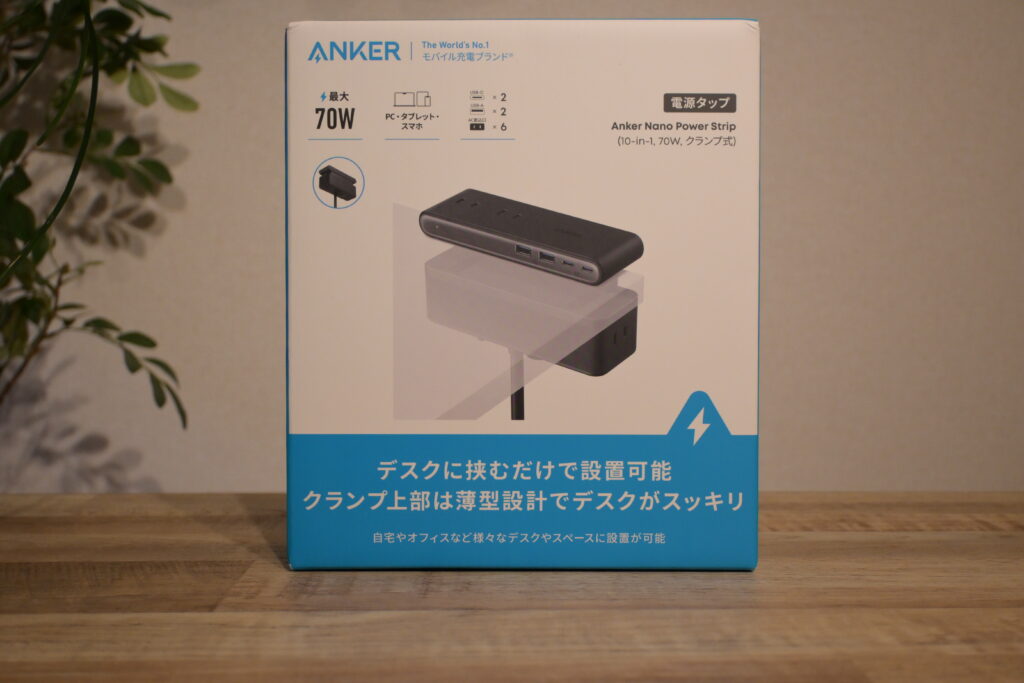
そんな悩みをまとめて解決してくれたのが、「Anker Nano Power Strip(10-in-1, 70W, クランプ式)」。
ACコンセント6口に加え、USB-C×2、USB-A×2を搭載していて、デスクの縁に挟んで設置するクランプ式の薄型電源タップです。
 アイザック
アイザック導入して一番良かったのが、デスクの電源が手元に集まり、充電や抜き差しが驚くほどラクになったことです。
本記事では、Anker Nano Power Strip(10-in-1, 70W, クランプ式)を実際に使って感じた魅力や、気になったポイントを詳しく紹介していきます。
| メリット | 気になったポイント |
|---|---|
| 工具不要で設置できる デスク上下の電源を1台に集約 床の電源タップを減らせる モニターUSBポートから解放 片手で抜き差しできる デスクに馴染むデザイン USB-C最大70W出力 | 設置できない天板がある 上面のAC差込口は硬め 電源タップとして安くない 隣のコンセントに干渉する |
| 項目 | 仕様 |
|---|---|
| 製品名 | Anker Nano Power Strip(10-in-1, 70W, クランプ式) |
| 発売日 | 2026年7月1日 |
| 価格 | 9,990円(税込) |
| AC差込口 | 6口 |
| USBポート | USB-C×2 USB-A×2 |
| USB合計最大出力 | 70W |
| USB-C単ポート出力 | 最大70W |
| USB-A単ポート出力 | 最大12W |
| サイズ | 約153×101×52mm |
| 重さ | 約544g |
| 電源ケーブル | 約1.5m |
| 対応する天板 | 厚さ15〜45mm 傾斜0〜45度 |
| カラー | ブラック |


 ポチップ
ポチップ

■名前:アイザック
「おうちがもっと好きになる、暮らしを便利にする」をテーマに、実際に使い込んだ1次情報を大切にガジェットを正直レビューします。
■YouTube
https://www.youtube.com/@zaclife18/shorts
YouTubeとXでも発信中!
Anker Nano Power Stripの外観
さっそく、開封していきます。
本体は一体型なので、組み立てる必要はありません。
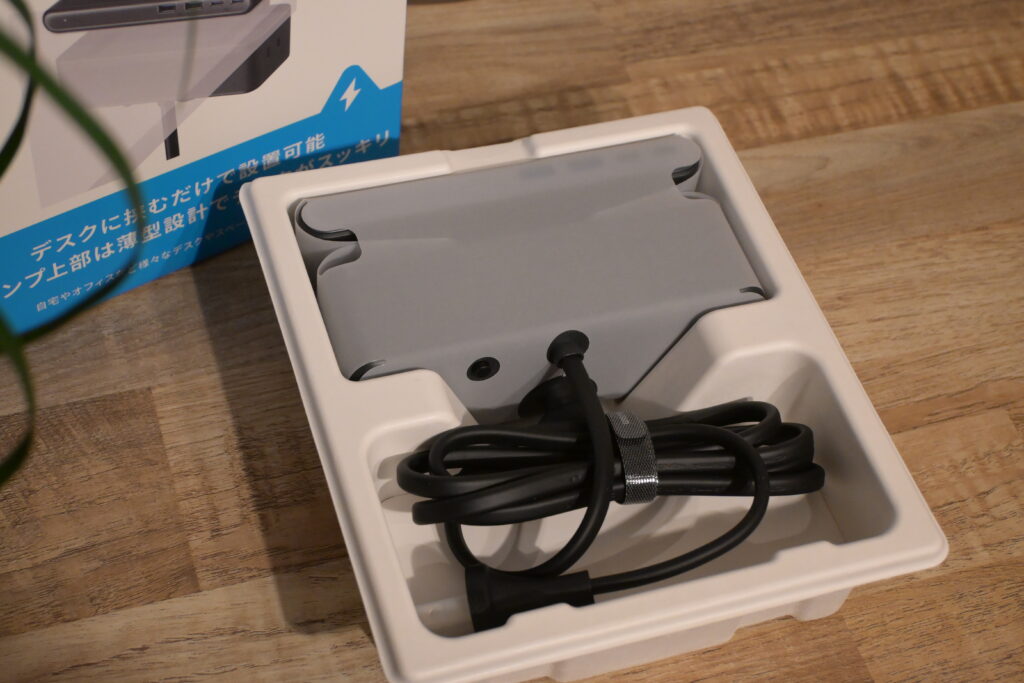
箱から取り出せば、すぐに設置できます。
 アイザック
アイザック電源コードの長さは、約 1.5m です。
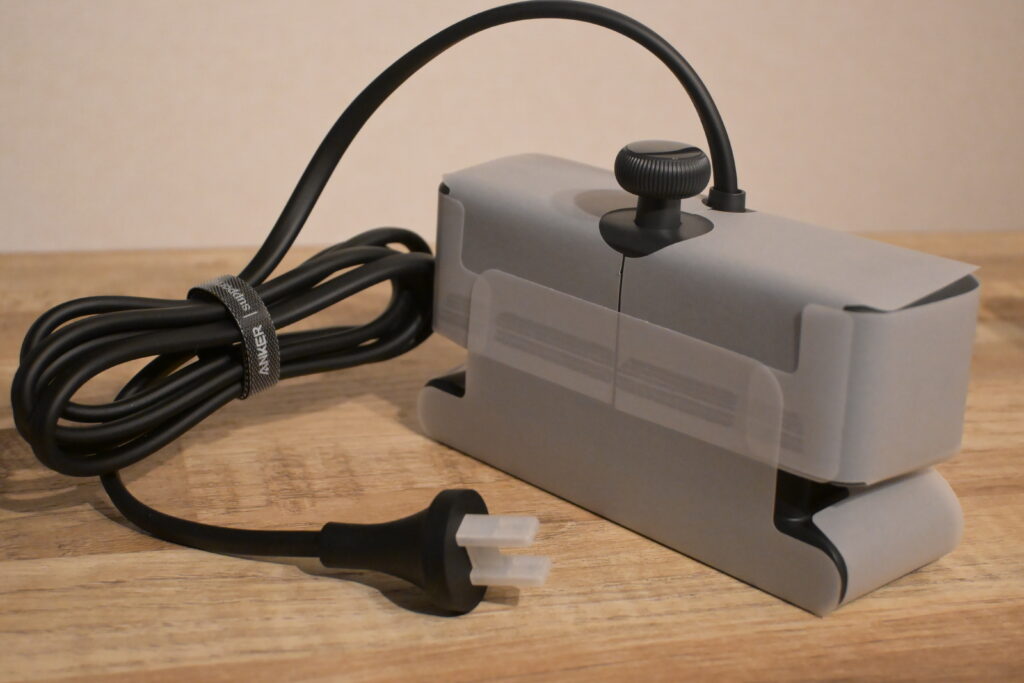
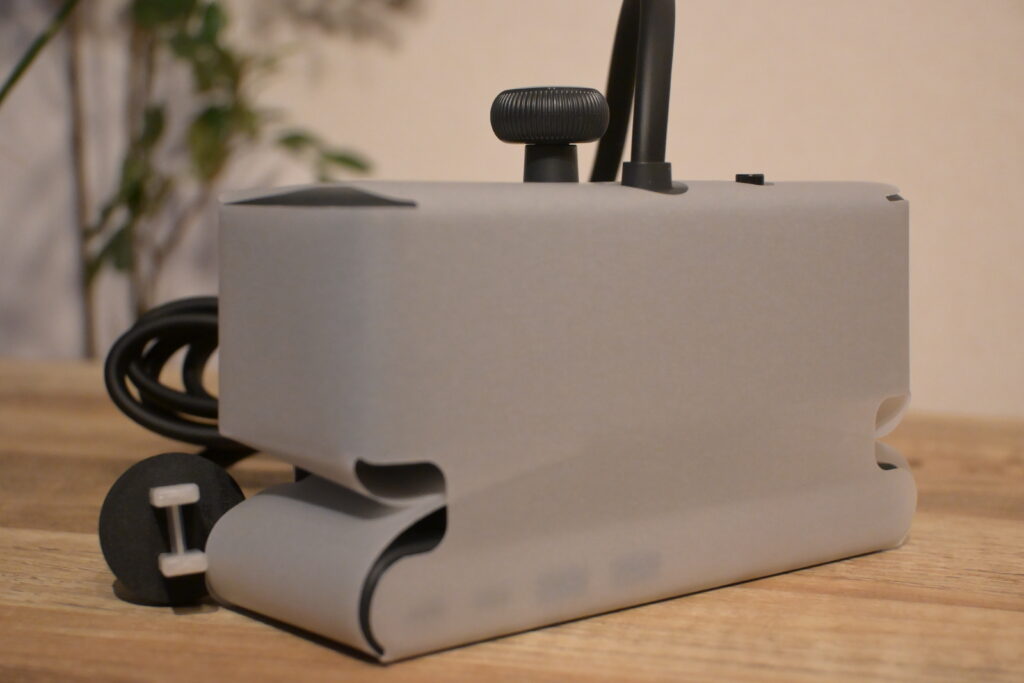
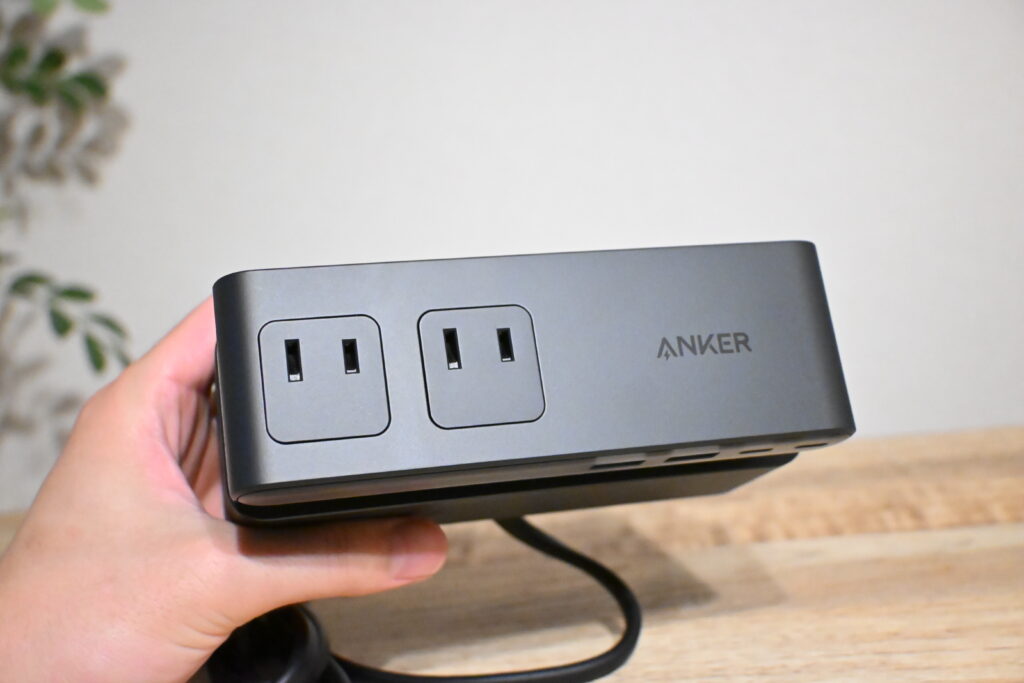
保護フィルムを剥がすと、光沢のある高級感あるデザインが印象的です。一方で、光沢仕上げのため指紋は付きやすい印象です。
上部には、ACコンセントが2つ搭載しています。
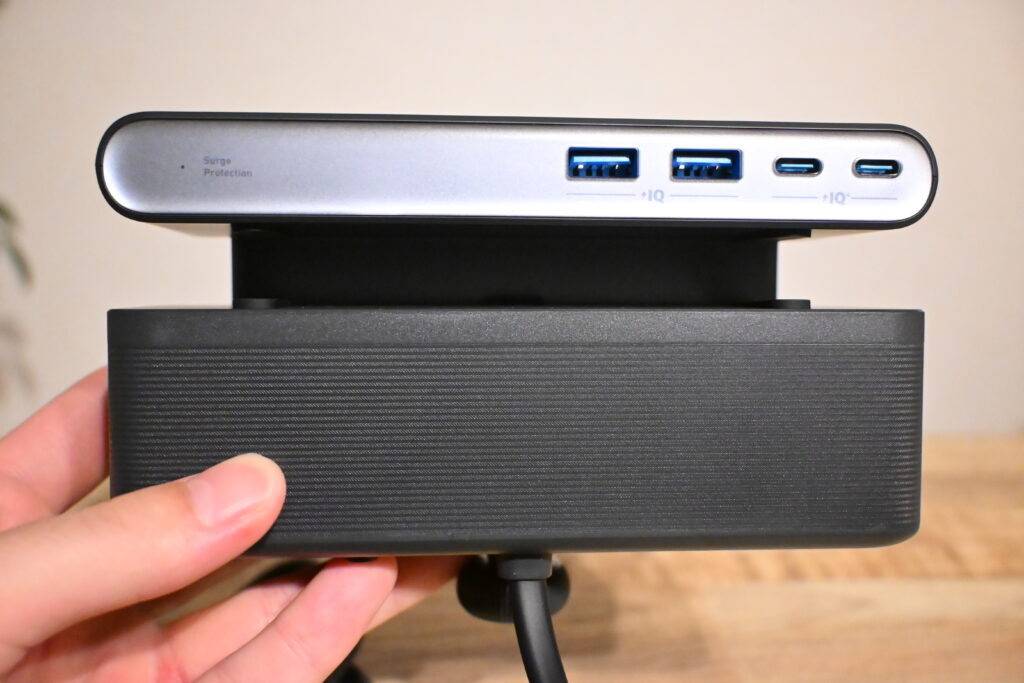
正面には、USB-A×2・USB-C×2が搭載されています。
側面は全体的にマットな質感で、指紋や傷が目立ちにくい仕上げになっています。
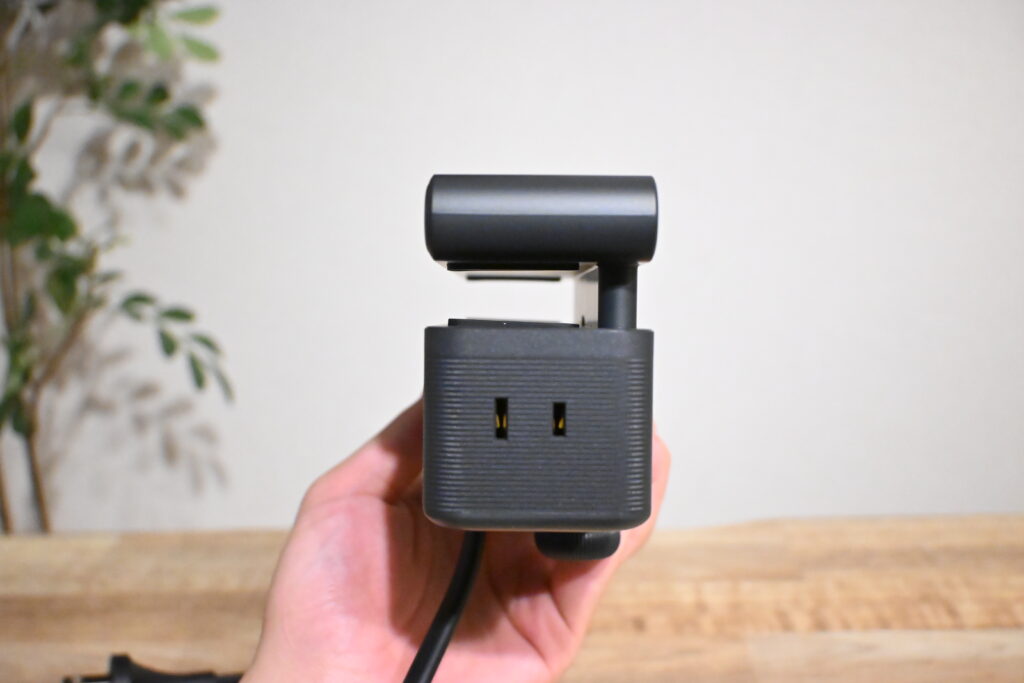
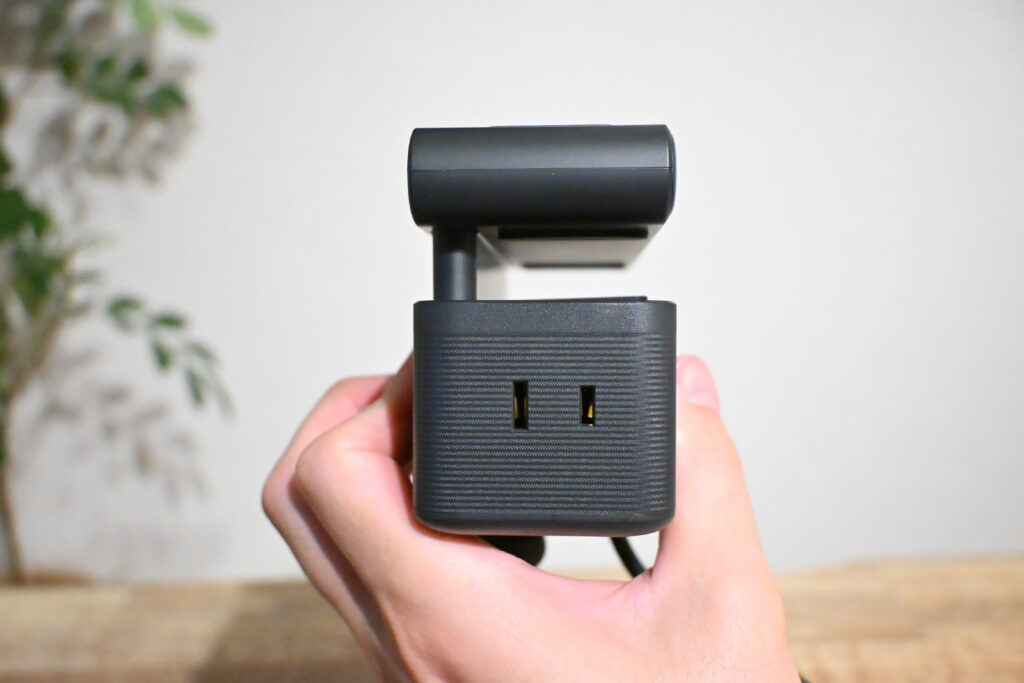
両側面には、ACコンセントがそれぞれ1つずつ搭載されています。
底面にも、ACコンセントが2つ搭載しています。
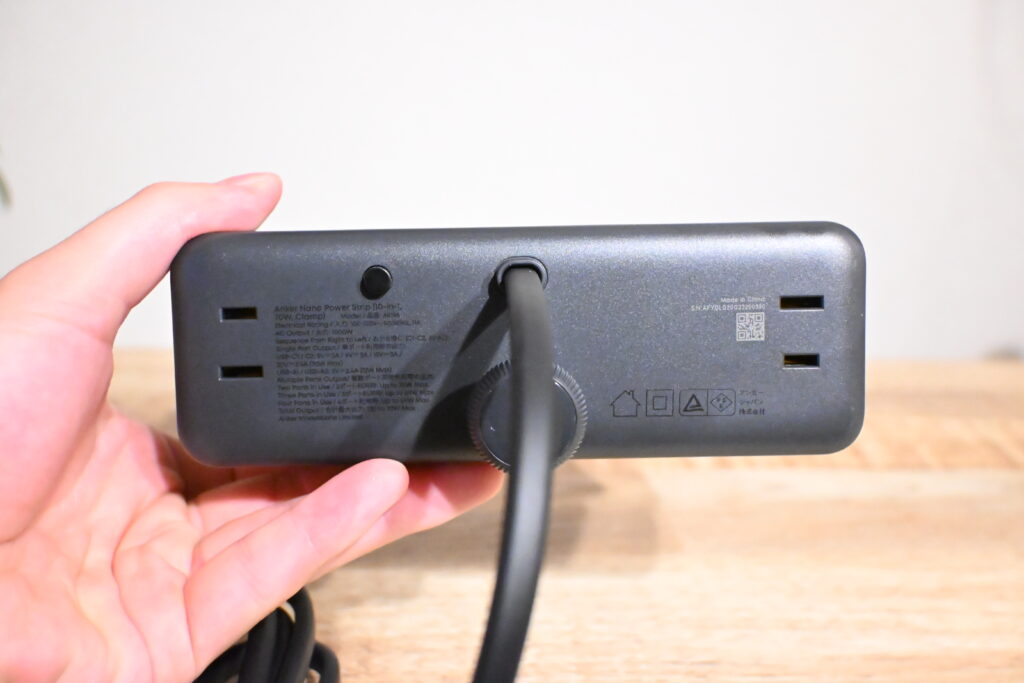
・AC コンセント×6
・USB-C×2
・USB-A×2
10-in-1の名称通り、1台で10のポートを搭載しており、複数の機器をまとめて接続できるので、デスク周りをすっきり整理できそうです。
Anker Nano Power Stripのメリット
ここからは、実際にAnker Nano Power Strip(10-in-1, 70W, クランプ式)を使用してみて感じたメリットを紹介していきます。
工具不要で設置できる
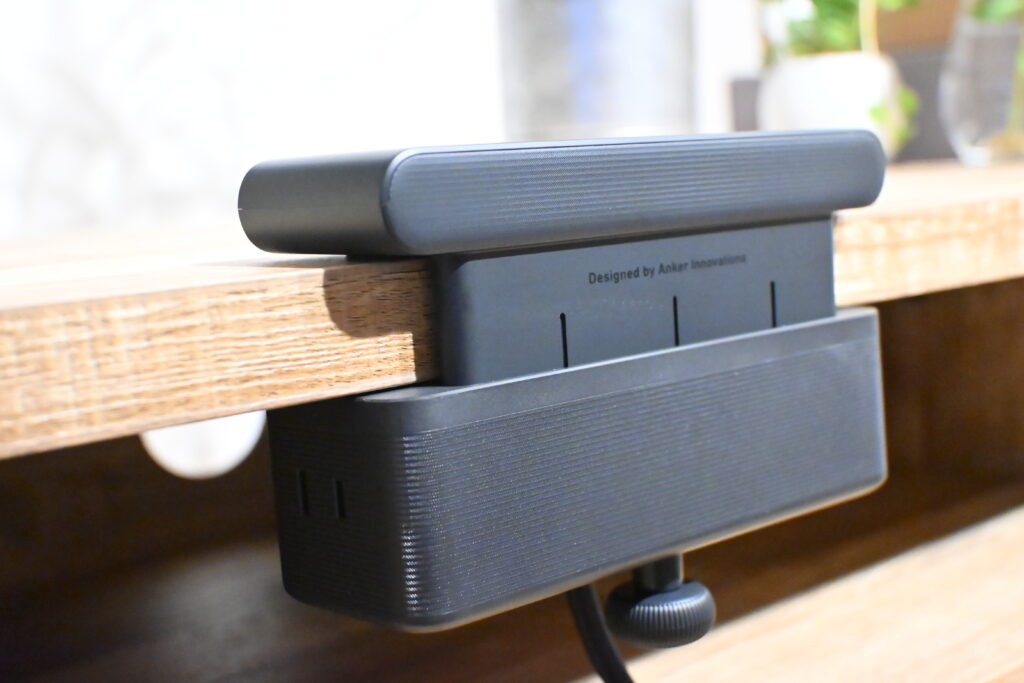
デスクの天板を挟んで固定するだけなので、工具を使わず簡単に設置できます。
回転ノブを回して締め込むだけで、デスクへしっかり固定できます。
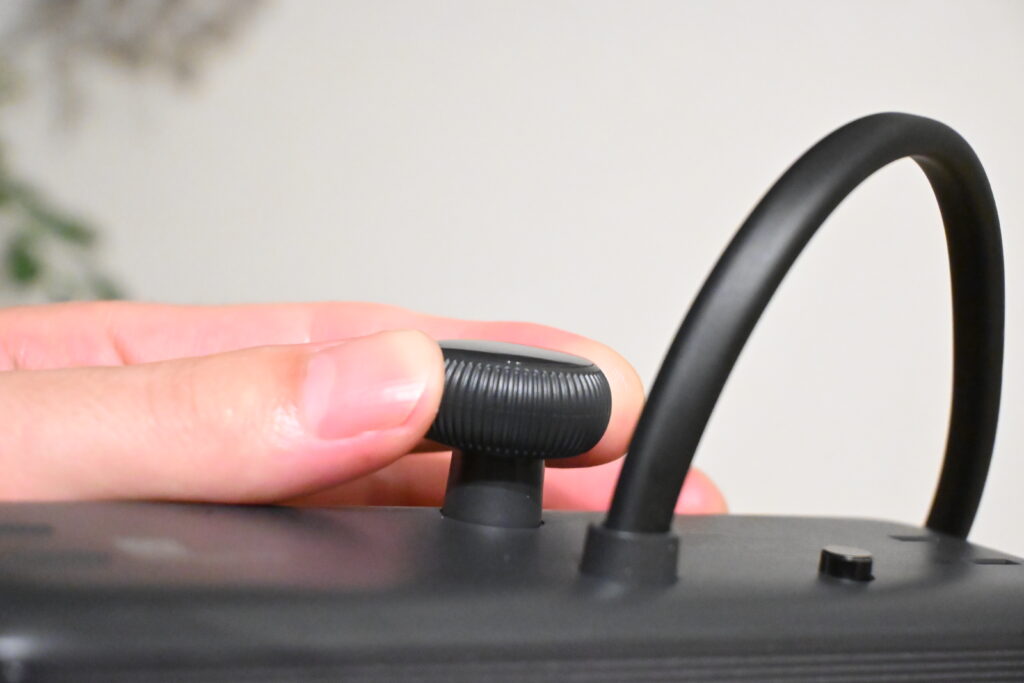
ネジ穴を開けたり、粘着テープで固定したりする必要もありません。デスクレイアウトを変えたくなったときも、手軽に設置場所を変更できます。
 ザックン
ザックン電源タップを固定するためのホルダーや配線用品を別で用意しなくていいのは嬉しいポイント!
デスク上下の電源を1台に集約
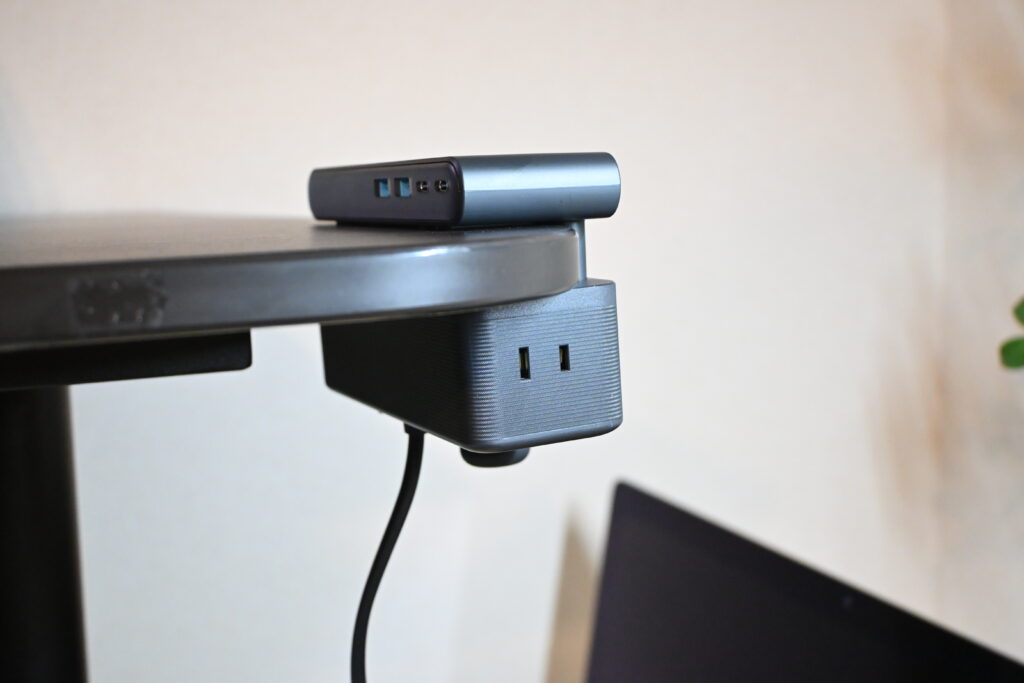
Anker Nano Power Stripは、デスク上で使うUSBポートと、デスク下で使うACコンセントを1台にまとめられるのが魅力です。
頻繁に充電する機器を手元でサッと接続でき、デスク下のACコンセントには、モニターやPCなど、一度接続したら抜き差ししない機器をまとめて配線できます。
 アイザック
アイザックモニター裏のUSBポートや床の電源タップで抜き差しするストレスから解放されました。
デスク上は手元で使う機器、デスク下は常時接続する機器と自然に使い分けられるので、デスク周りもすっきり整理できます。
床の電源タップを減らせる
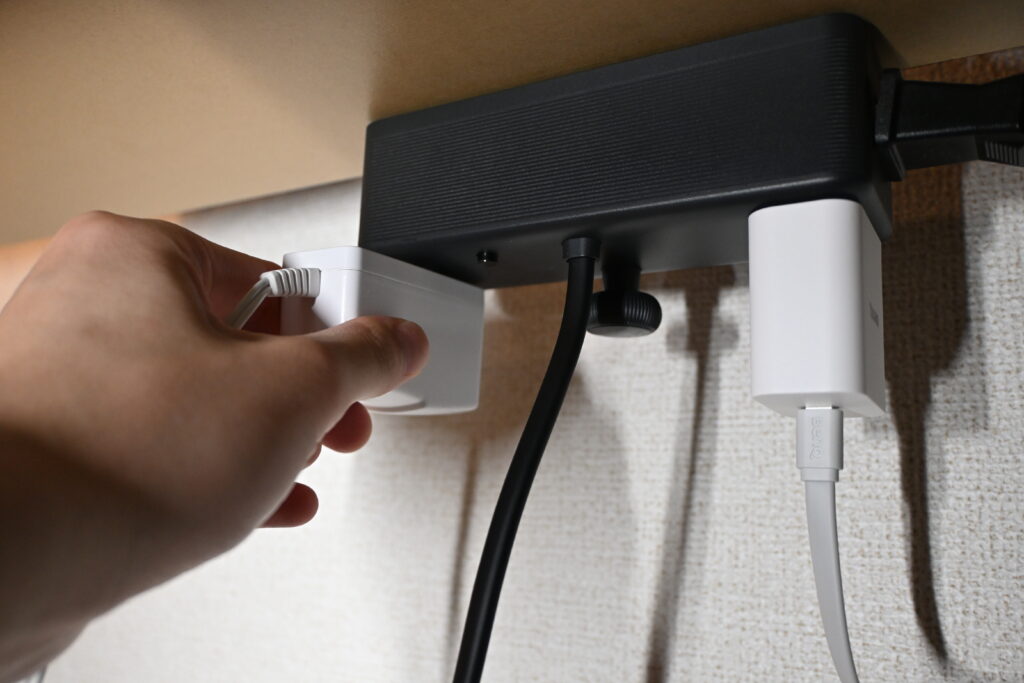
Anker Nano Power Stripをデスクへ固定してからは、床の電源タップを使う機会が減りました。
以前は、デスク下の電源タップまでしゃがんでケーブルを抜き差しすることがありました。床に置いているため、ホコリが溜まりやすいのも気になっていました。
今では、デスク上で使う機器はAnker Nano Power Stripへまとめられるため、頻繁に床の電源タップへ手を伸ばすことはほとんどありません。
床下電源タップ-1024x576.png)
床下電源タップ-1-1024x576.png)
近くにコンセントがあるデスクなら、床置きの電源タップを使わずに済む環境も作れます。この自由度の高さは、クランプ式ならではの魅力だと感じました。
モニターUSBポートを使わなくていい
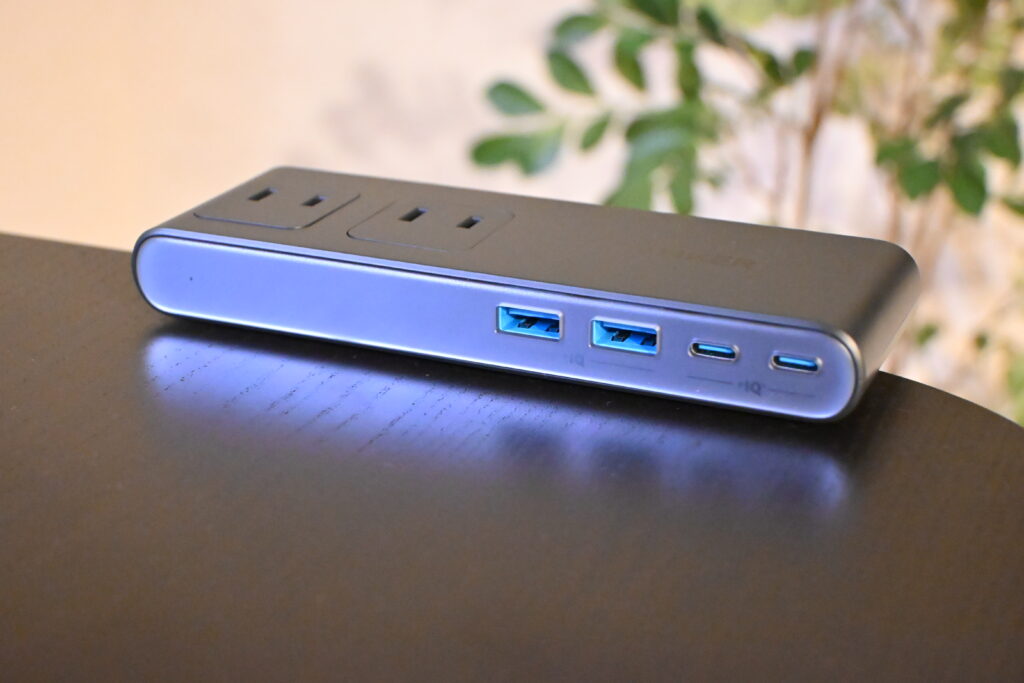
カメラやスマートウォッチなど、頻繁に充電する機器を手元で接続できるようになりました。
以前は、モニター裏や下部のUSBポートを使っていましたが、差込口が見えにくく、ケーブルを手探りで抜き差しするのがストレスでした。
Anker Nano Power Stripは、充電ポートが常に見える位置にあるため、接続先を探すストレスから解放されました。
モニターのUSBポートは挿しっぱなしで使う機器には便利ですが、頻繁に抜き差しする機器は、手元で使えるポートの方が圧倒的に扱いやすいです。
片手で抜き差しできる
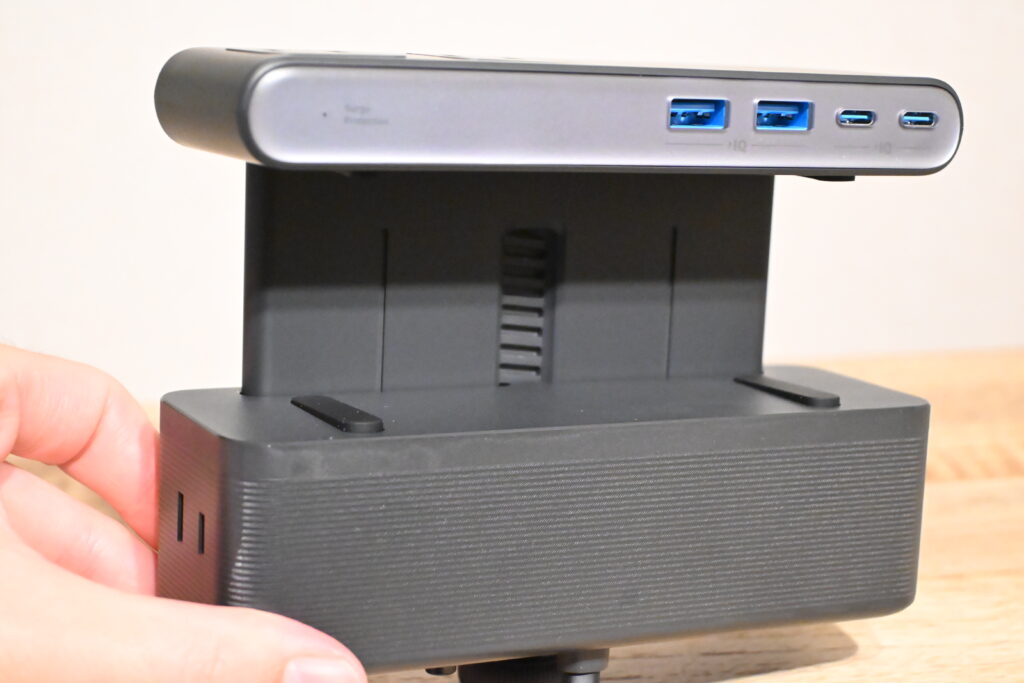
クランプ部分の内側には滑り止めパッドを搭載しており、デスクへしっかり固定できるため、ケーブルを片手で抜き差ししても本体が動きません。
一般的な電源タップは、プラグを抜こうとすると本体まで一緒に動いてしまい、反対の手で押さえることがあります。
充電したいときに、片手でサッと抜き差しできるのは想像以上に快適でした。
アイザックシリコンパッドで、天板にも傷がつきにくいので安心です!
デスクに馴染むデザイン
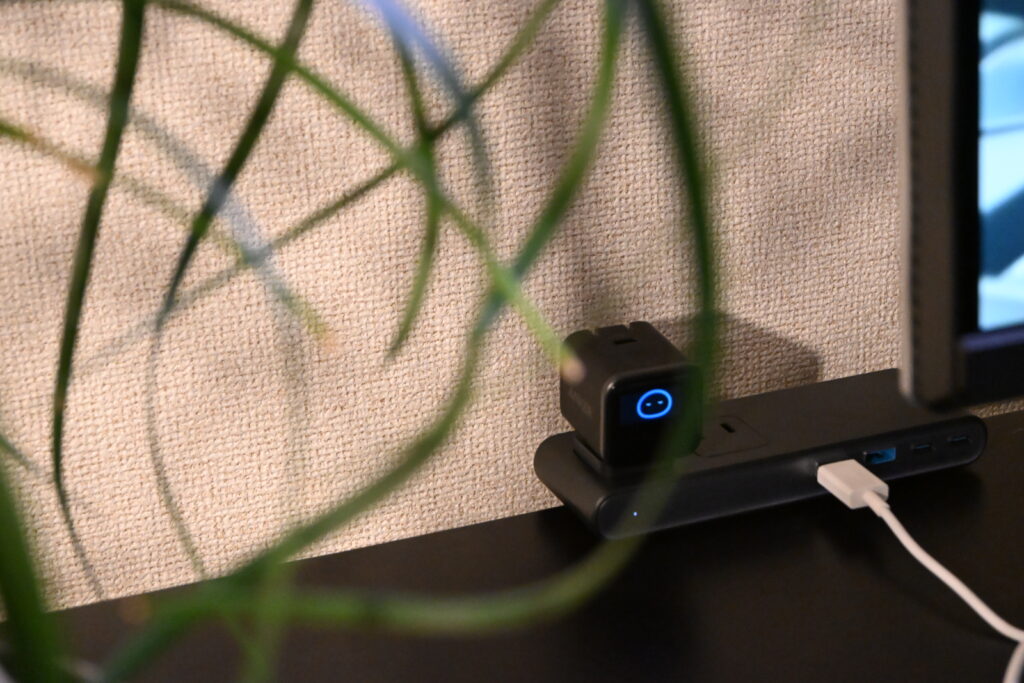
Anker Nano Power Stripは、ガジェット感のあるデザインで、デスク環境にも自然になじみます。
モニターやキーボードなどのガジェットと並べても違和感がありません。
クランプ式でデスクの縁へ設置できるため、目立ちすぎず、デスク全体をすっきりとした印象にまとめられます。
「いかにも電源タップ」という見た目ではなく、デスクの雰囲気を崩さないデザインがお気に入りです。
最大70WでノートPCまで充電できる
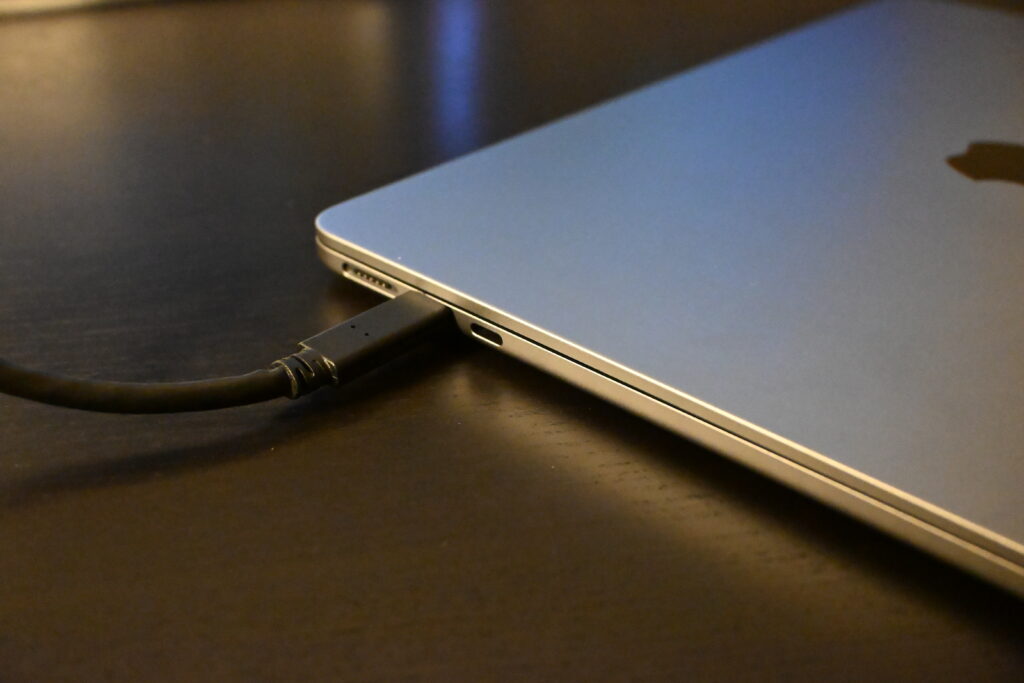
USB-Cを単独で使う場合は、最大70W出力に対応します。
MacBook AirなどのノートPCも充電できるため、デスク上にUSB充電器を増やさずに済みます。
ただし、複数のUSBポートを同時に使うと、接続台数に合わせて出力が分配されます。
分配表-1.png) ポチップ
ポチップ
Anker Nano Power Stripのデメリット
ここからは、Anker Nano Power Stripの気になった点や、購入前に知っておきたいポイントを紹介していきます。
設置できない天板がある
Anker Nano Power Stripはクランプ式のため、すべてのデスクに取り付けられるわけではありません。
購入前に、設置予定のデスクが対応しているか確認しておきましょう。
設置できない天板-1024x422.png)
 ザックン
ザックン特に注意したいのは、天板の厚みだけで判断しないこと!
天板裏のフレームや補強材が干渉すると、厚みが対応範囲内でも取り付けられない場合があります。
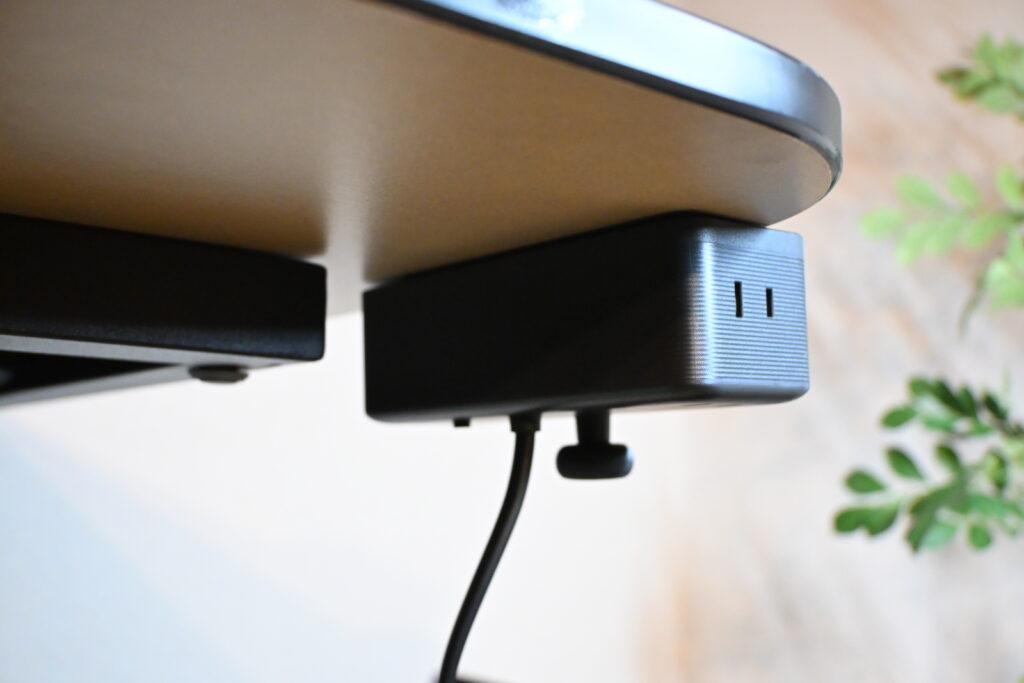
なお、実測ではクランプの開く幅は約1.5〜4.5cmでした。
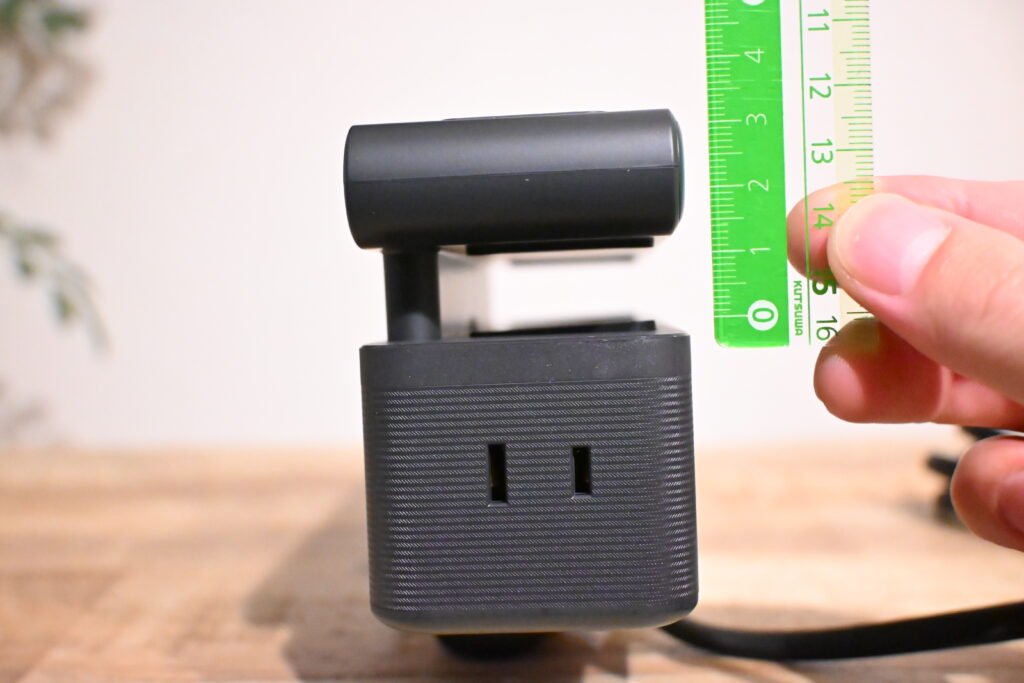
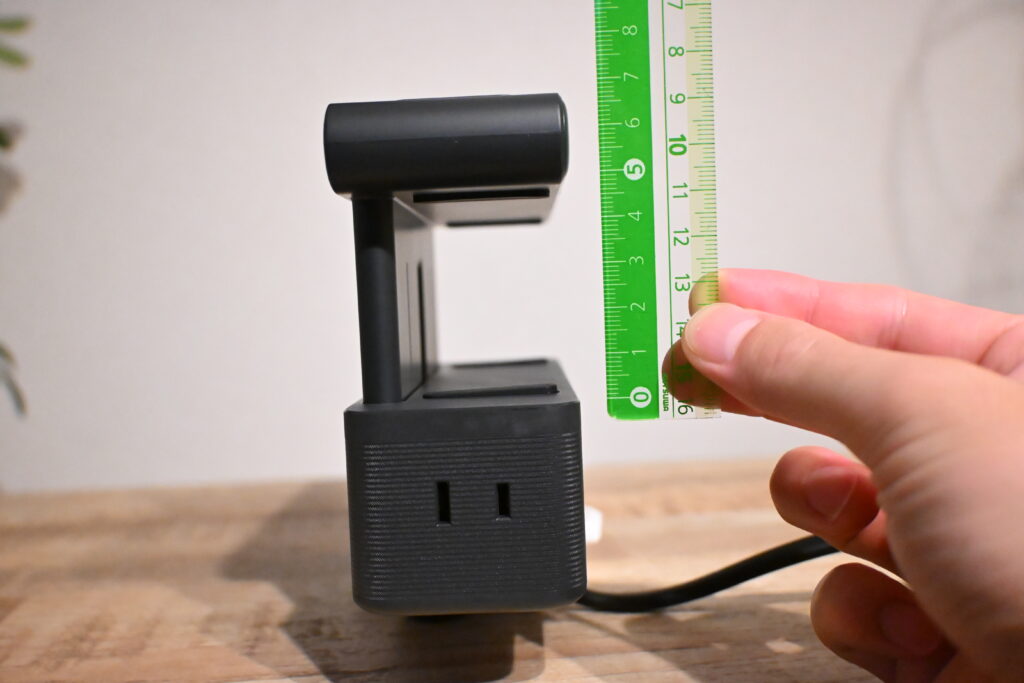
上面のAC差込口は使い始めが硬い
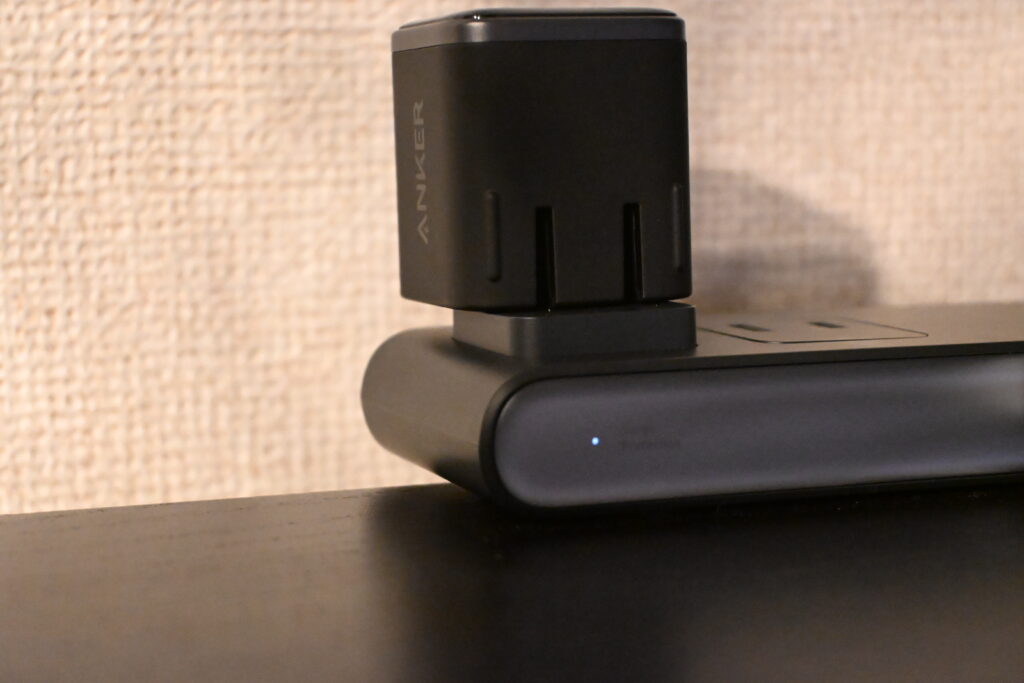
上面のAC差込口は、使い始めはプラグを挿すときに少し硬く感じました。
アイザックこれは、使わないときに差込口をカバーで塞ぎ、ホコリの侵入を防ぐ構造を採用しているためです。
ザックンプラグを挿すとカバーが開き、差込口が持ち上がる仕組みになっているぞ。
Anker公式によると、10回ほど抜き挿しするとスプリングがなじみ、挿しやすくなるとのことです。実際に私も、使い続けるうちに最初ほど硬さは気にならなくなりました。
9,990円は電源タップとして安くない
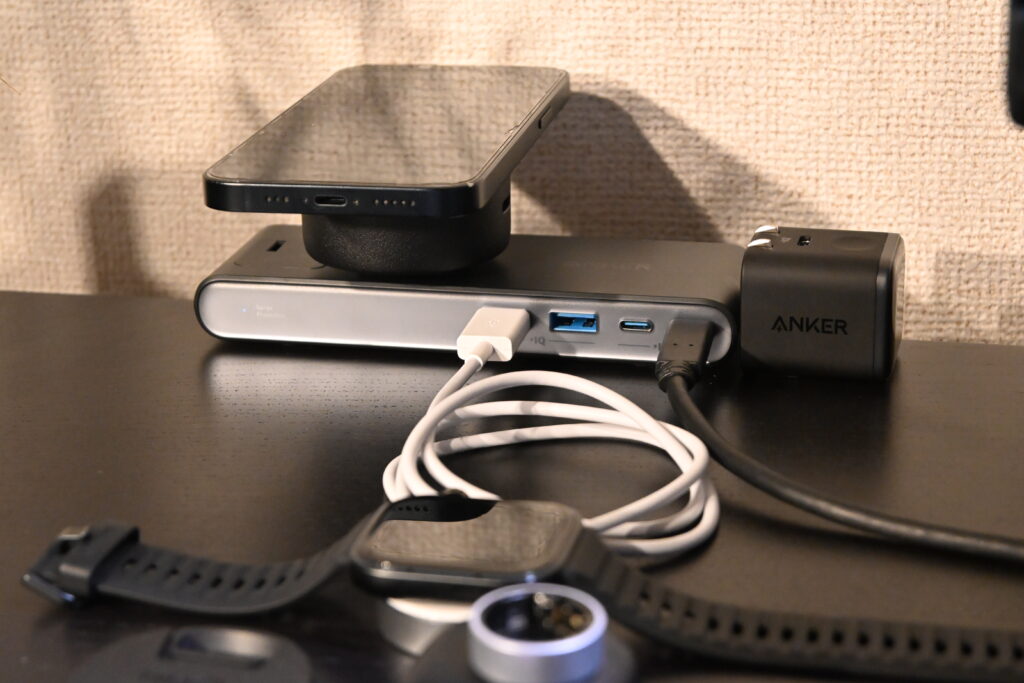
Anker Nano Power Stripは、9,990円と電源タップとしては決して安くありません。
しかし、本製品はクランプによる固定、USB-C最大70W充電、デスク上・下で使い分けられるポート配置を1台にまとめています。
電源タップを固定するためのホルダーや配線用品を別で購入する必要がなく、工具を使わず簡単に設置できます。
デスクレイアウトを変更したいときも、設置場所を手軽に移動できるのはクランプ式ならではのメリットです。
アイザック固定するための備品や設置の手間まで考えると、納得できる価格だと感じました!
幅のある充電器は隣のコンセントに干渉する
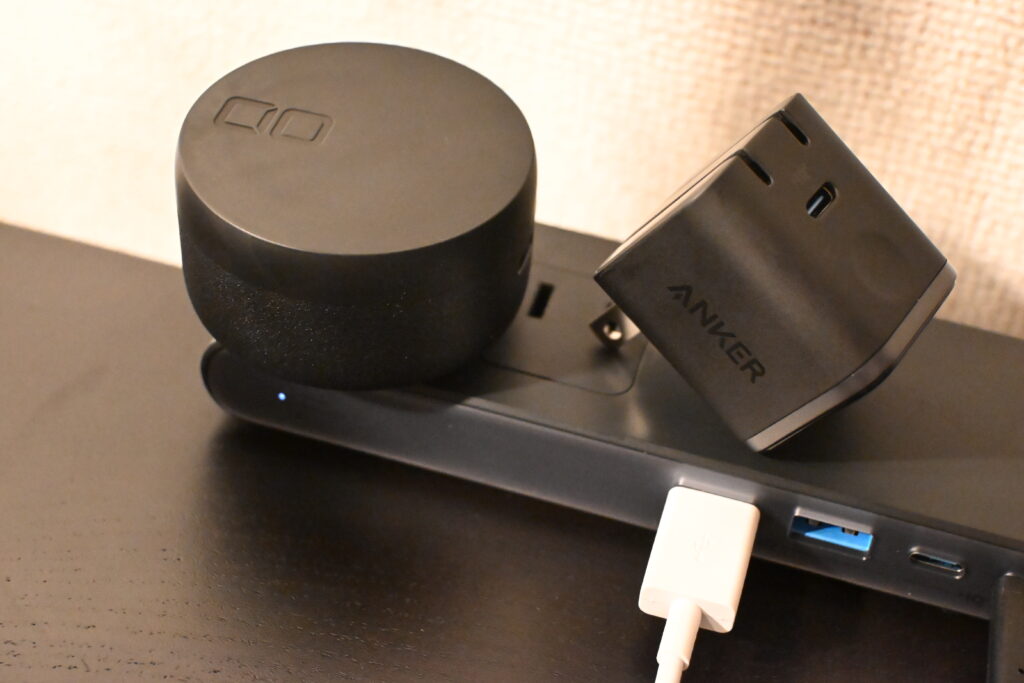
上部のACコンセントは、幅のある充電器を挿すと、隣のコンセントに干渉する場合があります。
実際に私が使用しているCIOやAnkerの充電器でも、両方差し込むことはできませんでした。
一般的な電源プラグであれば気になりませんが、幅のある充電器を複数使う場合は、挿す位置を工夫すると使いやすくなります。
コンパクトさとのバランスを考えると、この設計にも納得できます。
アイザック個人的には本体が少し大きくなっても、幅のある充電器同士が干渉しにくいモデルも選べると嬉しいと感じました。
ポチップ
Anker Nano Power Strip(10-in-1, 70W, クランプ式)レビューまとめ
| メリット | 気になったポイント |
|---|---|
| 工具不要で設置できる デスク上下の電源を1台に集約 床の電源タップを減らせる モニターUSBポートから解放 片手で抜き差しできる デスクに馴染むデザイン USB-C最大70W出力 | 設置できない天板がある 上面のAC差込口は硬め 電源タップとして安くない 隣のコンセントに干渉する |
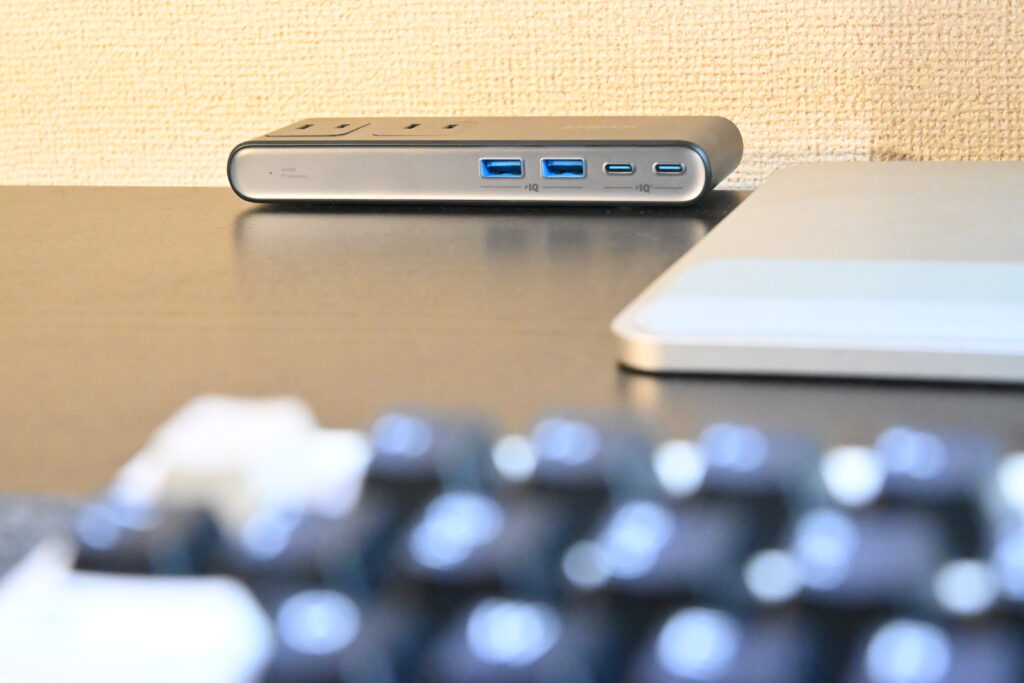
Anker Nano Power Strip(10-in-1, 70W, クランプ式)を導入して最も変わったのは、電源と充電ポートを手元へ集約できたことです。
以前は、床の電源タップまで移動したり、モニター裏のUSBポートへ手を回したりしていました。
今では、充電したいと思ったら手元ですぐに接続できます。クランプでしっかり固定されるため、片手でケーブルを抜き差しできるのも快適でした。
「デスクの電源を手元に集約したい」「配線をすっきり整理したい」という人には、満足度の高い電源タップです。
以上、アイザックでした。
ポチップ