【BenQ ScreenBar Proレビュー】モニターライトは必要?実際に使ってわかったメリット・デメリット
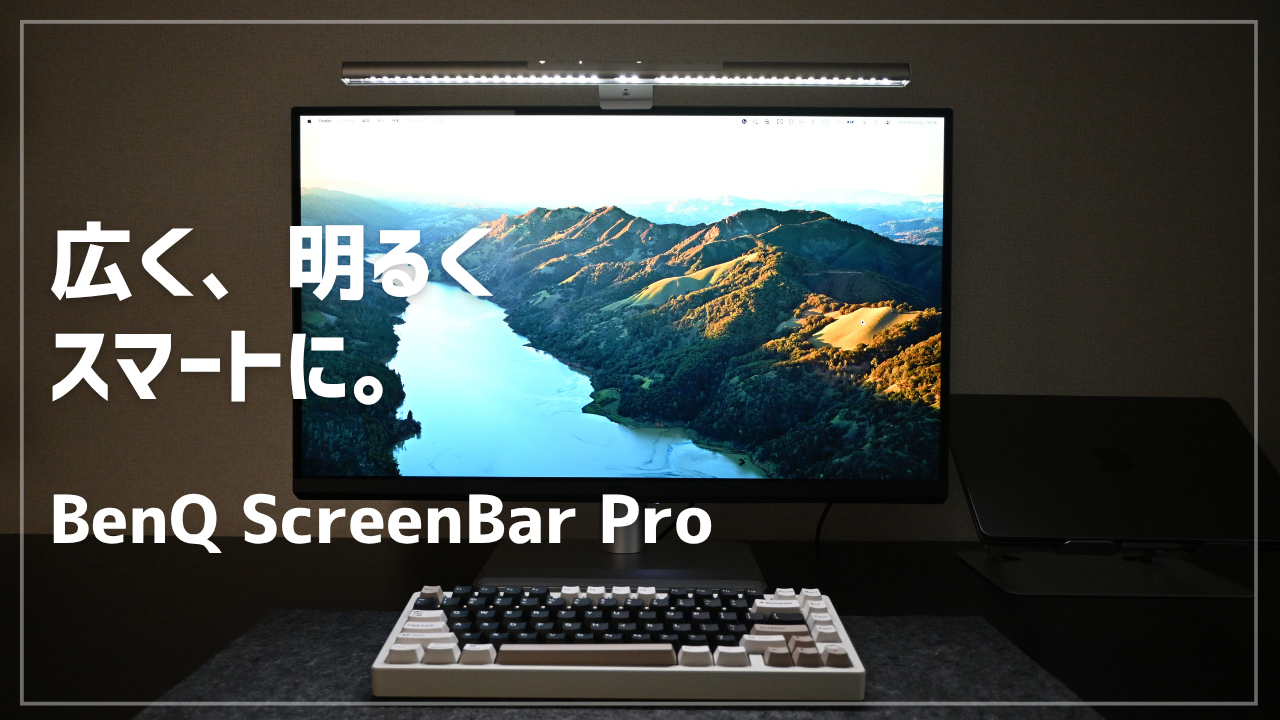
デスクワークの際、部屋の照明やデスクライトで十分だと思っていましたが、手元に影ができたり、モニターに光が反射したりと、ストレスも感じていました。
そんな悩みをまとめて解決してくれたのが、BenQ ScreenBar Proです。
手元とモニター周りを自然に照らし、ライトの映り込みも気にならなくなったことで、より作業に集中できるようになりました。
さらに、モニターの上に取り付けるだけなのでデスクもすっきり。ガジェット好きとしては、このスタイリッシュな見た目もお気に入りです。
 アイザック
アイザック想像以上にデスクワークを快適にしてくれるガジェットでした。
本記事では、BenQ ScreenBar Proを実際に使った感想をもとに、モニターライトが本当に必要なのか、魅力や気になったポイントを紹介していきます。
| メリット | デメリット |
|---|---|
| 手元が明るくなる 画面に光が反射しない タッチ操作で簡単調整 置き場所が不要 自動点灯・消灯 デザイン 湾曲モニターにも対応 | 価格は安くない バックライトは非搭載 意図せず自動点灯する |

 ポチップ
ポチップ
 ポチップ
ポチップ
関連:ScreenBar Halo 2 レビュー
関連:【比較】BenQ ScreenBar ProとHalo 2の違いは?

■名前:アイザック
「おうちがもっと好きになる、暮らしを便利にする」をテーマに、実際に使い込んだ1次情報を大切にガジェットを正直レビューします。
■YouTube
https://www.youtube.com/@zaclife18/shorts
YouTubeとXでも発信中!
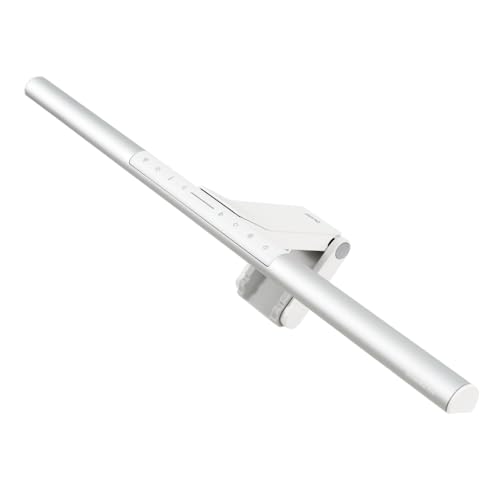
BenQ ScreenBar Proの外観
さっそく、BenQ ScreenBar Proを開封していきます。
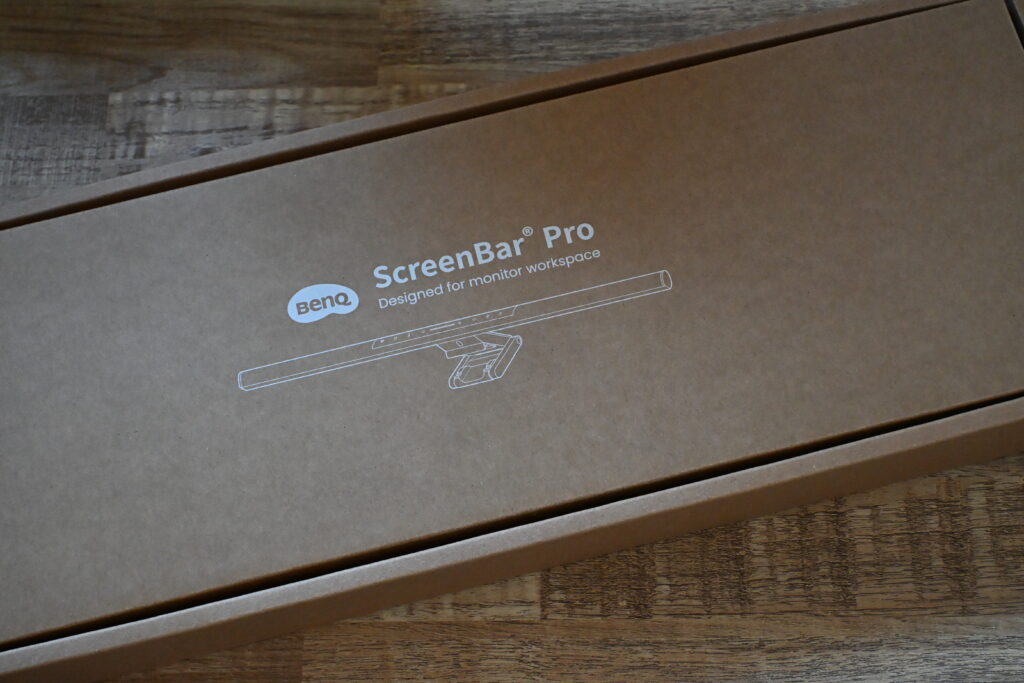
付属品は、一つひとつ丁寧に梱包されています。
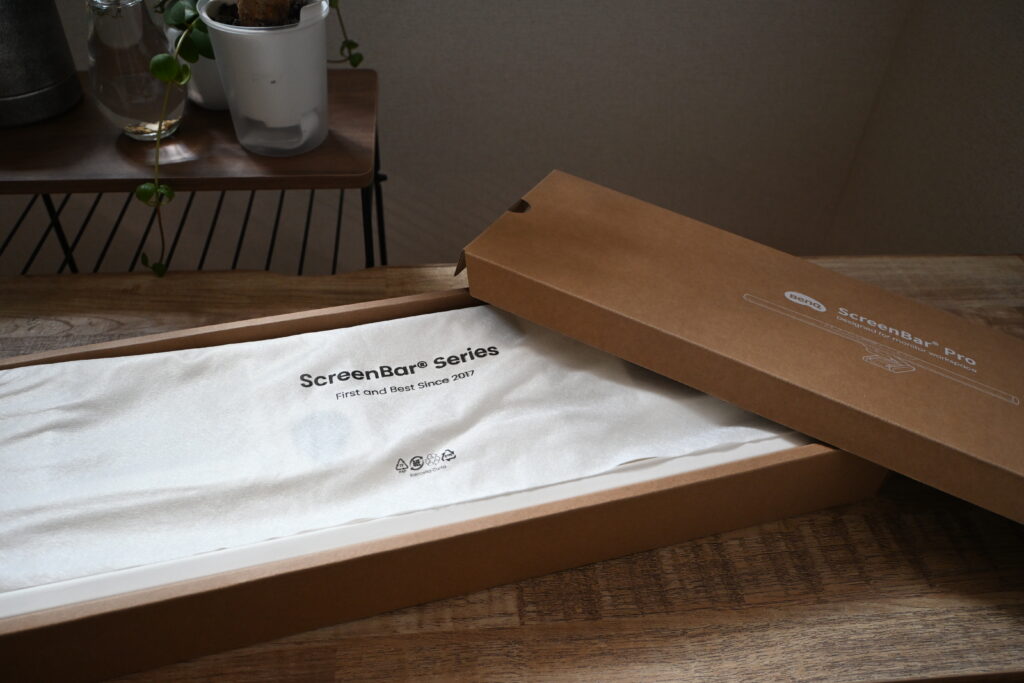
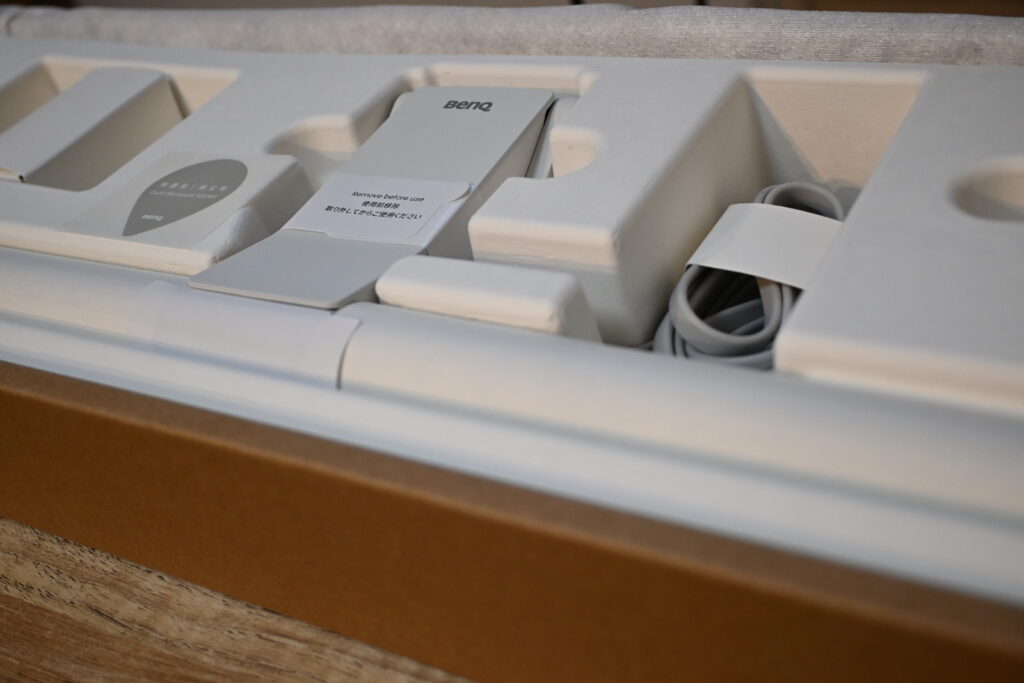
箱の中には、以下の付属品が入っています。
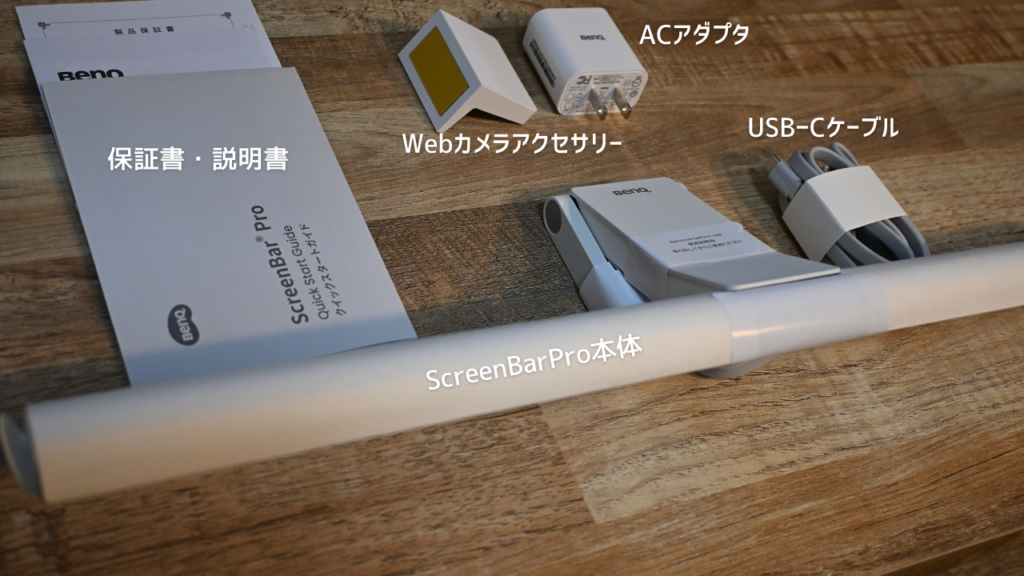
・ScreenBar Proライト本体
・ACアダプタ
・Webカメラアクセサリー
・取扱説明書
・製品保証書
ライト本体も丁寧に梱包されており、安心感があります。
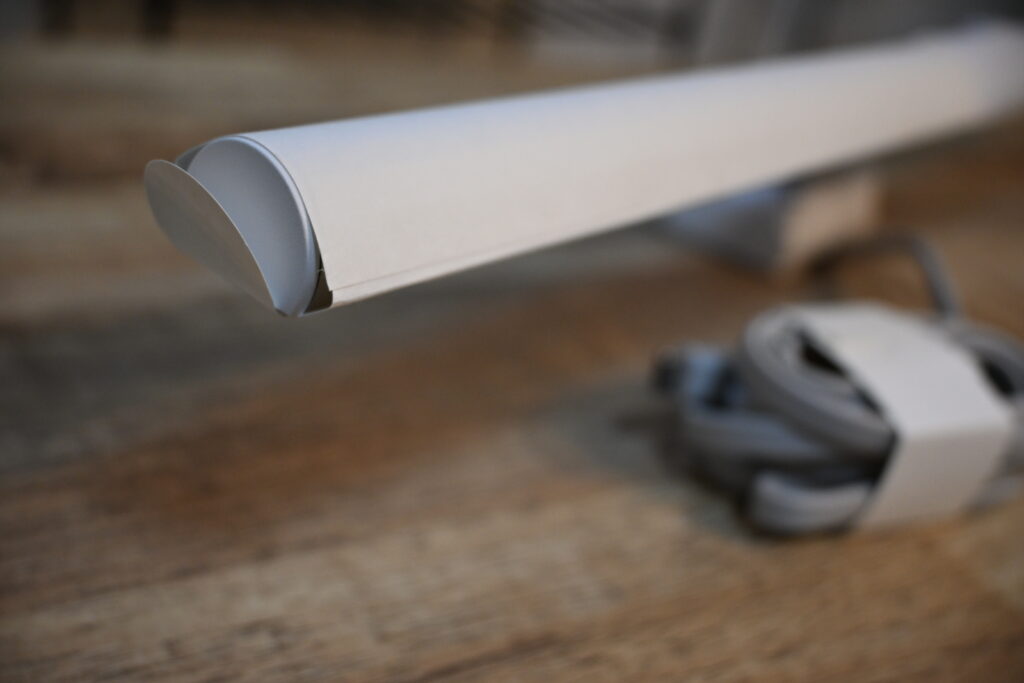
梱包を外すと、美しいシルバーの本体が姿を現します。
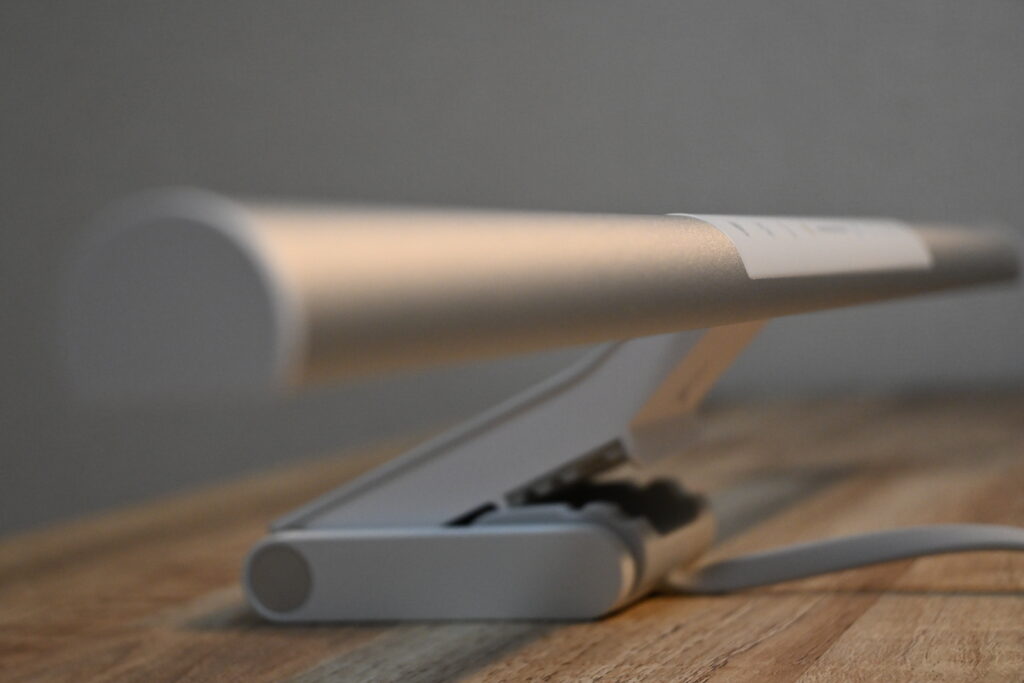
質感も高く、ガジェット好きなら見ているだけでテンションが上がるデザインです。
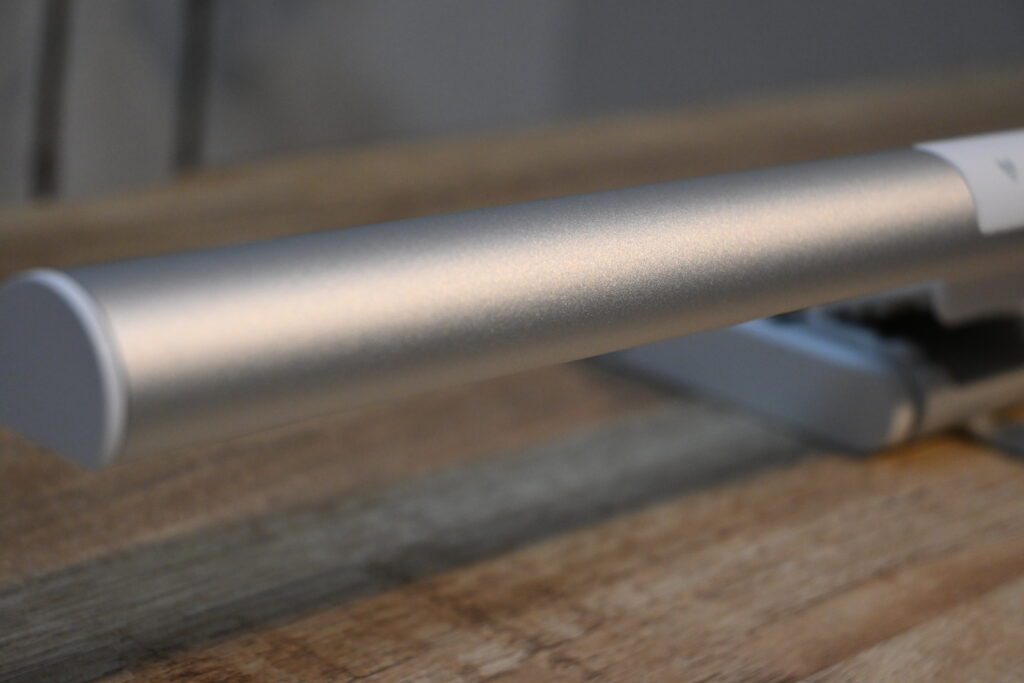
ライト本体はシルバー、クランプ部分はホワイトで統一されています。
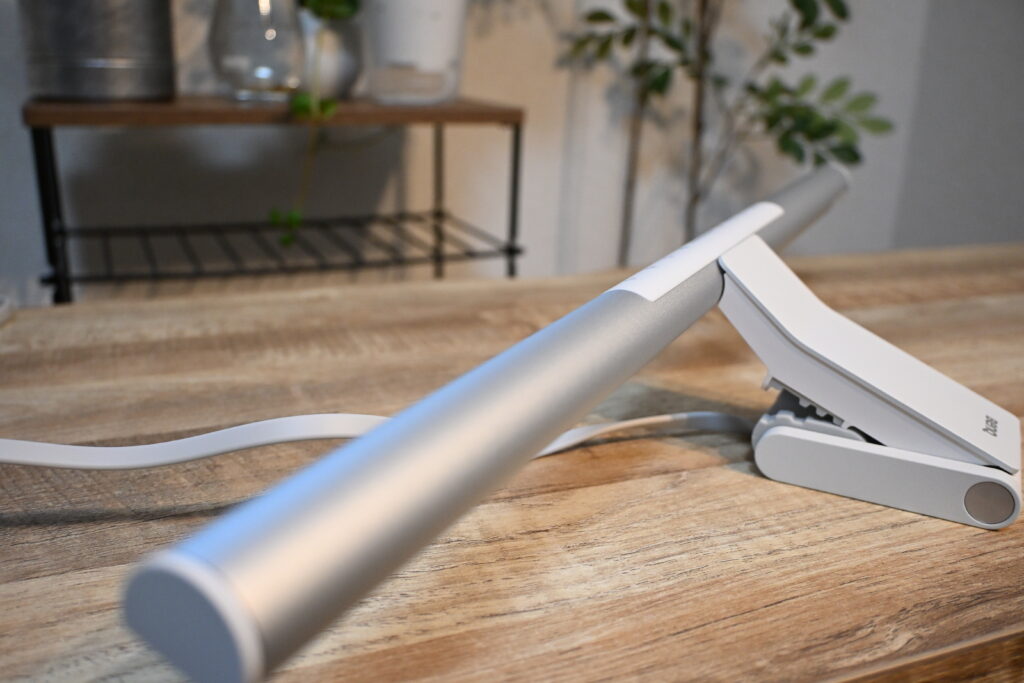
中央のBenQロゴがアクセントになった、シンプルなデザインです。
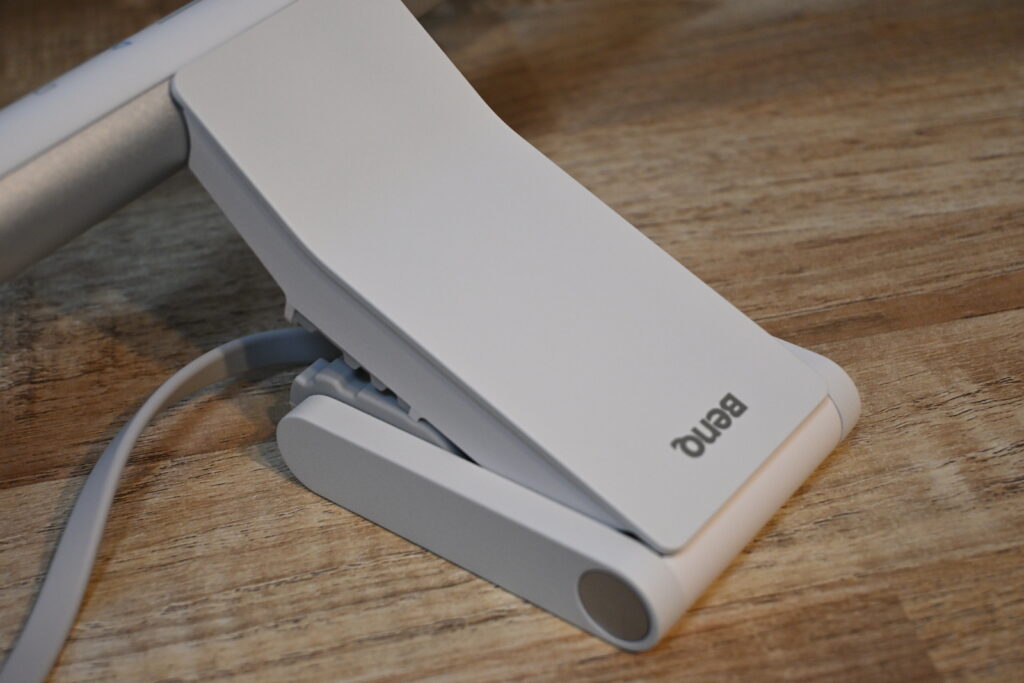
電源ケーブルは本体一体型で、先端はUSB-C端子になっています。
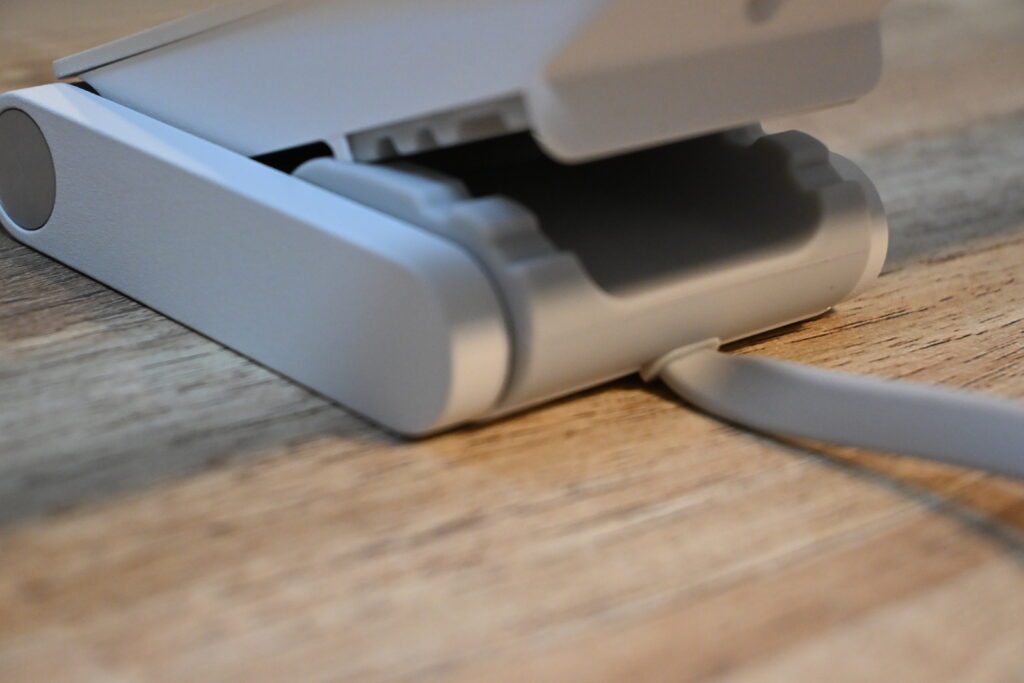
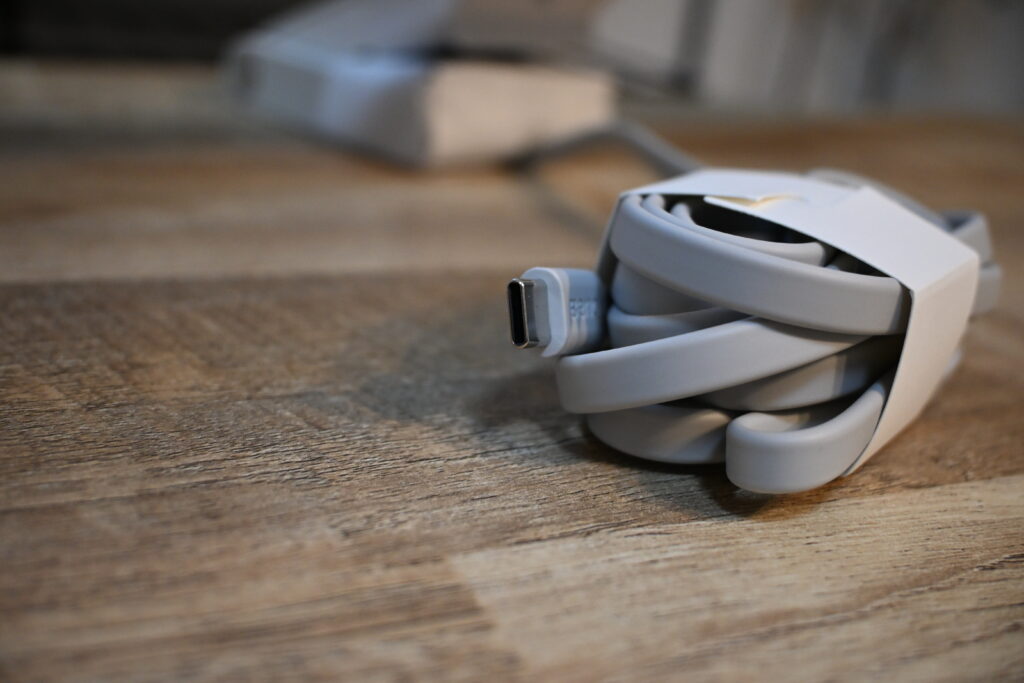
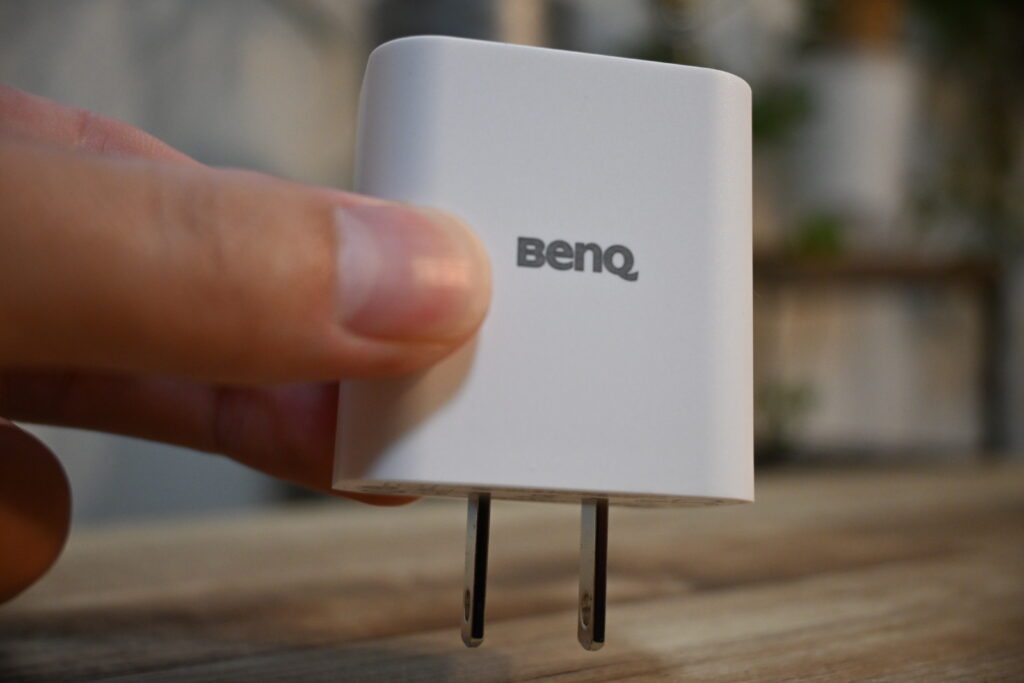
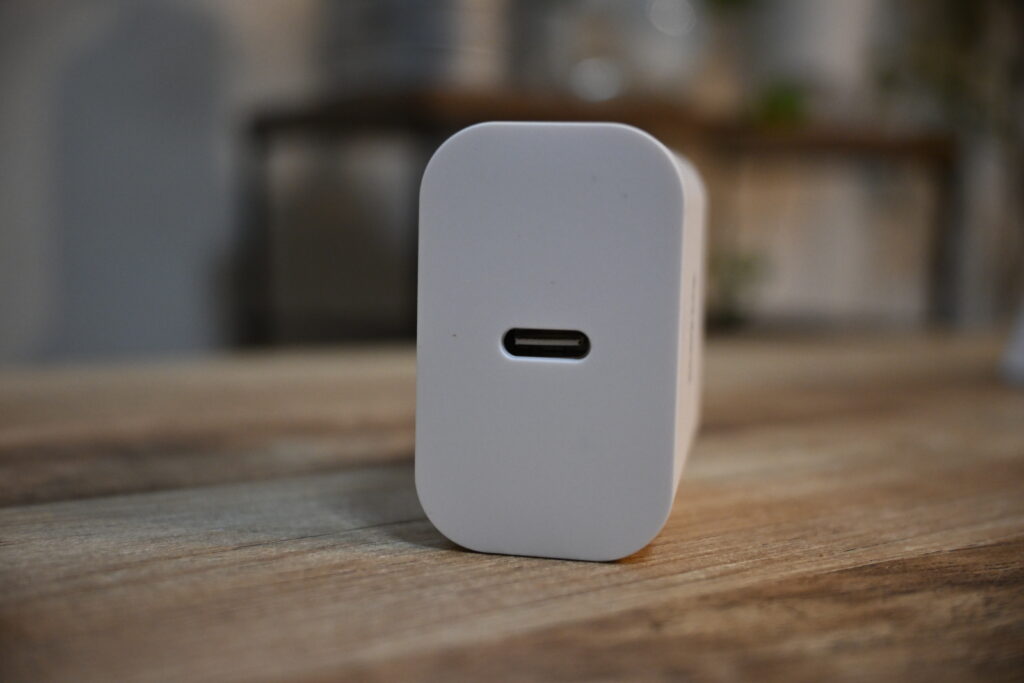
先端のUSB-C端子を付属のACアダプターに接続して給電します。
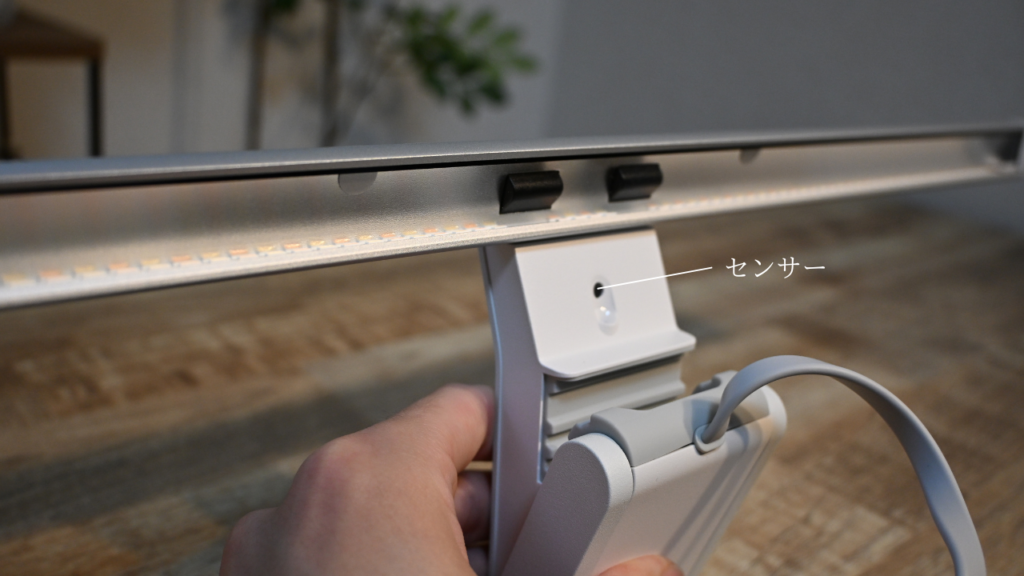
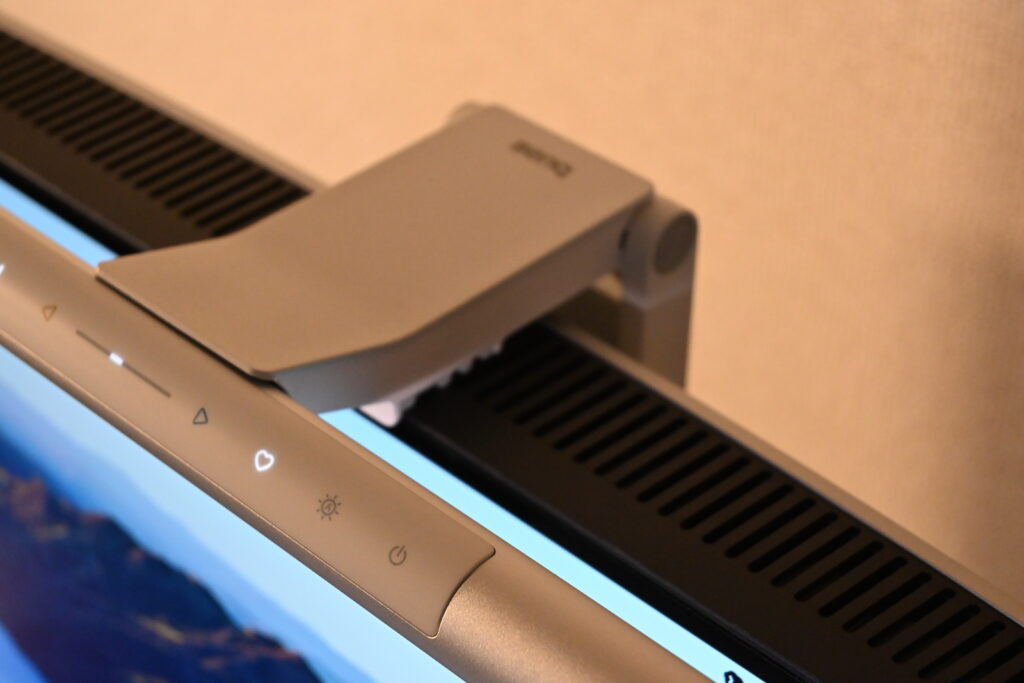
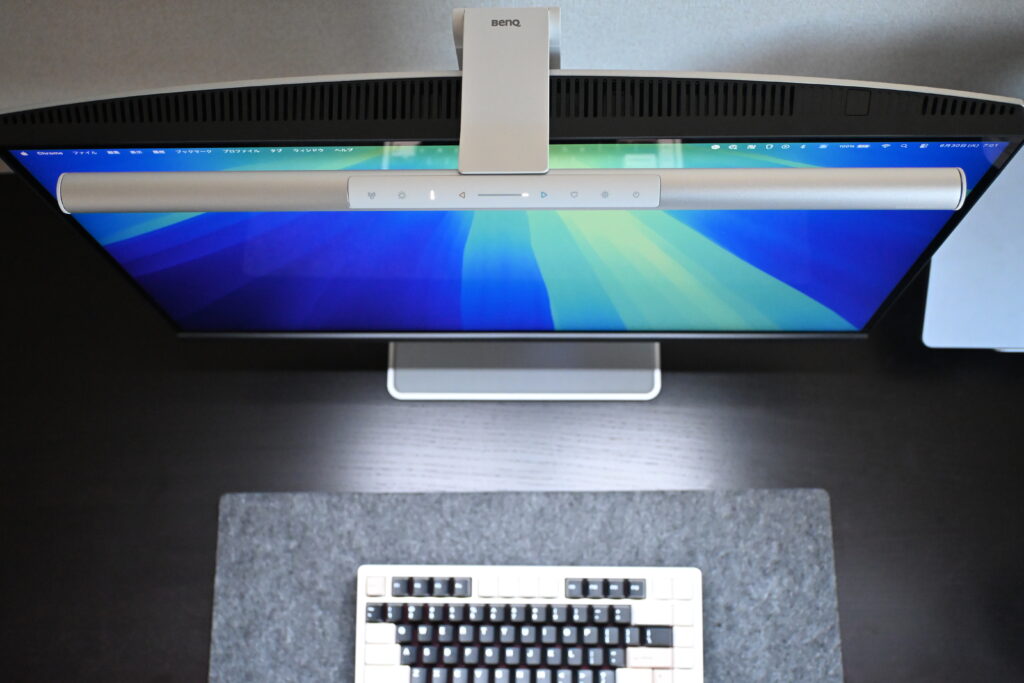
ライトバーの内側には、自動調光や自動点灯・消灯に使用するセンサーが搭載されています。
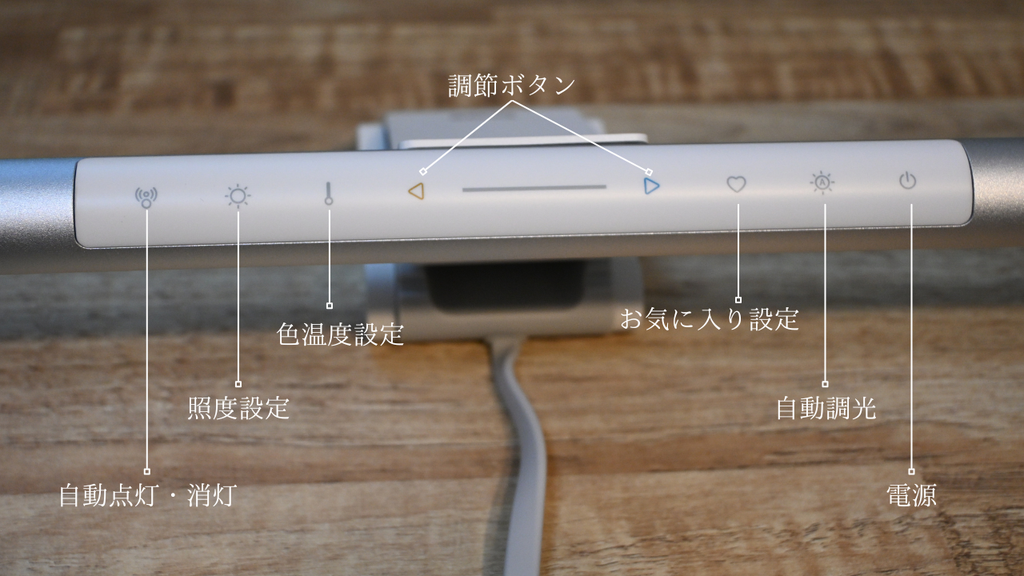
ランプヘッド上には、明るさや色温度などを調整できる操作パネルが搭載されています。
設置は簡単で、クリップをモニターのベゼルに挟むだけです。
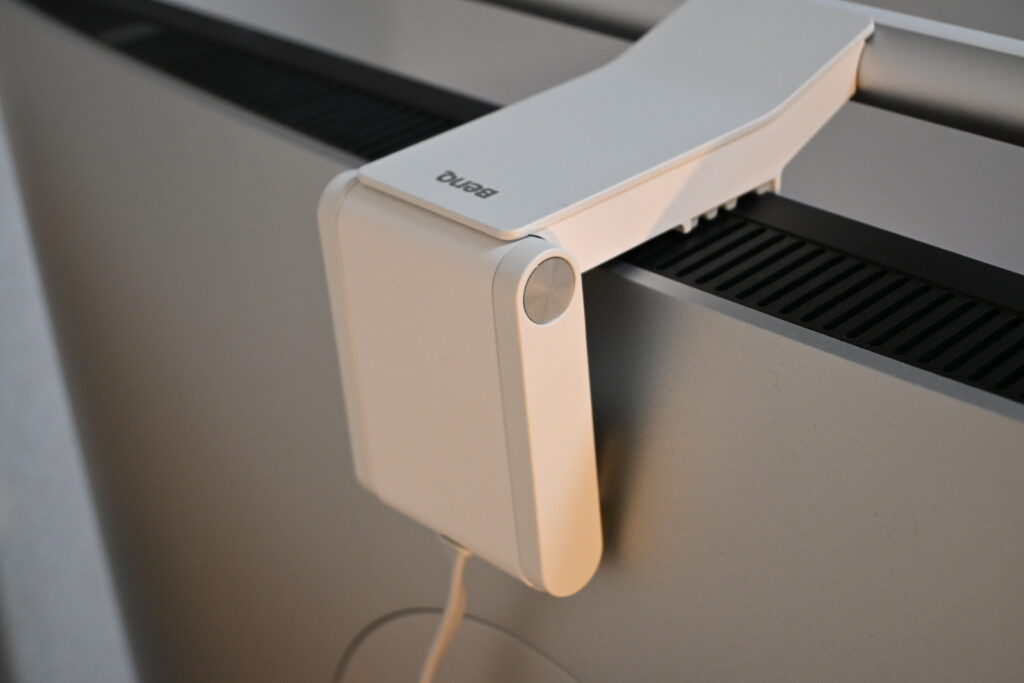
クリップがモニターを前後からしっかり挟み込んでおり、安定感があります。
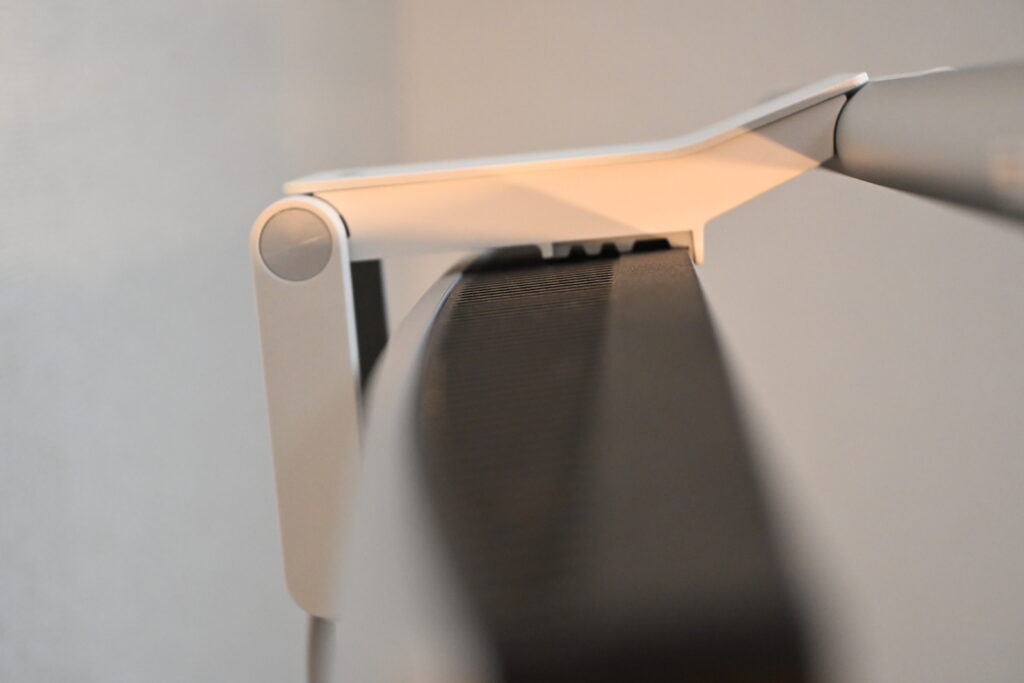
ライトバーはモニター上部にすっきり収まり、画面を見る邪魔になりません。
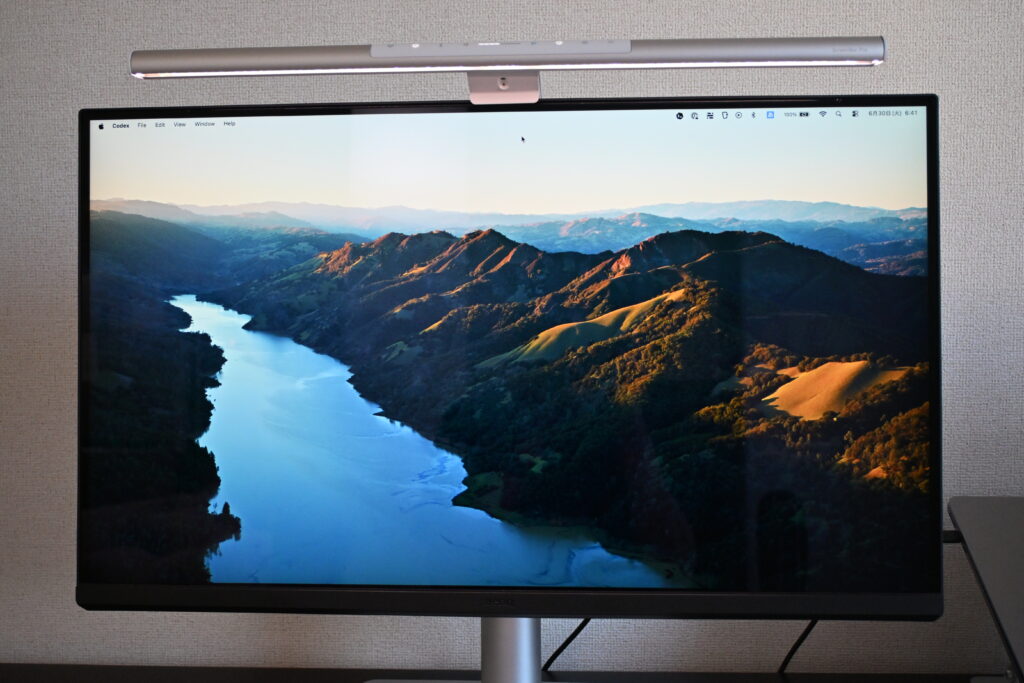
クリップはモニターのベゼルにほとんど被らず、画面を見る邪魔になったり、Webカメラを塞いだりすることもありません。
 ザックン
ザックン外付け用のWebカメラ用アクセサリーもあるから、オンライン会議が多い人でも安心して使えるよ!
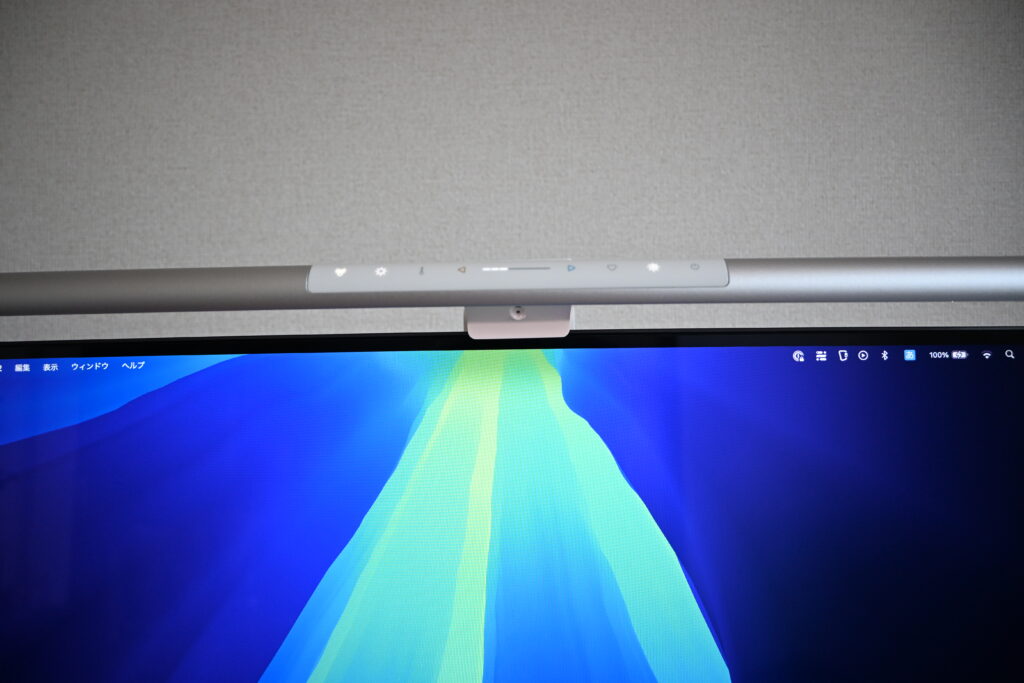
ライトバーは角度調整にも対応しています。好みの位置に光を向けられますが、角度を変えてもモニターに光が映り込むことはありません!
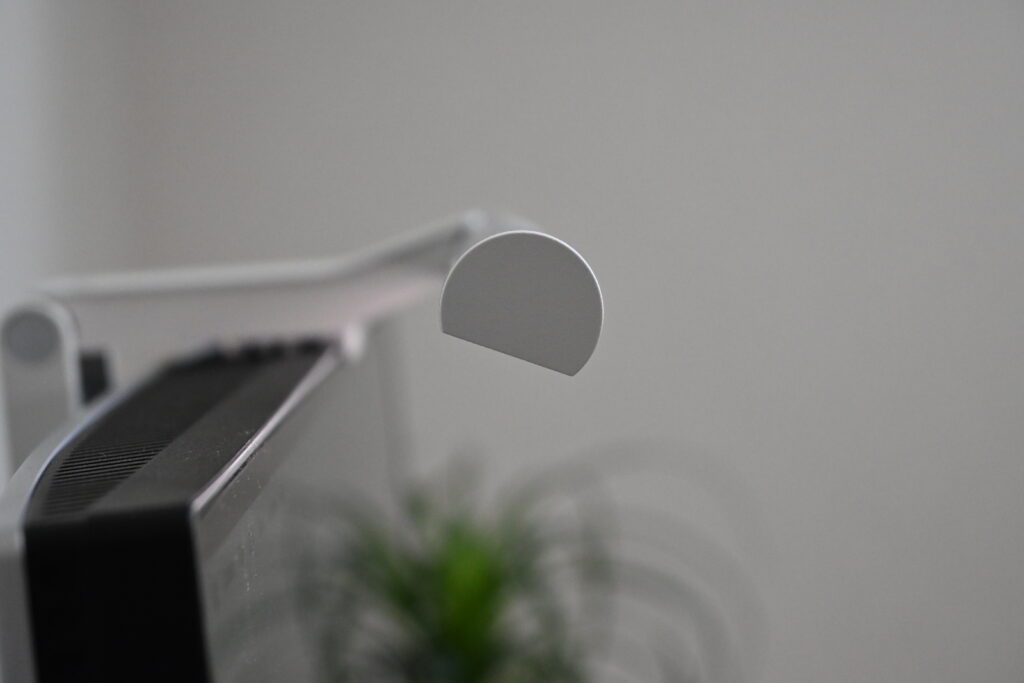
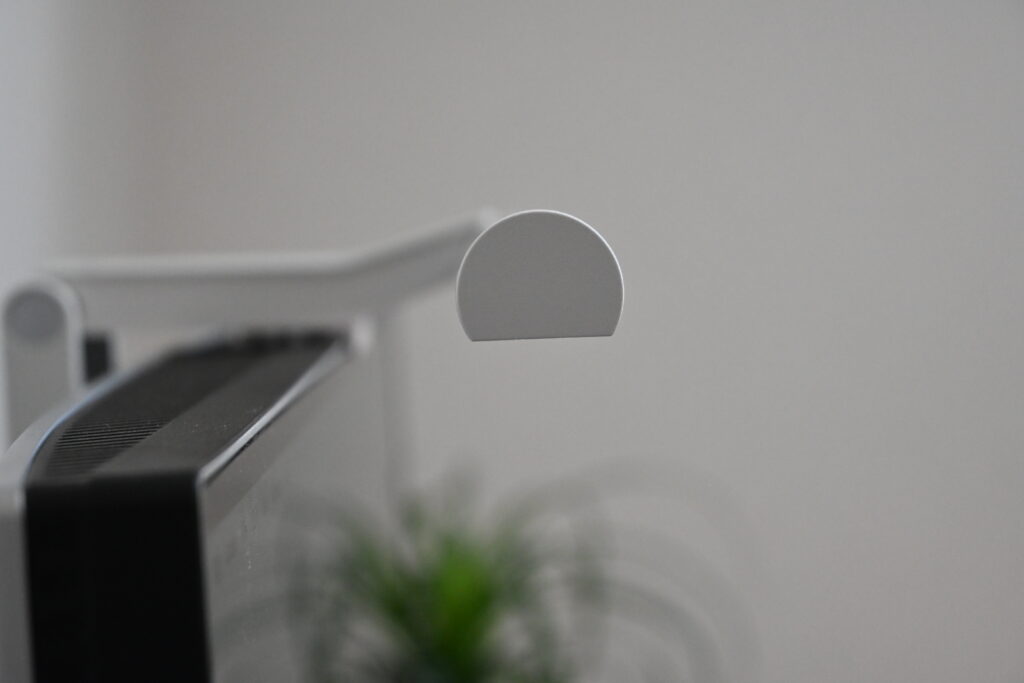
取り付けが完了したところで、いざ点灯してみます!
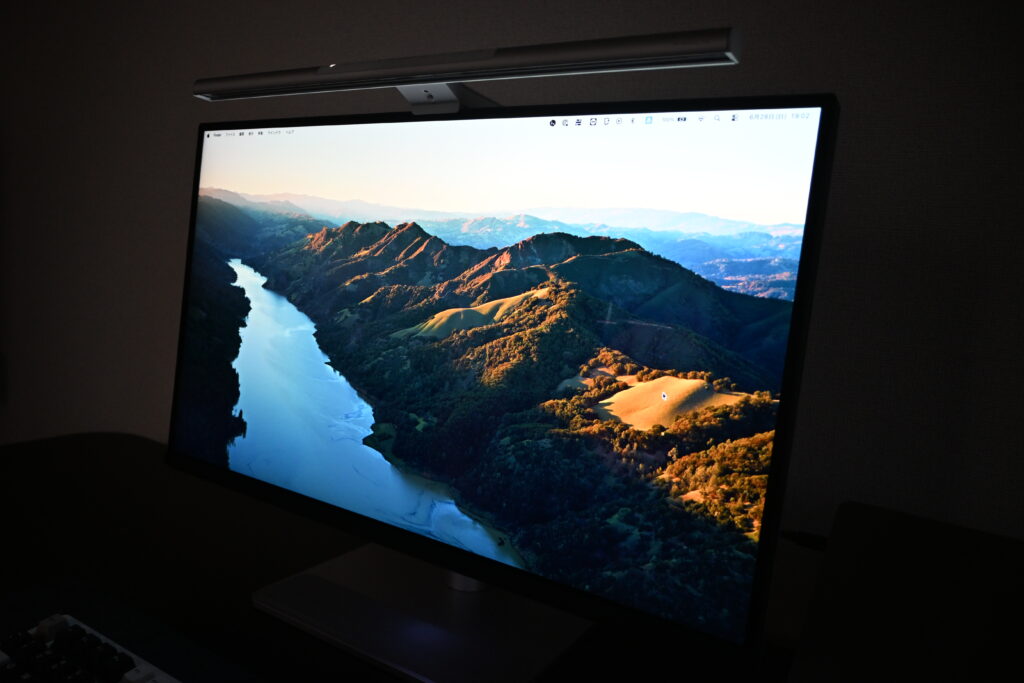
じゃじゃん!
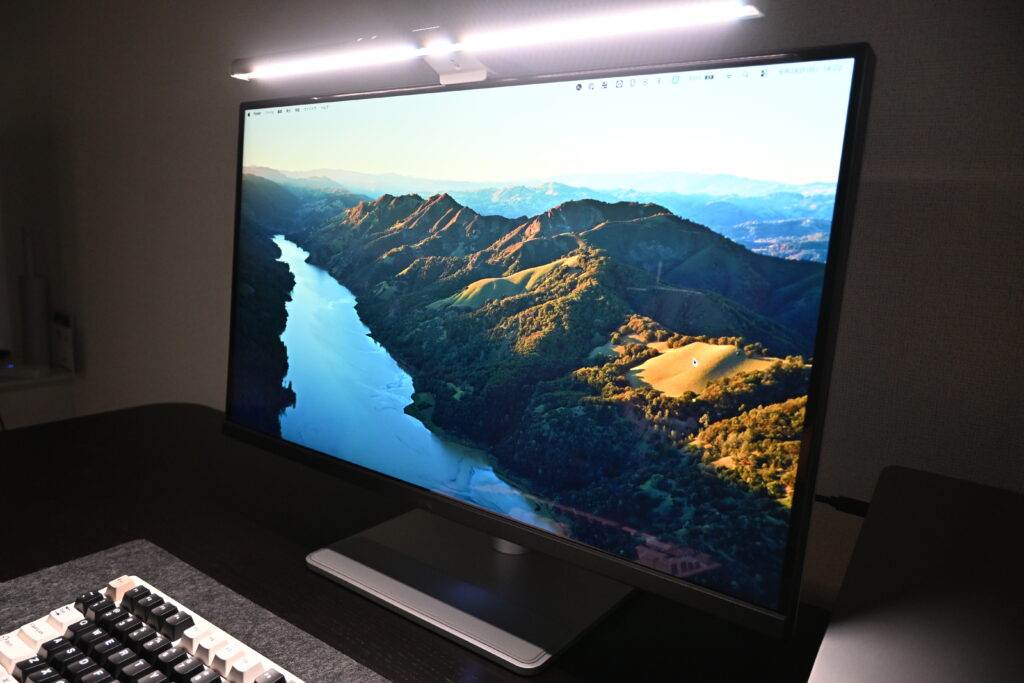
 アイザック
アイザックおお!想像以上の明るさで、デスクが一気に明るくなり、テンションが上がります!
BenQ ScreenBar Proのメリット
ここからは、実際にBenQ ScreenBar Proを使用してみて感じたメリットを紹介していきます。
モニターに光が反射しないから作業に集中できる
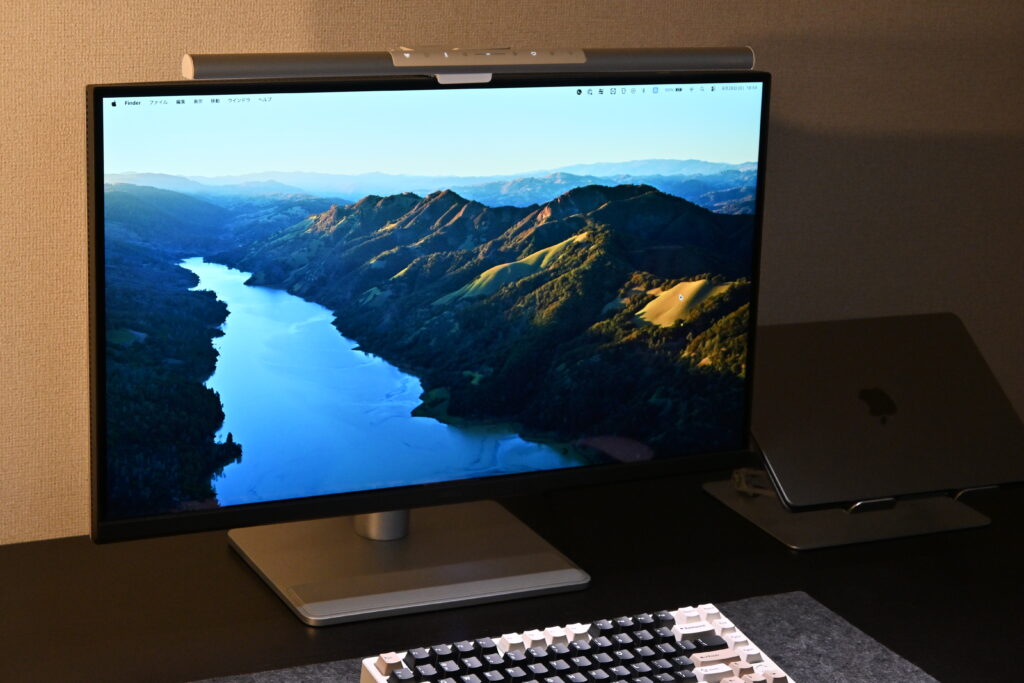
ScreenBar Proを使って感動したのは、モニターへの光の映り込みがなくなったことです。
以前使っていたデスクライトは、モニターに光が映り込みやすく、画面を見るたびに気になっていました。
画面を見やすくすると手元が暗くなり、手元を照らすと今度は画面が見づらくなる。この繰り返しでした。
 アイザック
アイザックモニターへの光の映り込みは、画面が見づらいだけでなく、作業への集中を妨げる原因にもなります。
ScreenBar Proなら、ライトの向きを気にする必要がなくなりました。モニターも手元も見やすいので、ライトを動かすことなく、作業に集中できるようになりました。
デスク全体が見やすくなる
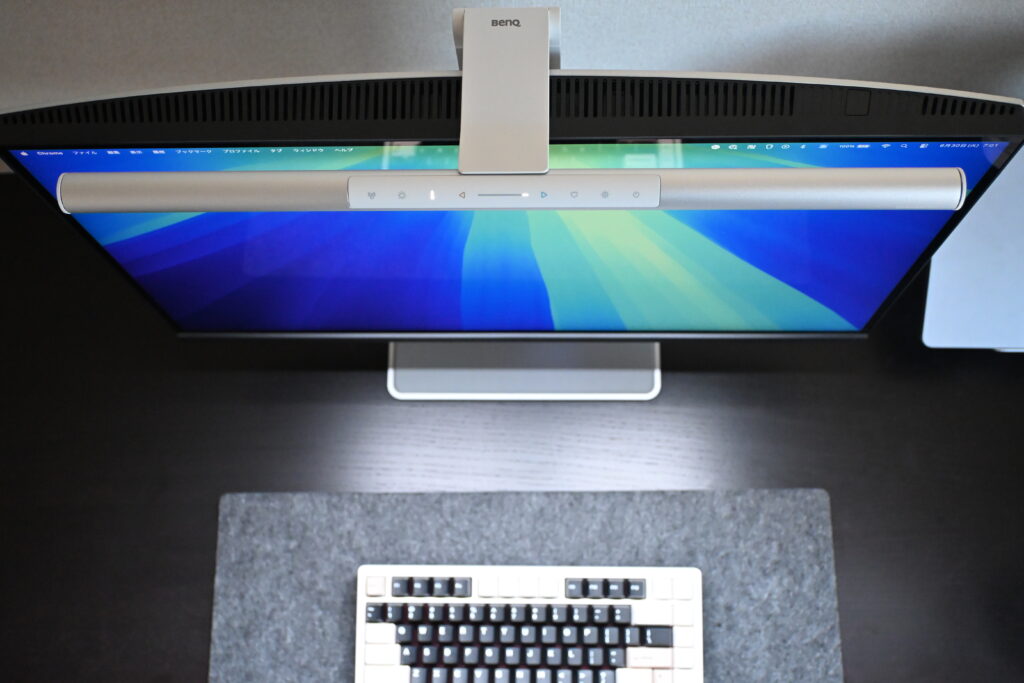
ScreenBar Proで一番驚いたのは、デスク全体が見やすくなったことです。
モニターライトを使う前は、「画面が見えれば十分」と思っていました。
でも実際は、キーボードを打ったり、メモを確認したりと、手元を見る場面も意外と多くあります。
ScreenBar Proを付けると、モニター前の作業スペース全体を自然に照らしてくれます。画面だけでなく手元まで見やすくなるので、デスク全体が作業しやすい空間になりました。
 ザックン
ザックンまさに、デスクワーク全体を支えてくれる存在!
タッチ操作で明るさ調整できる
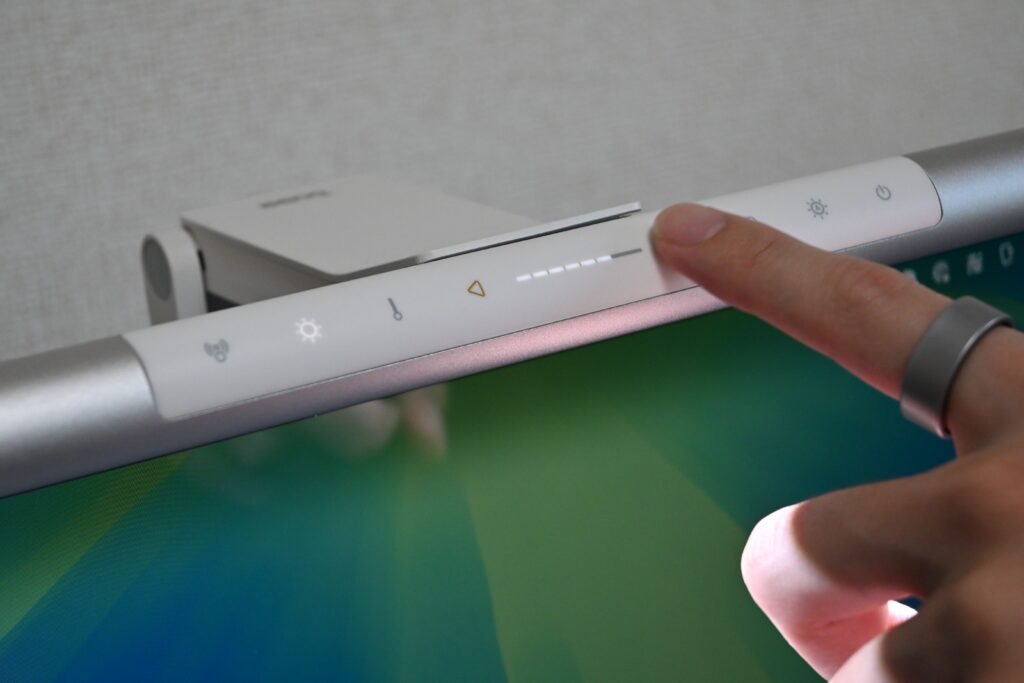
ScreenBar Proは、ライトバー本体のタッチパネルから簡単に操作できます。
ザックン操作はアイコンに触れるだけなので、迷わず調整できるよ!
明るさや色温度の調整、自動調光など、デスクワークに欲しい機能が一通りそろっています。
特に気に入っているのが自動調光。周囲の明るさに合わせて調整してくれるので、細かく設定するのが面倒なときは自動調光に任せています。
一方で、集中して作業したいときは寒色系、夜にゆっくり過ごしたいときは暖色系など、気分や時間帯に合わせて色温度を変えることができます。
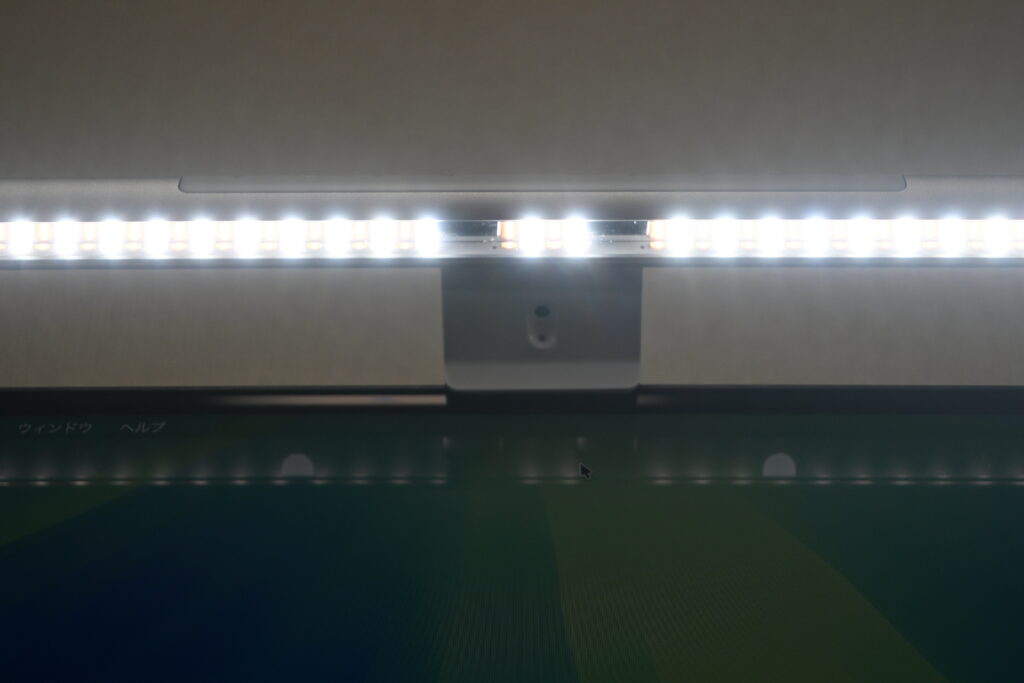
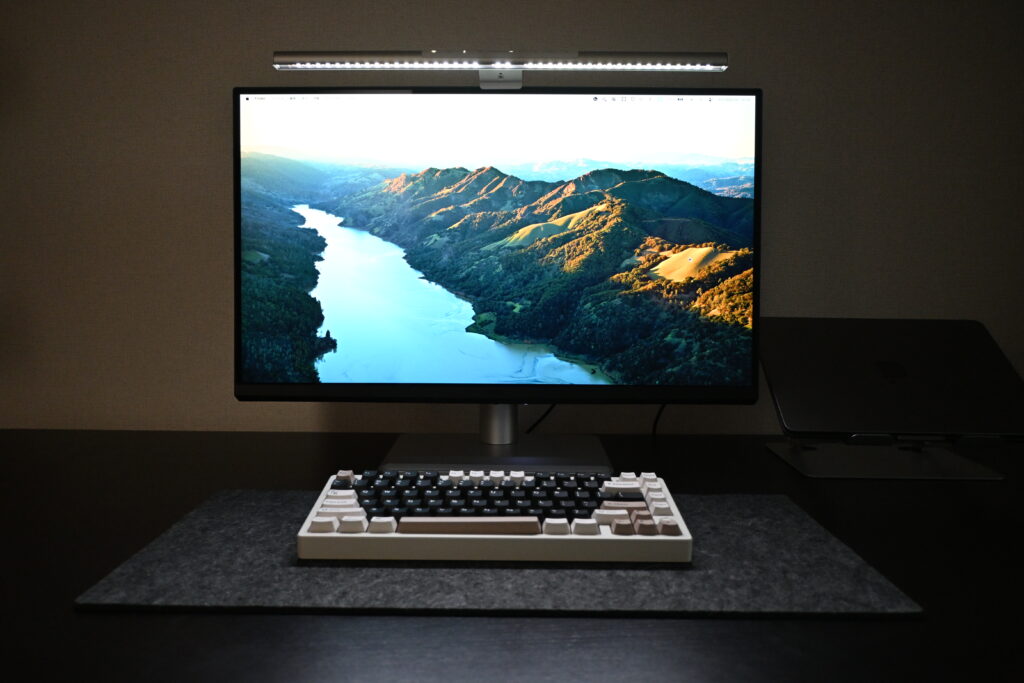
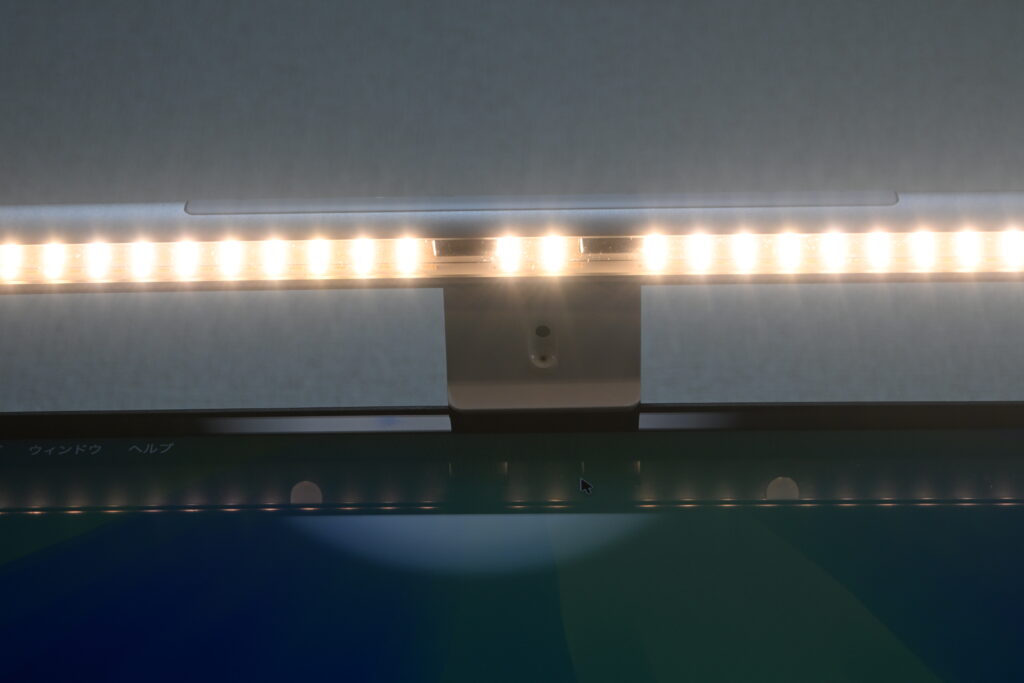
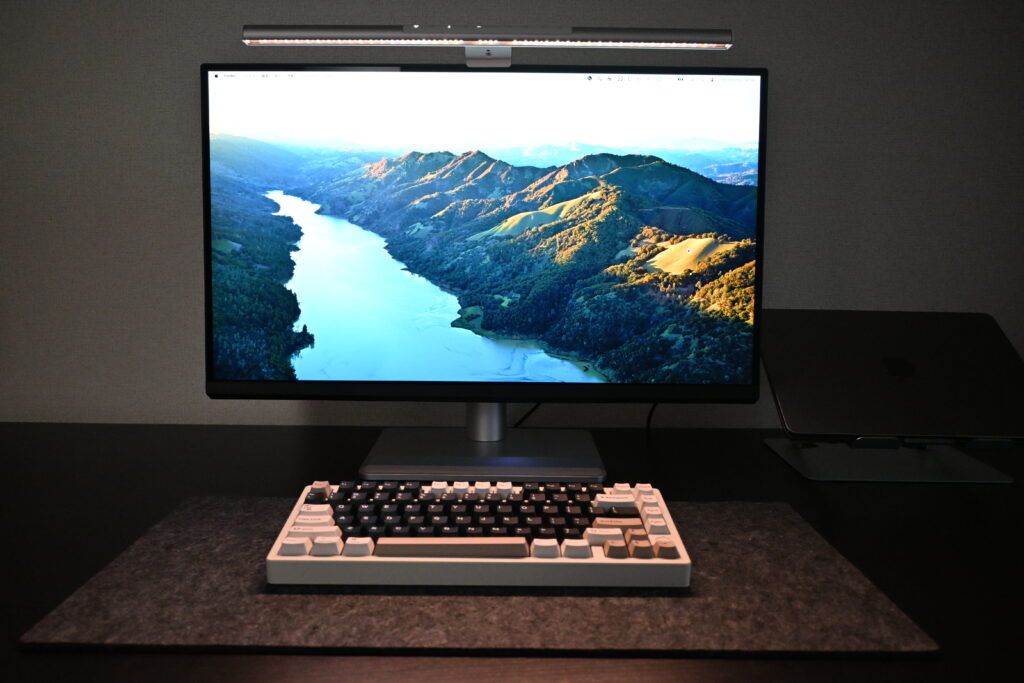 アイザック
アイザック昼も夜も同じデスクで作業する私にとって、時間帯に合わせて照明環境をすぐに変えられるのは最高!
デスクライトの置き場所が必要ない
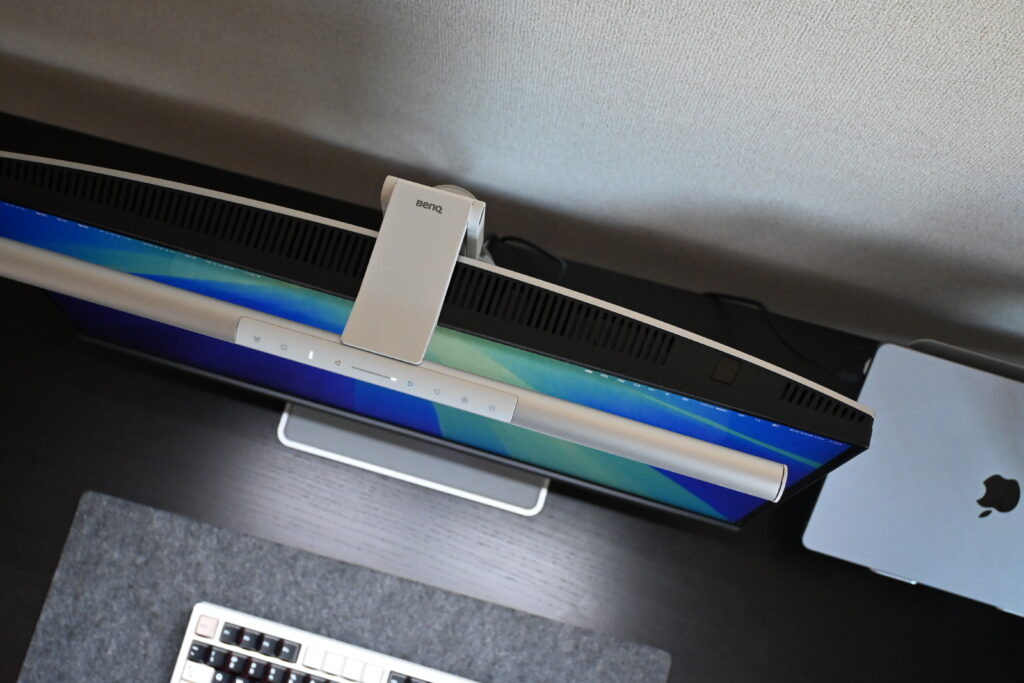
ScreenBar Proはモニターの上に取り付けるだけなので、机の上のスペースを使いません。
デスクライトは机の上を圧迫したり、アーム式はモニターやスピーカー、マイクアームと干渉したりすることがあります。
デスク周りにガジェットが増えるほど、ライトの置き場所に悩みがちです。
ScreenBar Proなら、デスクに物を増やすことなく明るさを確保できます。
机の上をすっきり保てるので、作業スペースを広く使いたい人には大きな魅力です。
自動点灯・消灯が想像以上に便利
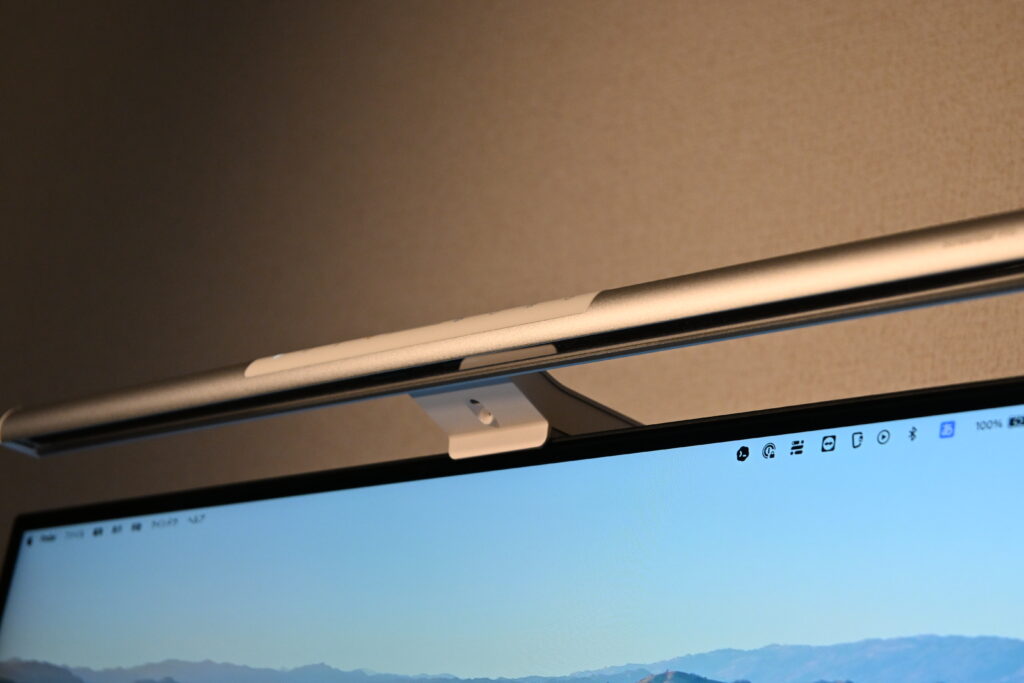
正直、ライトは手で付ければ十分だと思っていましたが、自動点灯・消灯を使うと、そのひと手間がなくなるだけで想像以上にラクになりました。
アイザックセンサーの反応も良く、使っていて反応の遅さや誤作動が気になることはありませんでした!
デスクに座ると自動で点灯し、離席して5分後に自動で消灯します。スイッチを押したり、消し忘れを気にしたりすることもなく、自然と作業を始められます。
個人的には、消灯までの時間を好みに合わせて調整できると、さらに使いやすくなると感じました。
広いモニターも端まで照らせる
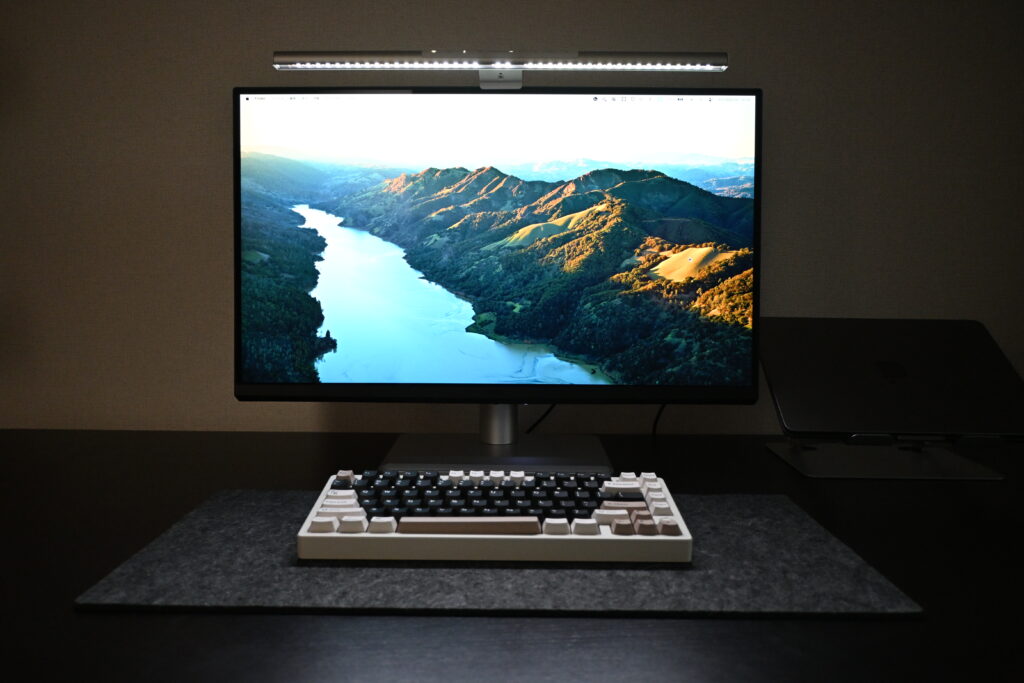
ScreenBar Proは、照らせる範囲が広いのも魅力です。私が使っている27インチモニターでも、画面の端までしっかり照らしてくれました。
 ザックン
ザックン照射範囲は約85cm × 50cm!
中央だけが明るくなることもなく、画面全体を見やすく照らしてくれます。
BenQ公式でも、ScreenBar Proは超ワイドデスクやデュアルモニター、ワイドモニター環境に適したモデルとして案内されています。
さらに、湾曲モニターにも対応しているので、モニターの形状を気にせず選びやすいのも魅力です。
Macにも馴染む、シンプルなデザイン
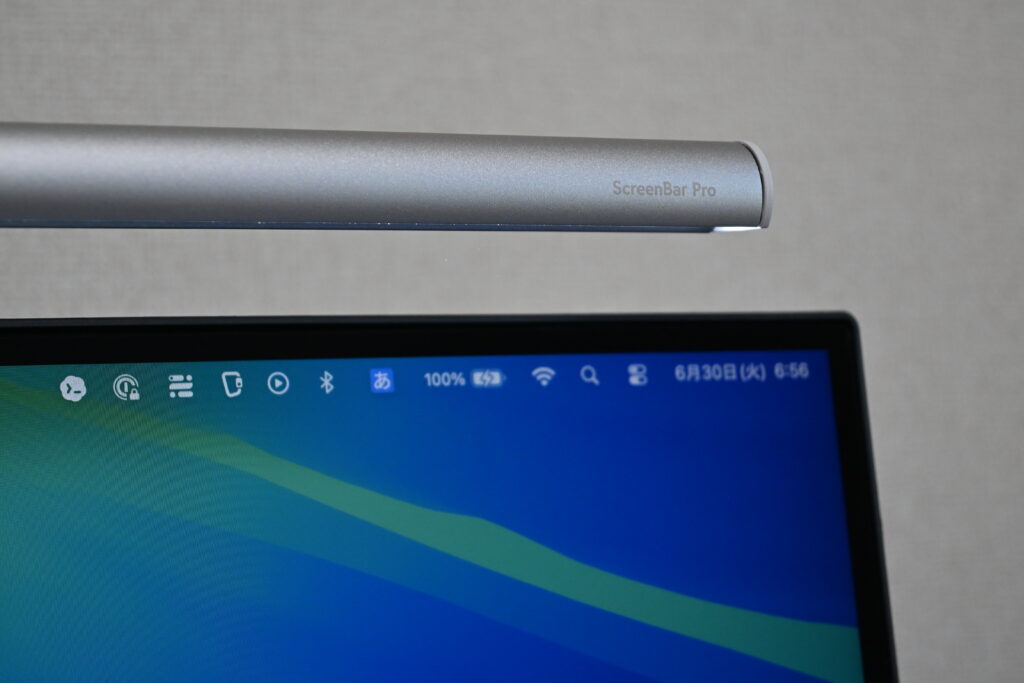
ScreenBar Proは、見た目のかっこよさも気に入っています。ブラックとシルバーの2色展開で、私はシルバーを使用しています。
シルバーのMacとも相性が良く、デスクに自然と馴染むデザインです。
現在は、BenQのMA270UPと組み合わせて使用しています。シルバーを基調としたデザインに統一感があり、まるで最初からセットだったかのように馴染んでいます。
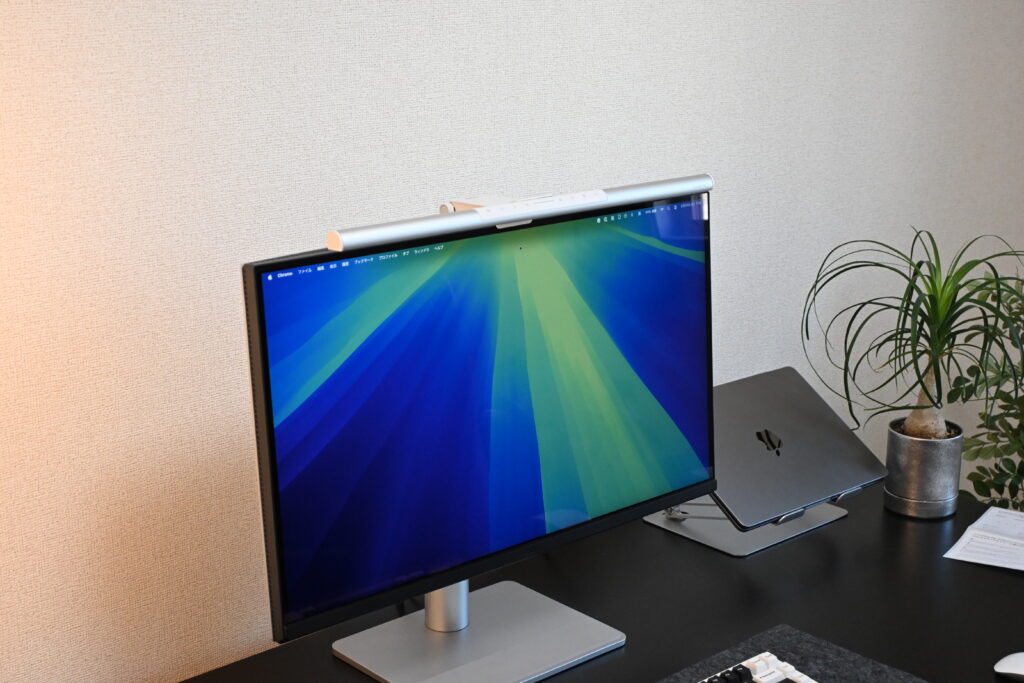
毎日目に入るガジェットだからこそ、性能だけでなく、デスクに置いたときの見た目も大切だと感じました。
 アイザック
アイザックMA270UPについては、別記事で詳しくレビューしています。
関連:【BenQ MA270UP レビュー】Macユーザーに最適な27インチ4Kモニター登場!
BenQ ScreenBar Proのデメリット
ここからは、BenQ ScreenBar Proを使って気になったポイントを正直に紹介します。
価格は安くない
ScreenBar Proは、決して安いモニターライトではありません。手元を照らすだけなら、もっと安い製品でも十分だと思います。
たまにしかデスクワークをしない人や、手元を明るくできれば十分という人には、価格に見合う価値を感じにくいかもしれません。
一方で、モニターへの映り込みを気にせず、ライトの向きを調整する手間もない。デスクを広く使えて、自動点灯・消灯によりスイッチを押す必要もありません。
一つひとつは小さな違いですが、毎日デスクワークをする私にとっては、この積み重ねに価格以上の価値を感じています。
アイザック実際に使ってみると手放せなくなりました。
バックライトは搭載していない
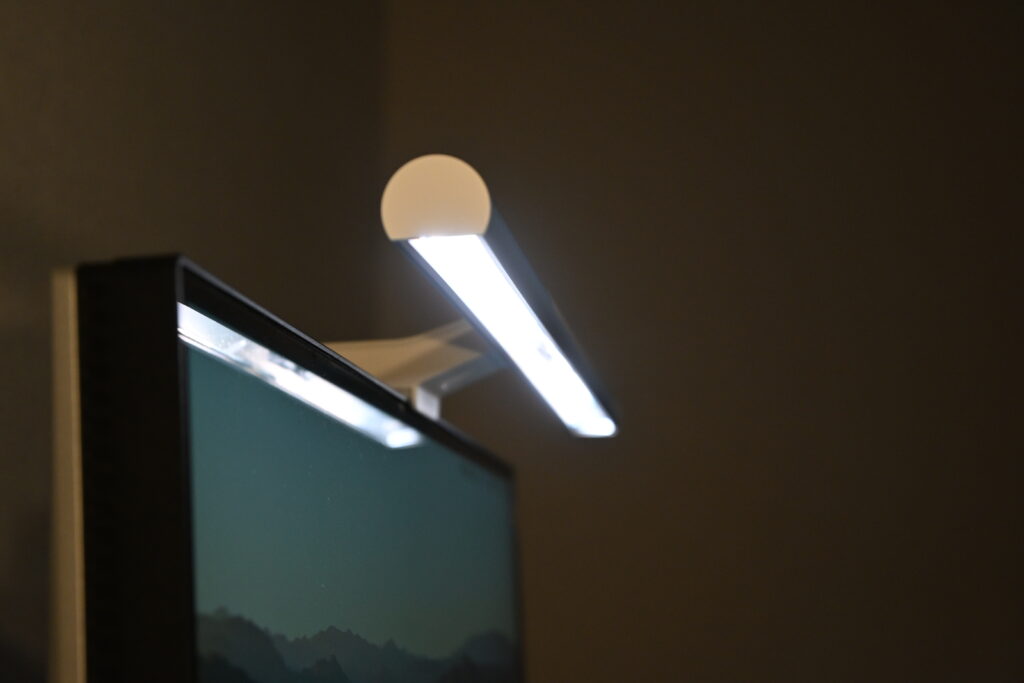
ScreenBar Proには、モニター背面を照らすバックライトは搭載されていません。
部屋の照明と組み合わせて使うなら、バックライトがなくても特に気にならないと思います。
一方で、部屋の照明を付けず、モニターライトだけで作業したい人には、バックライトを搭載したScreenBar Halo 2がおすすめです。
モニター背面も照らせるため、デスク全体をやわらかい明るさで包み込み、目への負担を抑えやすい環境を作れます。
作業環境や使い方に合わせて選ぶのがおすすめです。
関連:ScreenBar Halo 2 レビュー
関連:【比較】BenQ ScreenBar ProとHalo 2の違いは?
 ポチップ
ポチップ
自動点灯が不要な場面でも反応する
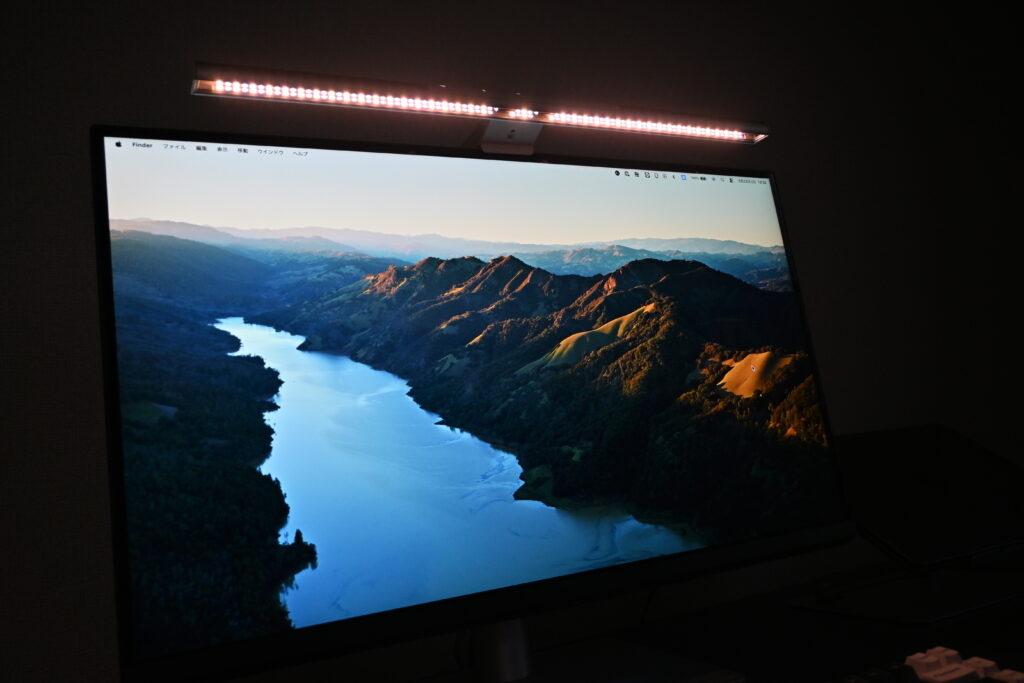
自動点灯は便利ですが、作業するつもりがなくても、デスクに近づくだけで点灯することがあります。
もちろん約5分後には自動で消灯しますし、すぐに消したければタッチ操作で簡単に消灯できます。
ただ、ちょっと物を取りに来ただけのときは、「このまま自動で消えるのを待つか、タッチして消すか」毎回ほんの少し迷ってしまいます。
自動点灯の便利さは手放したくないので、機能をオフにするほどではなく、少し悩ましいところです。
アイザック消灯までの時間を調整できたら、さらに便利になりそうです。
ScreenBarシリーズの違い
ScreenBarシリーズの違いをまとめると下記の通り。
| モデル | ScreenBar Halo 2 | ScreenBar Pro | ScreenBar |
|---|---|---|---|
イメージ | 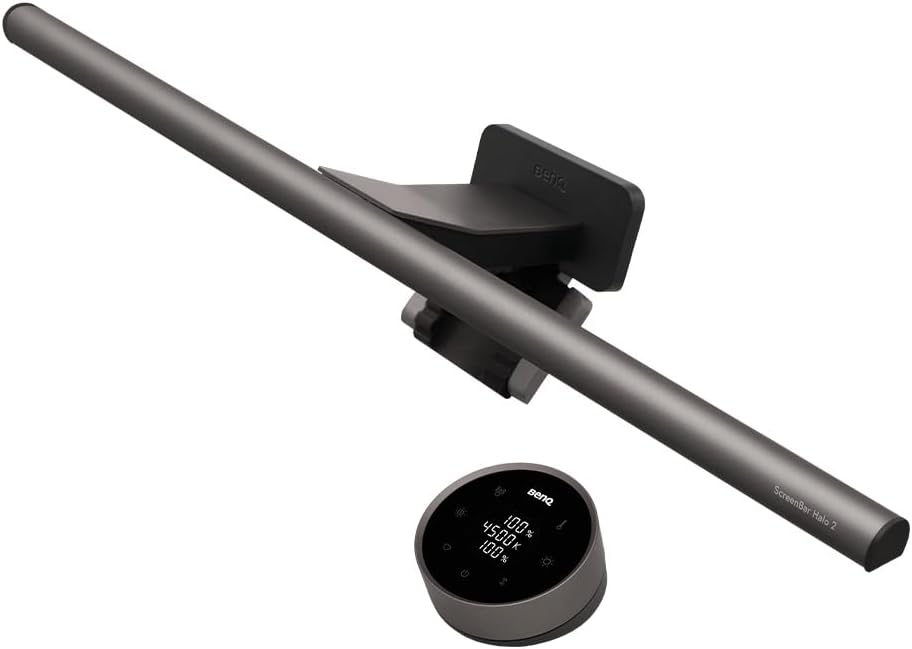 | 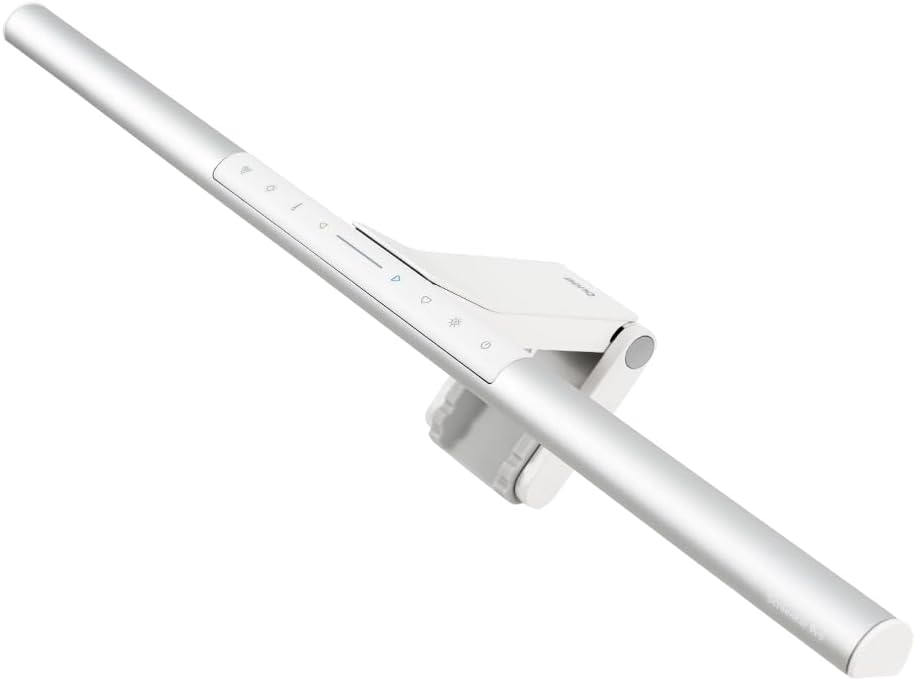 | 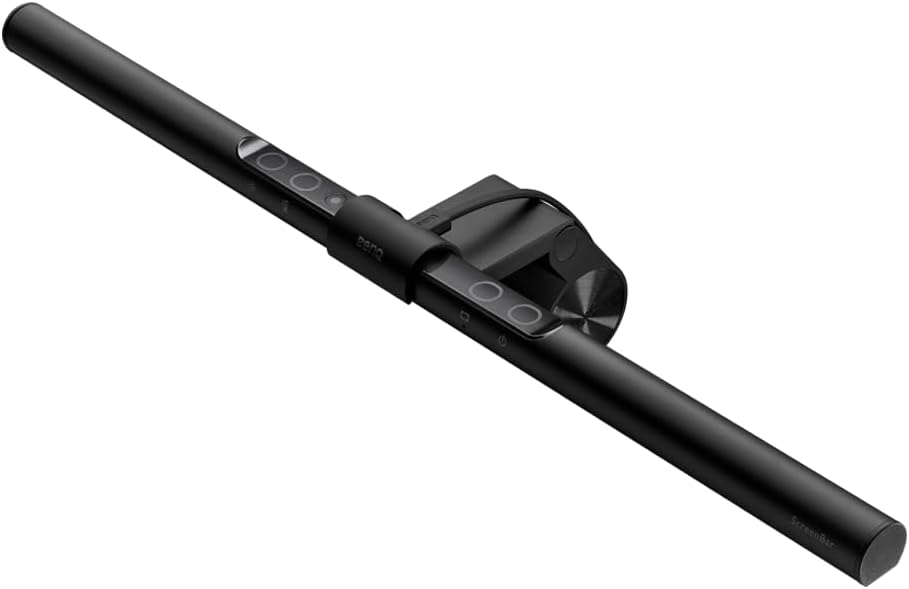 |
| 発売日 | 2025年6月3日 | 2024年5月13日 | 2017年 |
| 価格 | ¥28,900 | ¥23,400 | ¥15,900 |
| カラー | ダークグレー | ブラック シルバー | ブラック |
| 照射範囲 | 85cm x 50cm | 85cm x 50cm | 40cm x 60cm |
| 接続方式 | 無線リモコン | USB-C | USB-A |
| 自動点灯&消灯 | |||
| 背面照明 | |||
| 自動調光機能 | |||
| コントローラー | |||
| サイズ | 50 x 14.3 x 10.9cm | 50 x 13.5 x 9.2cm | 45 x 9 x 9.2cm |
| 商品リンク | Amazonで探す | Amazonで探す | Amazonで探す |
手軽にモニターライトを導入するならScreenBar、広いデスクを明るく照らし、自動点灯・消灯まで任せたいならScreenBar Proがおすすめです。
バックライトによる没入感やデスクの雰囲気づくりに加え、手元のコントローラーで操作したいならScreenBar Halo 2がおすすめです。
 ザックン
ザックンデスクの上に物を増やしたくない人には、本体だけで操作が完結するScreenBar Proという選び方もあるよ!
無線コントローラーは必ずしも全員にとってメリットではなく、デスクをすっきり保ちたいか、手元で操作したいかもモデル選びの重要なポイントだと思います。
関連:ScreenBar Halo 2 レビュー
関連:【比較】BenQ ScreenBar ProとHalo 2の違いは?
BenQ ScreenBar Proレビューまとめ
| メリット | デメリット |
|---|---|
| 手元が明るくなる 画面に光が反射しない タッチ操作で簡単調整 置き場所が不要 自動点灯・消灯 デザイン 湾曲モニターにも対応 | 価格は安くない バックライトは非搭載 意図せず自動点灯する |
「モニターライトって、本当に必要なの?」と思っていましたが、今ではデスクワークに欠かせない存在になりました。
BenQ ScreenBar Proを使えば、モニターへの映り込みを気にせず、画面も手元も見やすい環境を作れます。
デスクライトのように置き場所を取らず、自動点灯・消灯によってスイッチを操作する手間もありません。
価格は決して安くありませんが、毎日デスクで作業する私にとっては、使うたびに小さなストレスや手間を減らしてくれるガジェットでした。
モニターへの映り込みや手元の暗さに悩んでいる人、デスクをすっきり保ちながら作業環境を整えたい人には、ぜひ試してほしいモニターライトです。
以上、アイザックでした。
ポチップ
ポチップ
関連:ScreenBar Halo 2 レビュー
関連:【比較】BenQ ScreenBar ProとHalo 2の違いは?