【CIO ケルベロスレビュー】巻き取り式USB-Cケーブルでデスクすっきり!
デスク上のUSB-Cケーブルが散らかって、見た目が気になることはありませんか?
USB-Cケーブルは頻繁に使うので、毎回片付けるのは面倒。でも、出しっぱなしにするとデスク周りがごちゃついてしまいます。
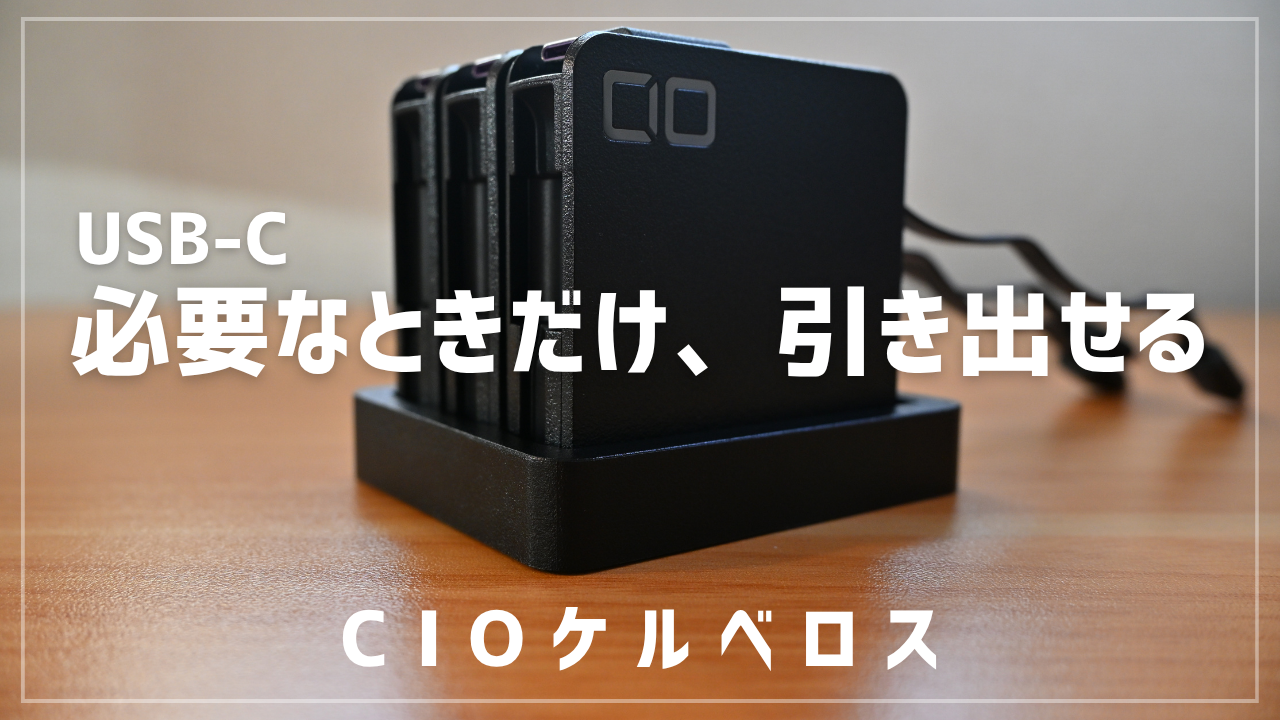
そんな悩みを解決してくれるのが、3本の巻き取り式USB-Cケーブルを備えたCIO ケルベロス。
今回はCIO様から製品をご提供いただき、デスクの天板裏に設置して約1カ月使用しました。
実際に使ってみると、必要なときだけ片手でケーブルを引き出せて、使い終わったらサッと巻き取れる手軽さに大満足しています。
そこで本記事では、CIO ケルベロスの設置方法や使い心地、実際に使って気になった点まで詳しくレビューしていきます。
| メリット | デメリット |
|---|---|
| 片手で引き出す デスクスッキリ 自動で巻き取る 単体でも使える 1本ずつ交換可能 | 設置場所を選ぶ 給電側が短い |
| 項目 | 仕様 |
|---|---|
| 製品名 | CIO ケルベロス |
| 発売日 | 2026年9月18日 |
| 価格 | 7,480円 |
| 巻き取り側ケーブル | USB-C×3、各約67cm |
| 給電側ケーブル | 約11.6cm |
| 充電規格 | 各ケーブル最大100W PD 3.0対応 |
| データ転送 | USB 2.0 最大480Mbps |
| 映像出力 | 非対応 |
| 固定方法 | マグネット 付属の両面テープ |
| 本体サイズ | 約62.6×74.2×62.9mm |
| 本体重量 | 約214g |
| 単体販売ケーブル | CIO SnapReel Cable 0.67m、2,400円(税込) |
各USB-Cケーブルは最大100Wの充電に対応していますが、実際の出力は接続する充電器や機器によって異なります。
楽天市場:2026年11月19日(木)20:00~11月25日(水)2:00


 ポチップ

■名前:アイザック
「おうちがもっと好きになる、暮らしを便利にする」をテーマに、実際に使い込んだ1次情報を大切にガジェットを正直レビューします。
■YouTube
https://www.youtube.com/@zaclife18/shorts
YouTubeとXでも発信中!
CIO ケルベロスの外観
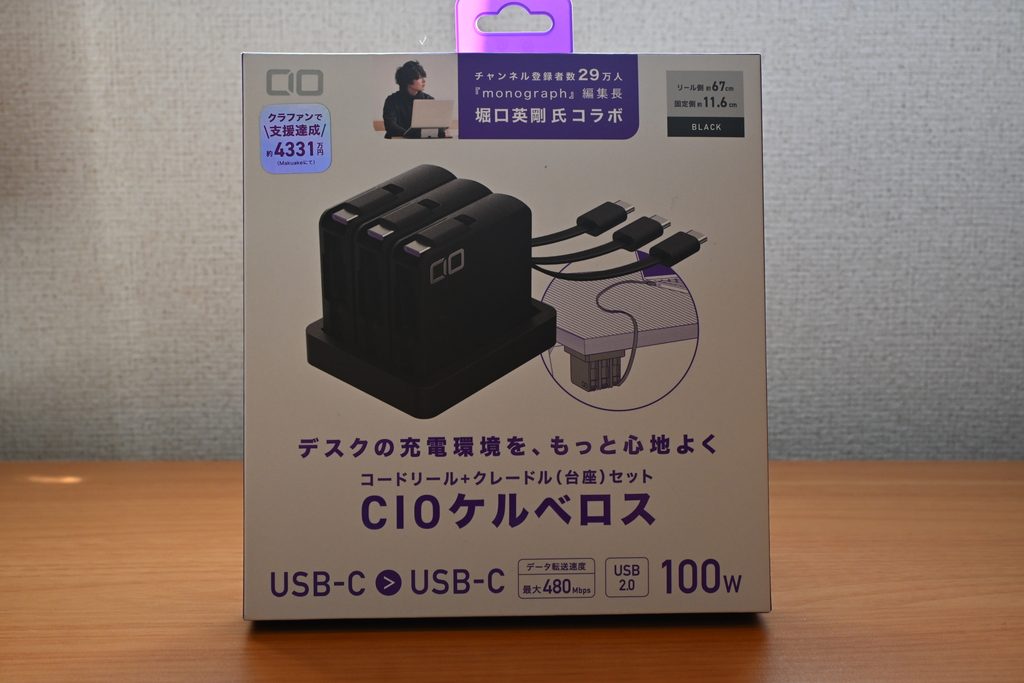
CIO ケルベロスのパッケージはこちら。
本製品は、YouTubeチャンネル「monograph」の堀口英剛さんとのコラボ商品のようです。
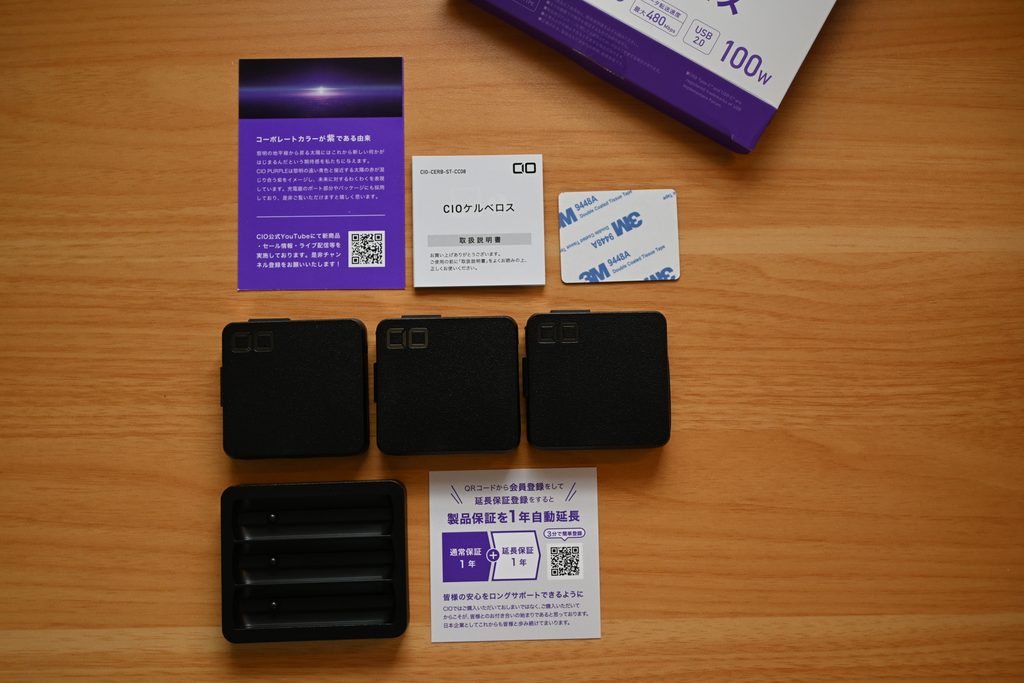
付属品は下記の通り。
・巻き取り式USB-Cケーブル × 3
・クレードル(台座)× 1
・固定用両面テープ × 1
・取扱説明書
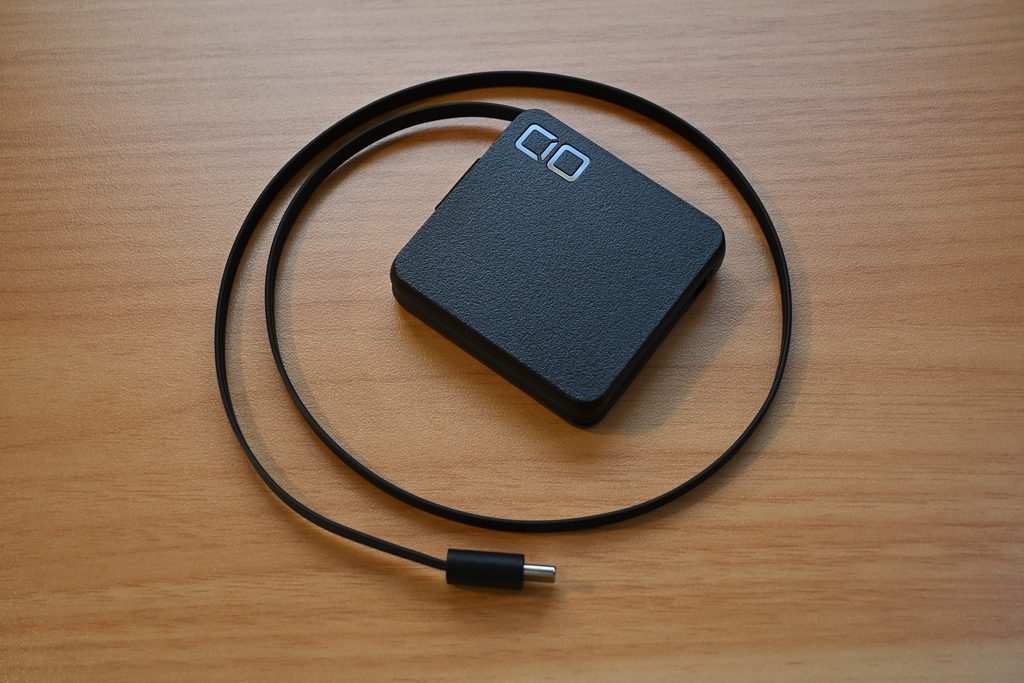
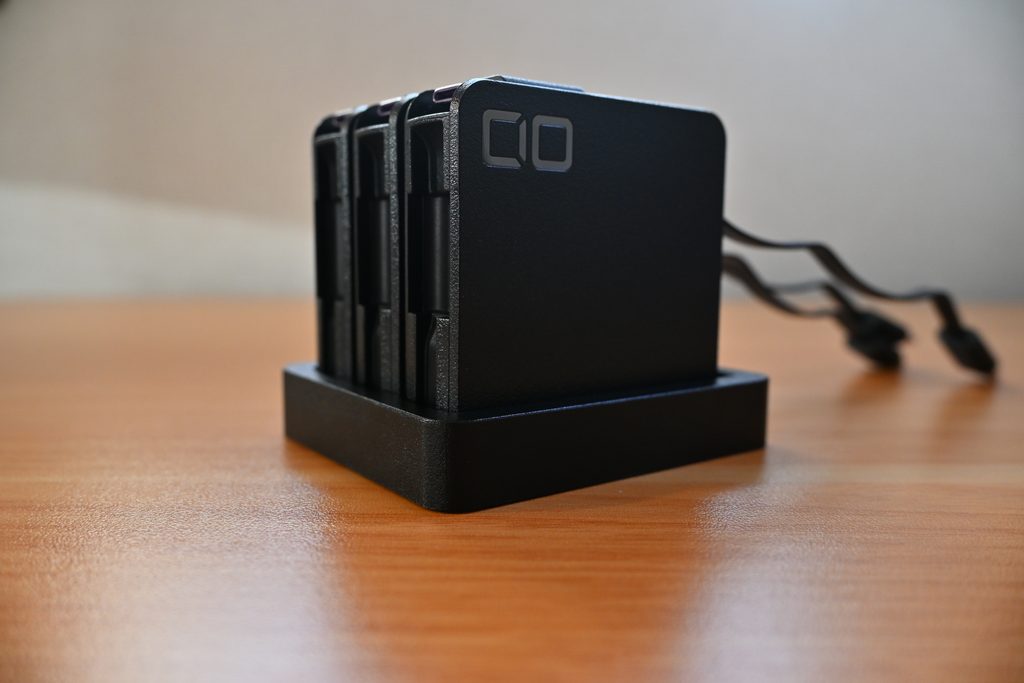
本体はブラックを基調としたシンプルなデザイン。
表面には細かな凹凸加工が施されており、落ち着いた質感に仕上がっています。
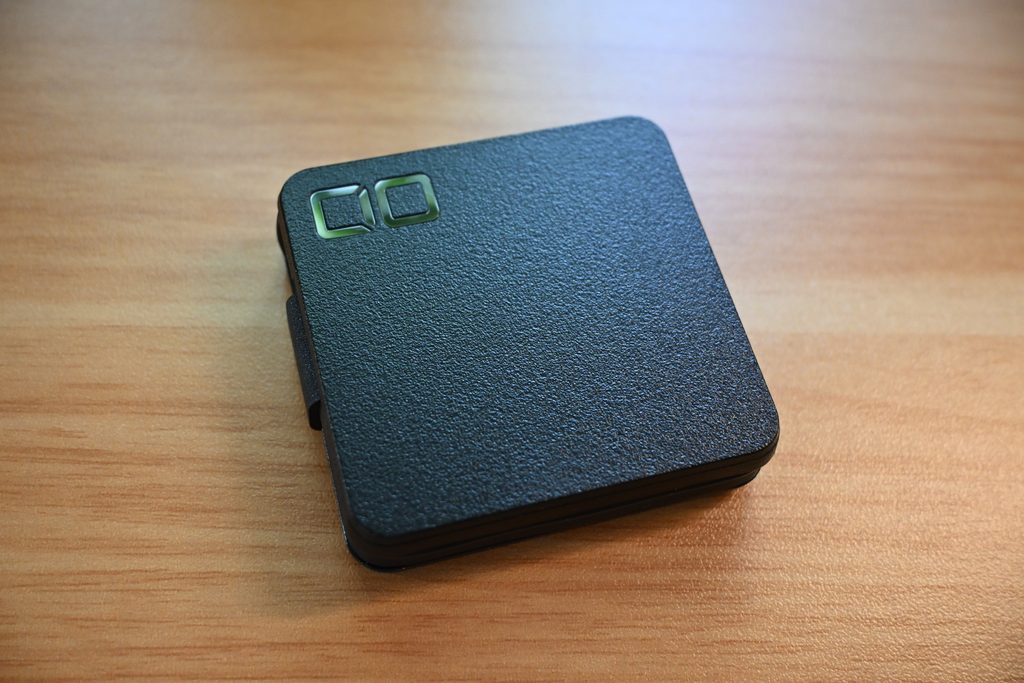
カラーはブラックとホワイトの2色展開です。
 ポチップ
手のひらに収まるコンパクトなサイズ感。
USB-C端子は本体のくぼみに収まる構造で、使わないときもすっきりと収納できます。
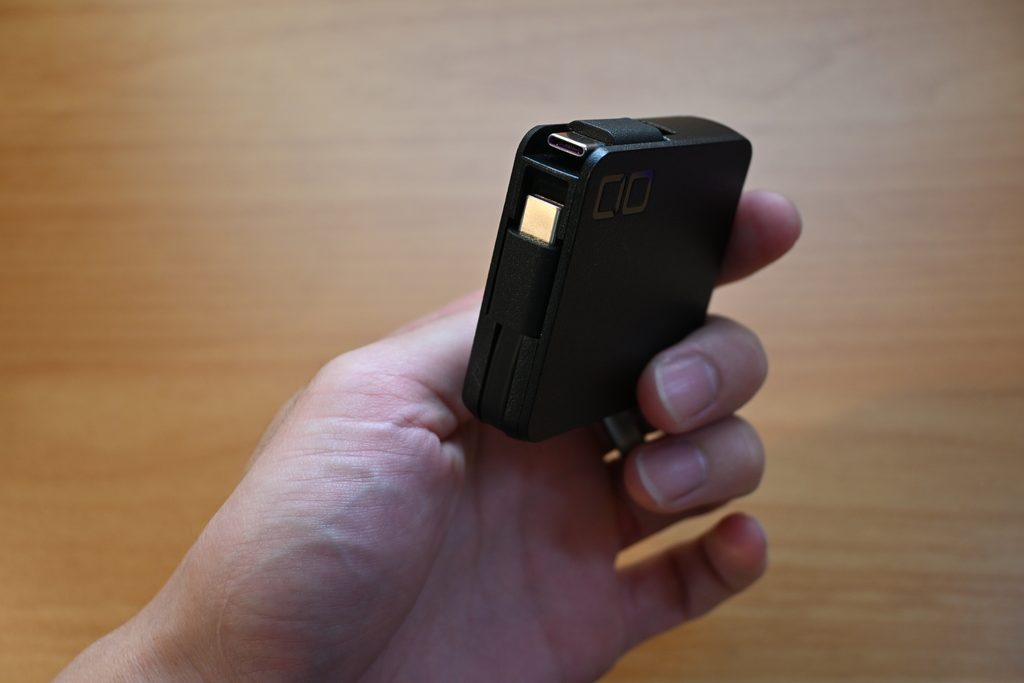
給電側のUSB-Cケーブルは約11.6cmと短めで、こちらは巻き取り式ではありません。
充電器から離れた場所に設置したい場合は、ケーブルの長さに注意が必要です。
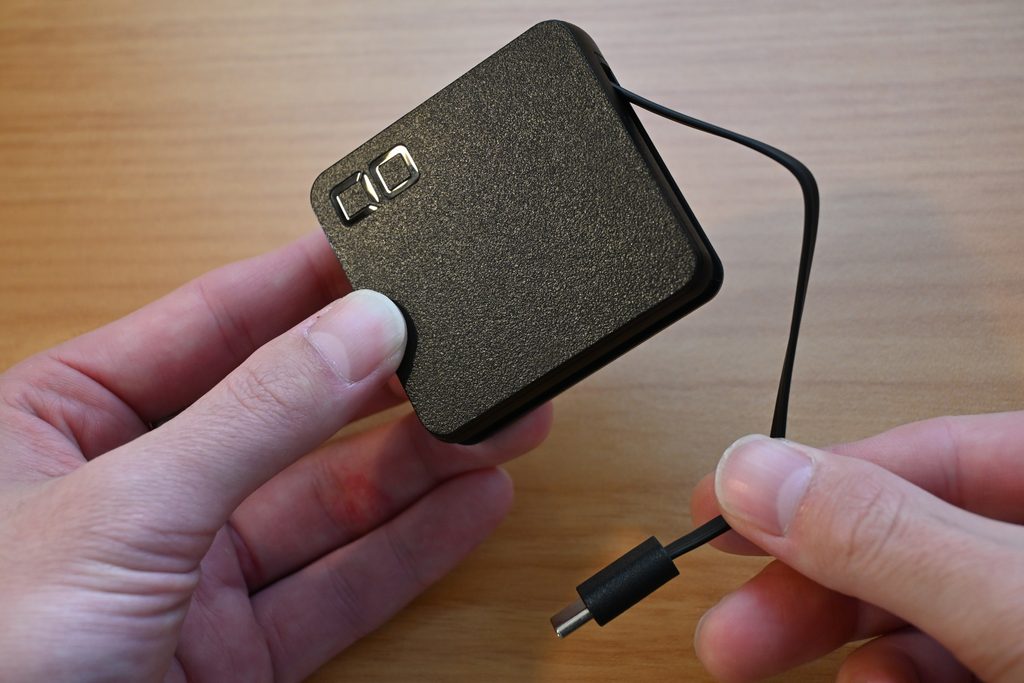
USB-C端子をつまんで引っ張るだけで、ケーブルを簡単に引き出せます。
必要な長さで止められるので、充電する機器との距離に合わせて調整できます。
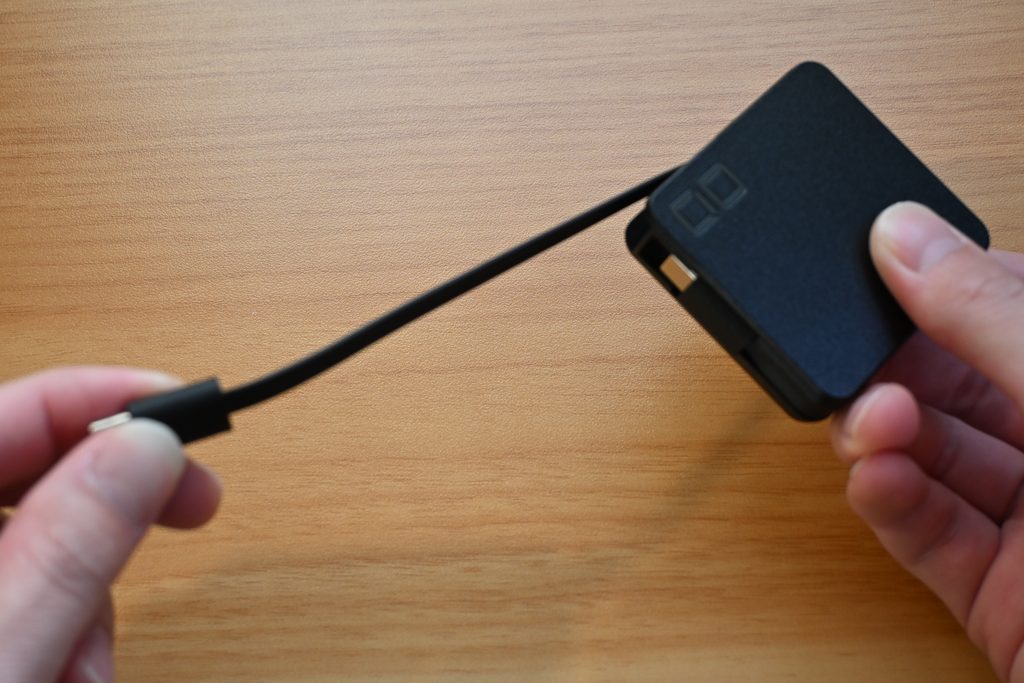
ケーブルを最大まで引き出すと、長さは約67cm。
実際に使ってみても、デスク上で充電するには十分な長さだと感じました。
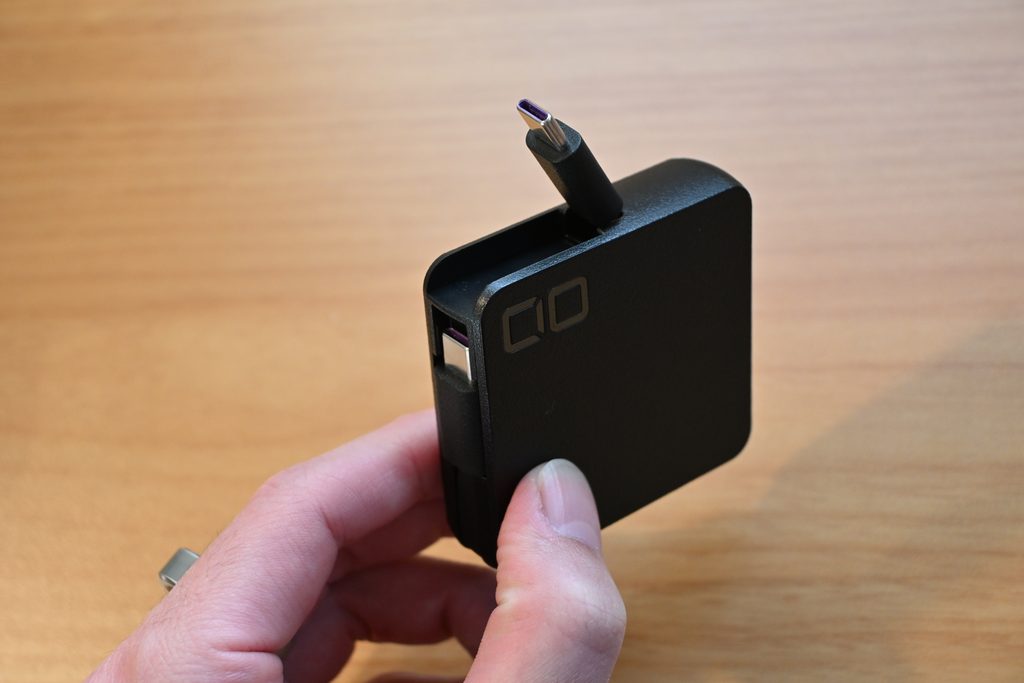
USB-C端子は、指でつまみやすいように少し引き出した状態でも収納できます。
使いたいときにサッと引き出せるので便利です。
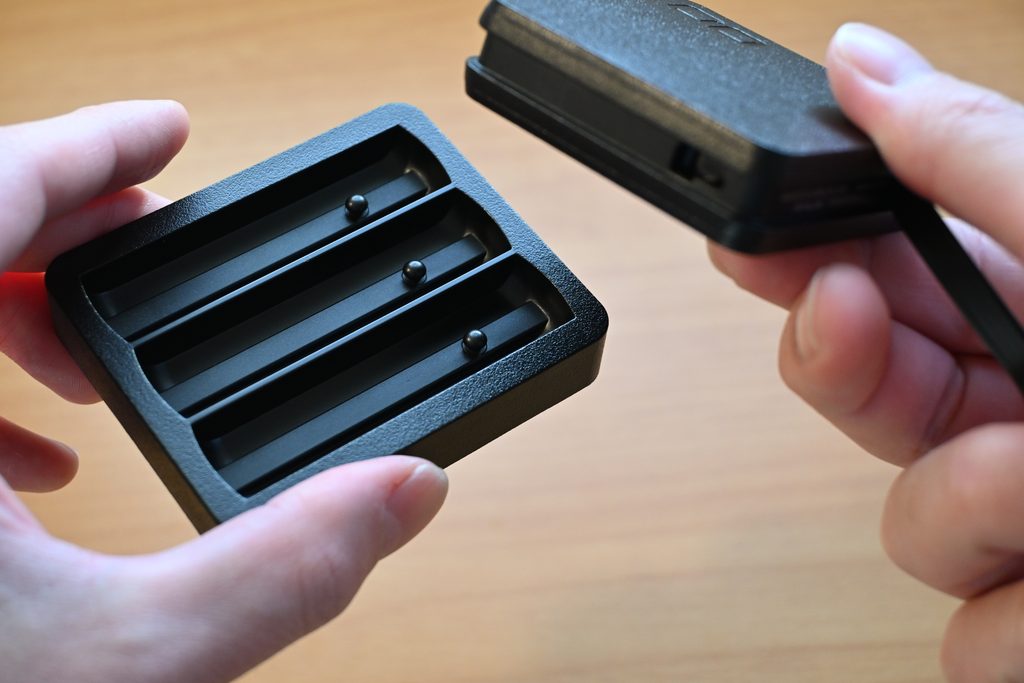
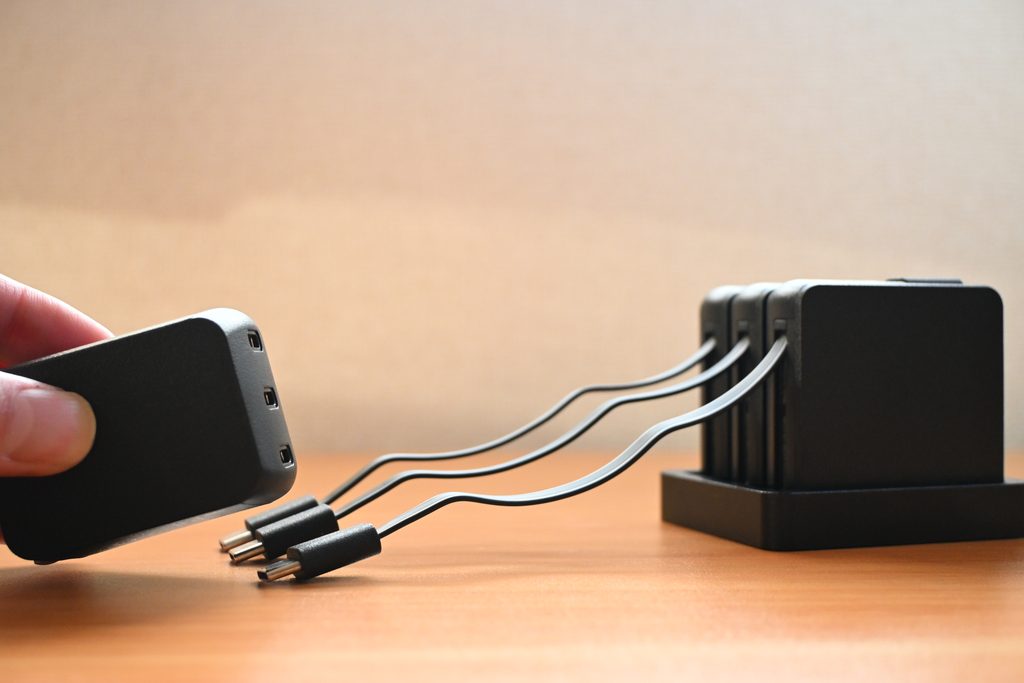
ケーブルユニットは、クレードルの溝に合わせてはめ込むだけ。
3本をまとめてセットでき、必要に応じて1本ずつ取り外すこともできます。
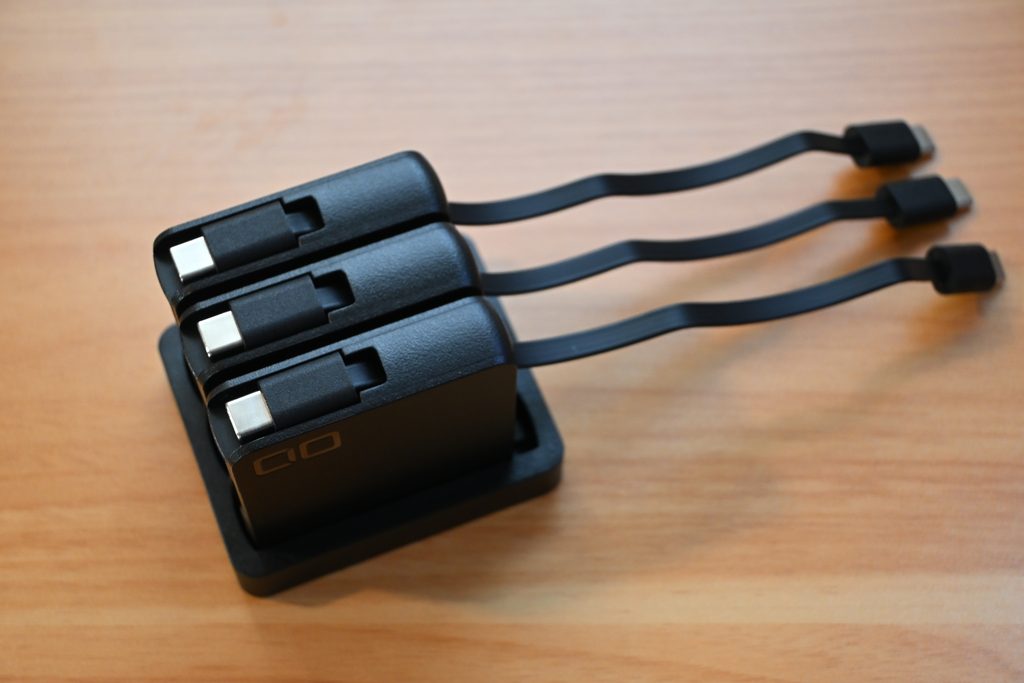
3本のケーブルユニットをセットすると、まさに三つ首のケルベロス!
それぞれに給電用USB-Cケーブルが付いているため、3本同時に使う場合はUSB-Cポートも3つ必要です。
CIO ケルベロスの設置方法
CIO ケルベロスは、マグネットや付属の両面テープを使って天板裏に固定できるほか、デスク上に置いて使うこともできます。
マグネットで天板裏に設置
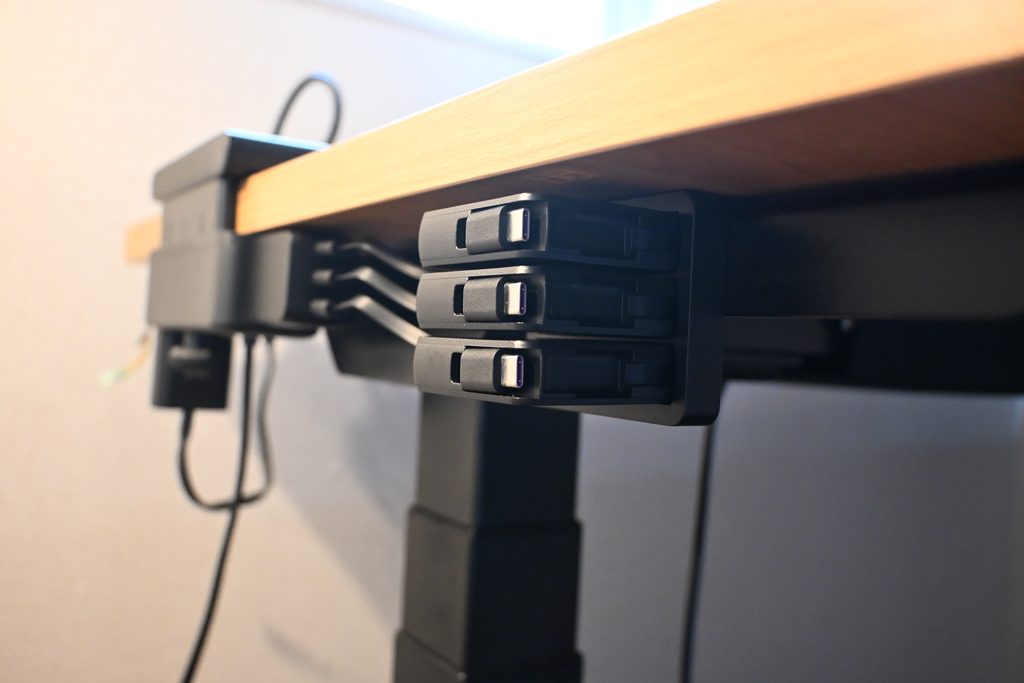
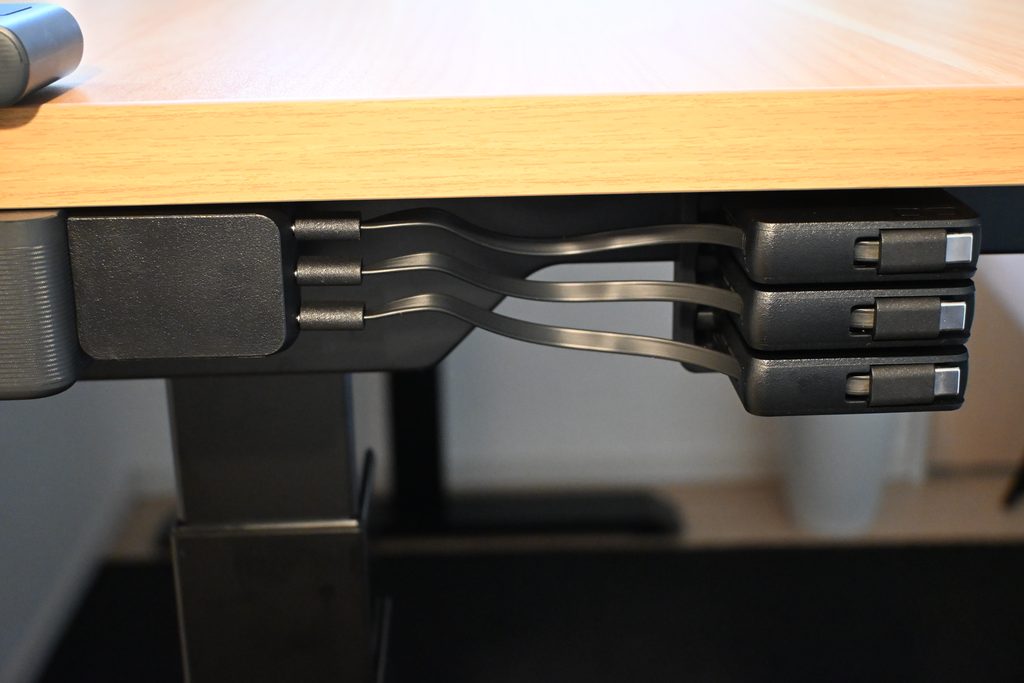
私は、普段使用しているFlexiSpot E7 Clickの天板裏に、マグネットで取り付けました。
マグネットは強力で、ケーブルを引き出す際も本体がずれることなく、安定して使えています。
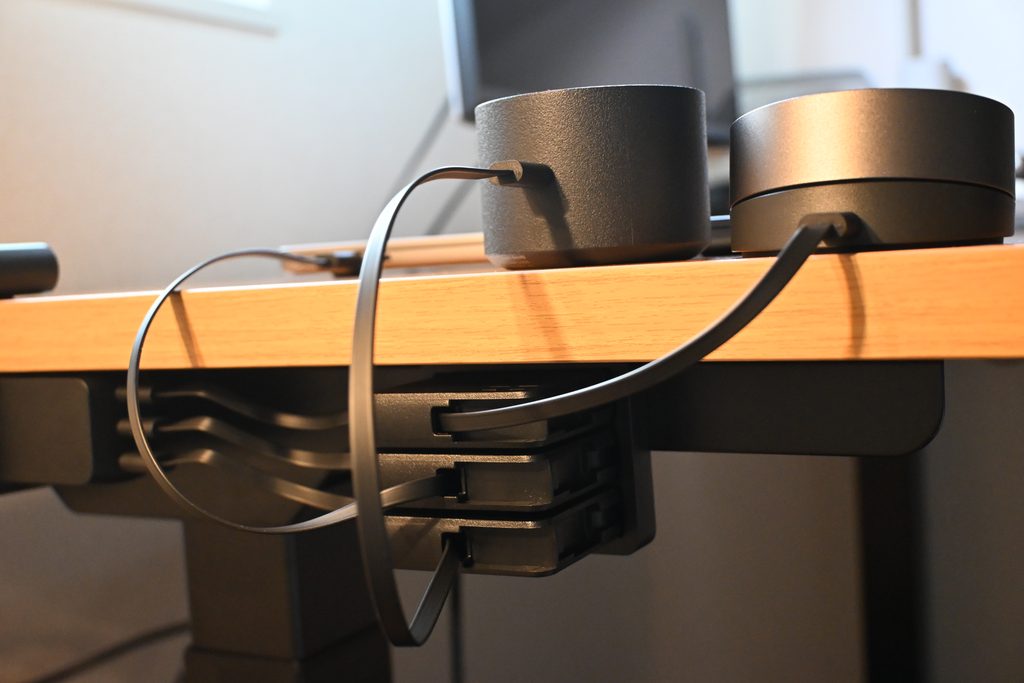
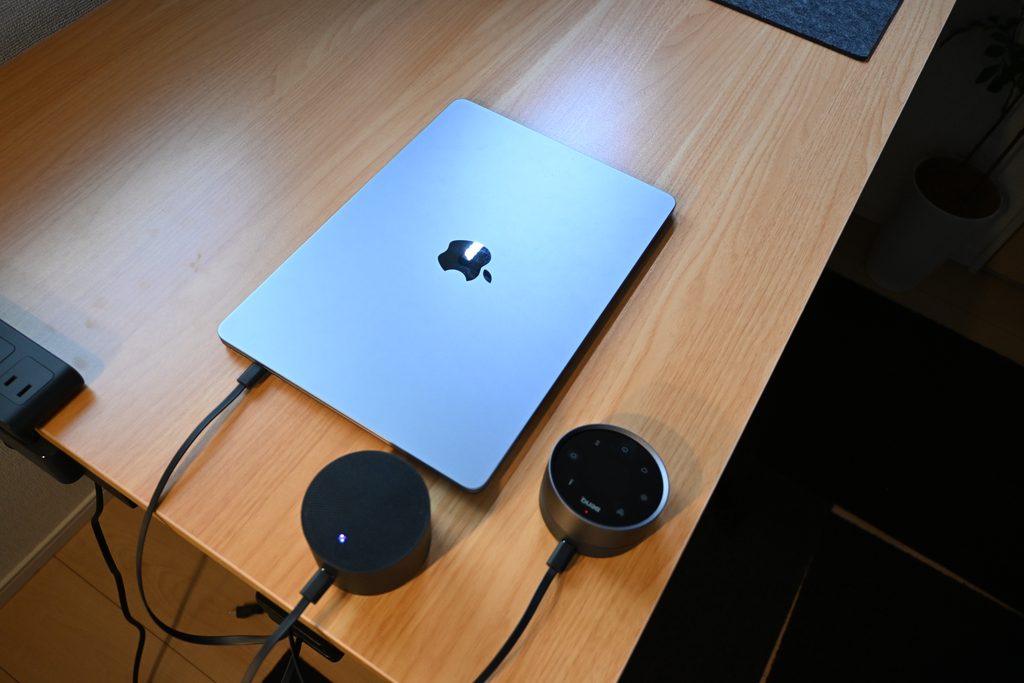
工具や両面テープを使わずに固定でき、設置位置を手軽に変更できるのも魅力です。
購入前に、磁石が付く場所やケーブルの引き出しやすさ、給電用USB-Cポートまでの距離を確認しておくと安心です。
両面テープで設置
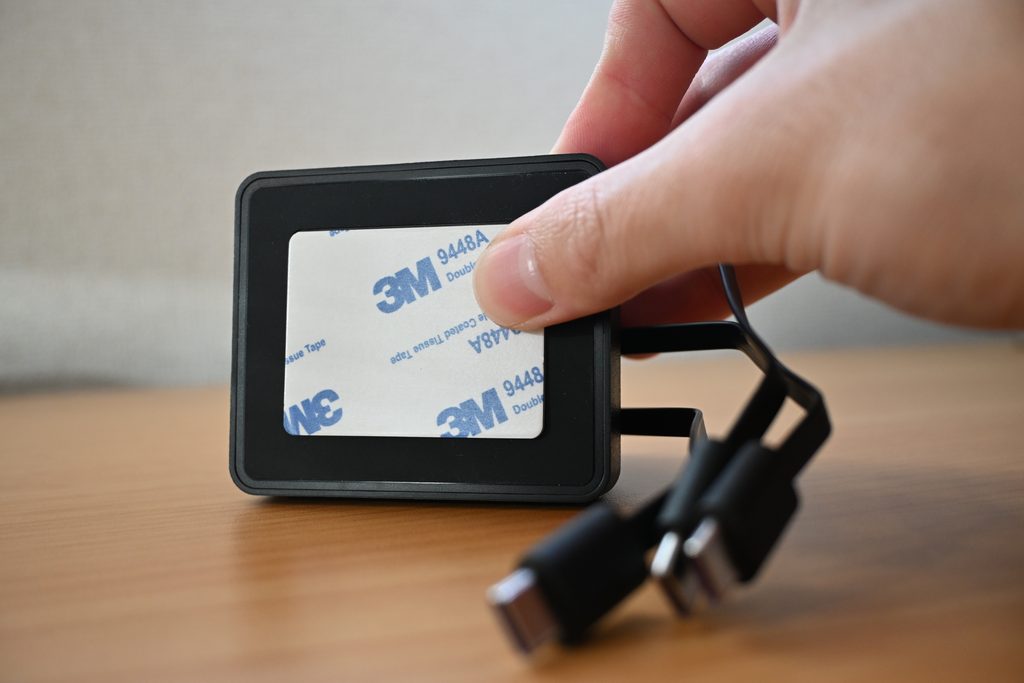
マグネットが使えない場所には、付属の両面テープで固定する方法もあります。
磁石が付かない天板裏にも設置を検討できるので、取り付け場所の選択肢が広がります。
私は天板への影響が気になったため、両面テープは使用していません。貼り付ける場所の素材や表面状態を確認したうえで、使用することをおすすめします。
デスク上に置いて使う
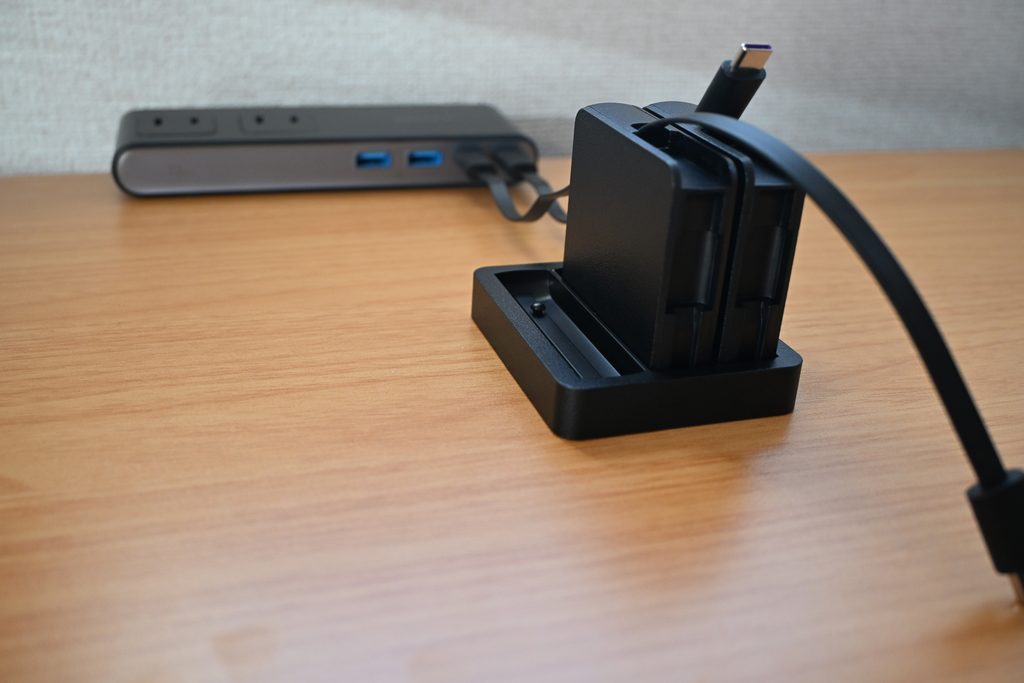
天板裏への取り付けが難しい場合は、デスク上にそのまま置いて使うこともできます。
マグネットや両面テープで固定する必要がなく、設置場所を自由に変えられるのがメリットです。
ただし、そのまま置くだけでは、ケーブルを引き出す際に台座ごと動いてしまいます。
快適に使うためには、両面テープなどで台座を固定する工夫が必要です。
CIO ケルベロスのメリット
ここからは、実際にCIO ケルベロスを使用してみて感じたメリットを紹介していきます。
使うときだけ片手で引き出せる
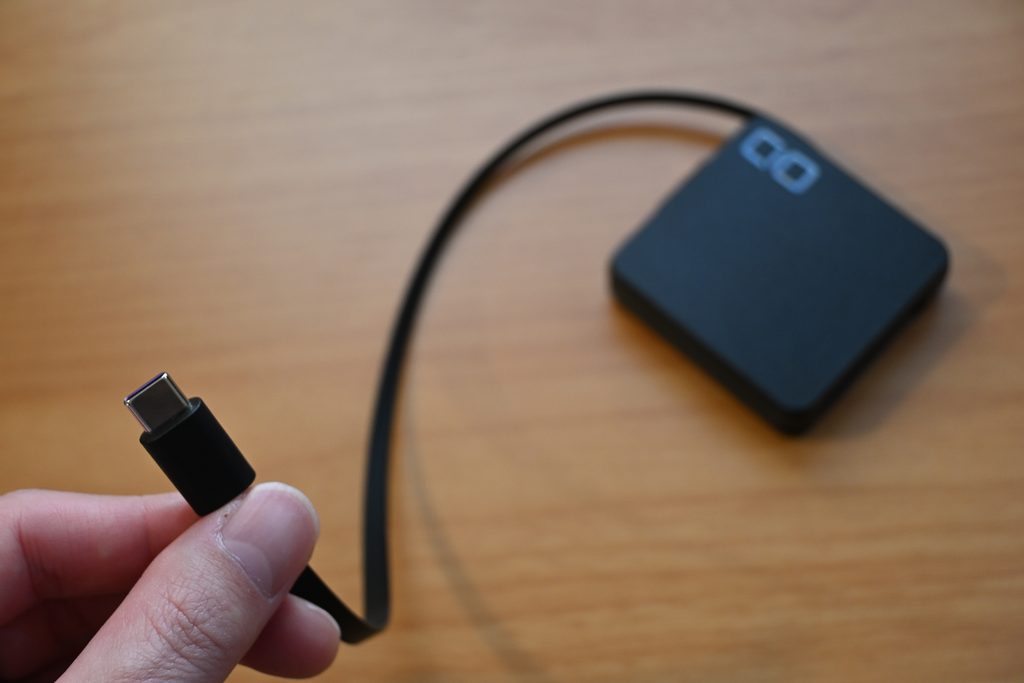
CIO ケルベロスの魅力は、必要なときに片手でサッとケーブルを引き出せること。
ケーブルは好きな長さで止められ、使い終わったらスムーズに巻き取れます。
さらに、USB-C端子を少し出した状態で揃えておけるのも便利なポイント。端子をすぐにつまめるので、充電したいときに手間なく使えます。
実際にカメラやイヤホン、スマートリングの充電に使っていますが、デスク上ではケーブルの長さも十分です。
ケーブルが散らからないデスクに
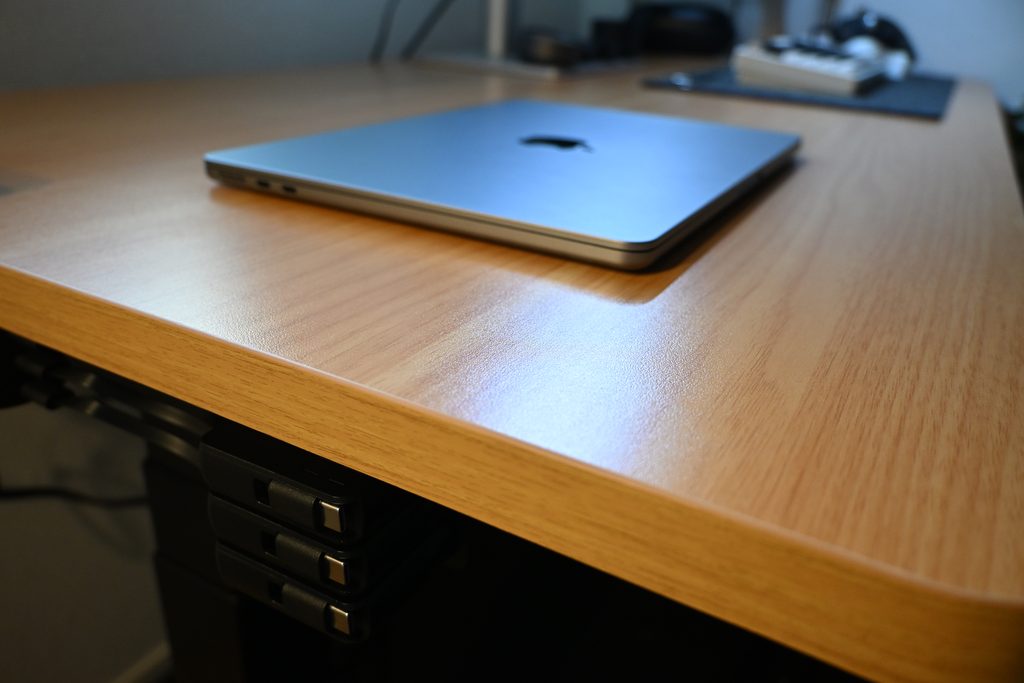
USB-Cケーブルは頻繁に使うものの、デスクに出しっぱなしにすると、どうしてもごちゃついてしまいます。
かといって、使うたびに片付けるのも面倒ですよね。
ケルベロスを導入してからは、使い終わったケーブルをサッと巻き取れるので、デスク上にケーブルが散らかる悩みが解消されました。
特に気に入っているのが、天板裏に設置できること。使わないときはケーブルがデスク上に残らず、見た目もすっきりします。
必要なときはすぐに使えて、使わないときは邪魔にならない。デスクの見た目と使いやすさを両立できるのが、大きな魅力だと感じています。
自動で巻き取れる
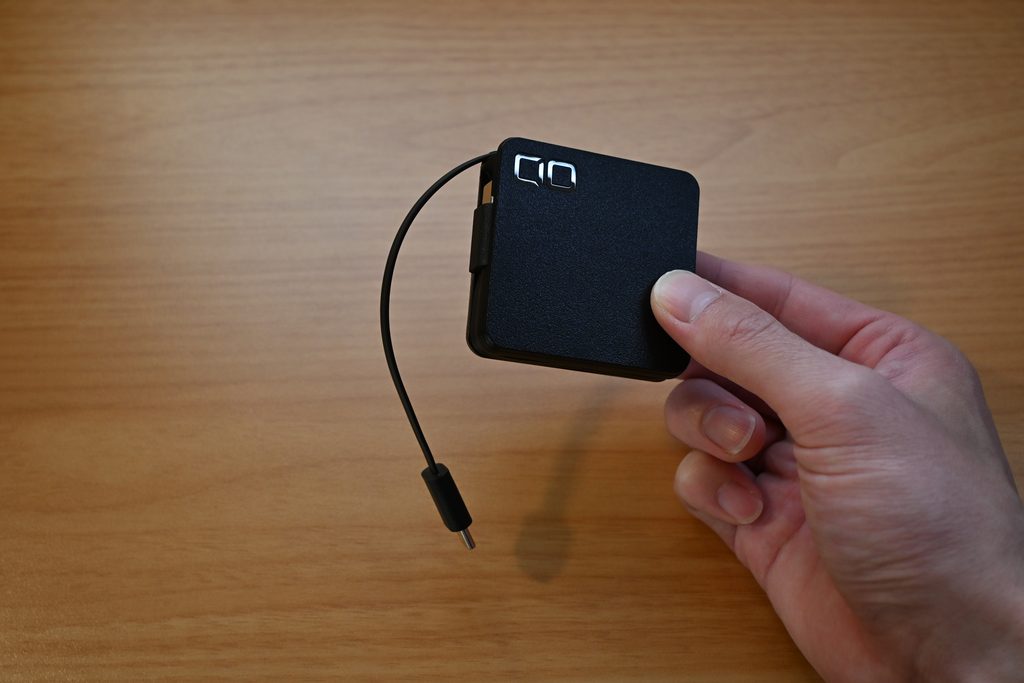
一般的なUSB-Cケーブルは、使い終わったあとに手でまとめたり、収納したりするのが面倒ですよね。
CIO ケルベロスなら、ケーブルを軽く引くだけでロックが解除され、自動で巻き取ってくれます。
実際に使ってみても巻き取りはスムーズで、ケーブルを手でまとめる必要がないのが便利。
充電が終わったらサッと巻き取れるので、片付ける手間をほとんど感じません。
ケーブルを単体でも使える
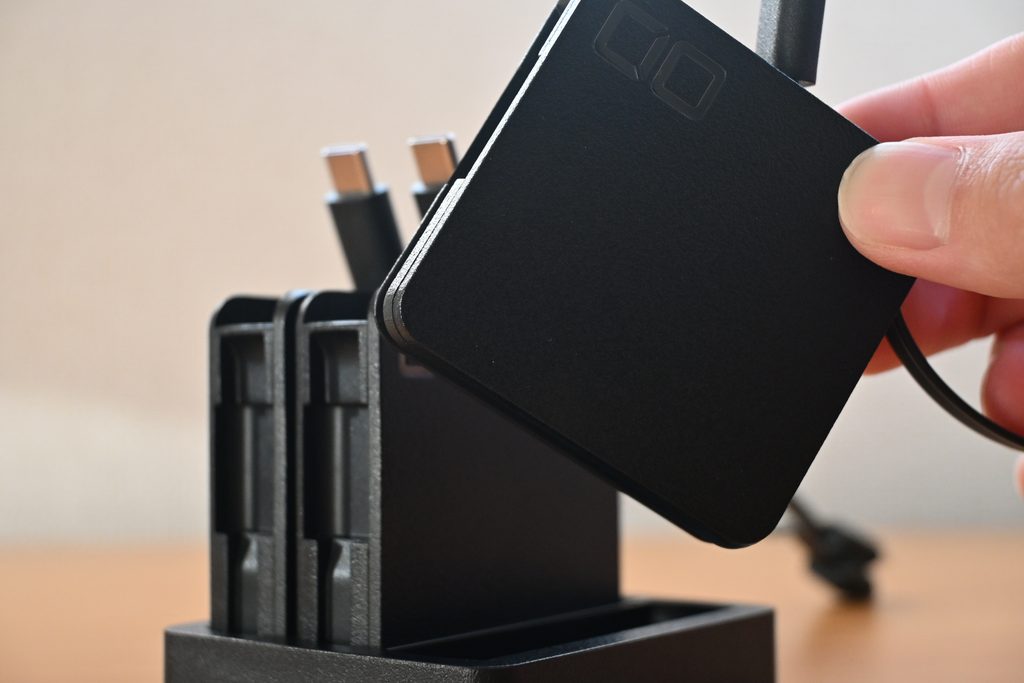
CIO ケルベロスは、3本のケーブルをまとめて使うだけでなく、1本ずつ取り外して使えるのも魅力です。
例えば、デスク以外の場所で充電したいときは、必要なケーブルだけを取り外して持ち出せます。
普段はクレードルにまとめておき、必要なときは単体で使う。使う場所や用途に合わせて柔軟に使い分けられるのが便利なポイントです。
1本ずつ交換できる
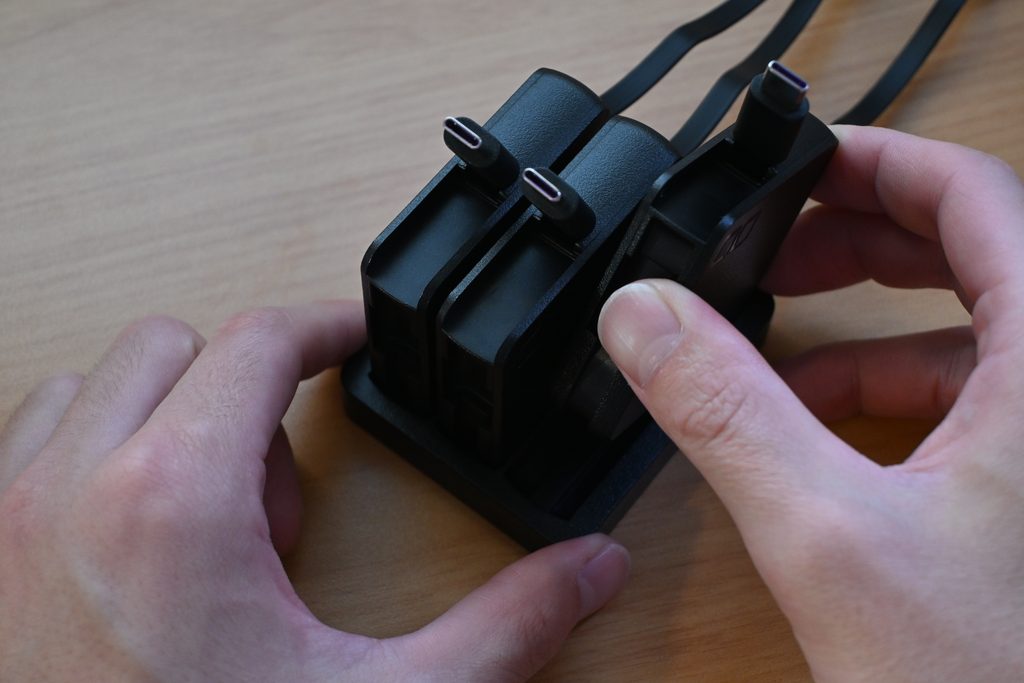
巻き取り式ケーブルで気になるのが、長く使ったときの故障です。
CIO ケルベロスはケーブルユニットが個別に販売されているため、1本だけ故障しても、そのユニットだけを買い替えられます。
3本すべてを買い替える必要がないのは、長く使ううえで安心できるポイントです。
CIO ケルベロスのデメリット
ここからは、CIO ケルベロスを実際に使ってみて、「惜しい」と感じた点を紹介します。
3本同時充電にはUSB-Cポートが3つ必要
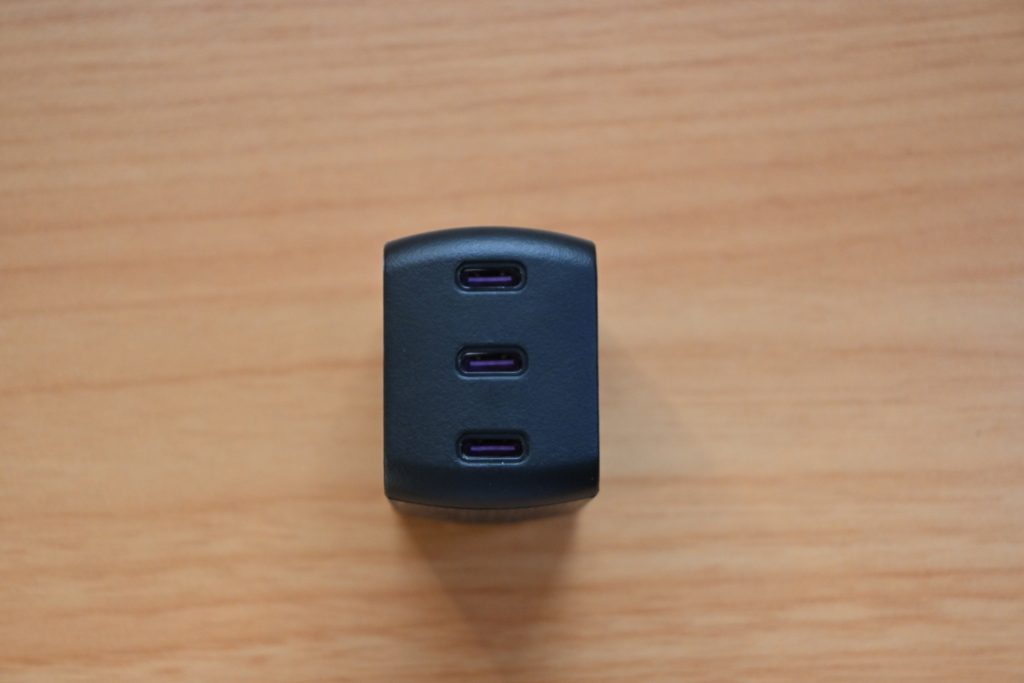
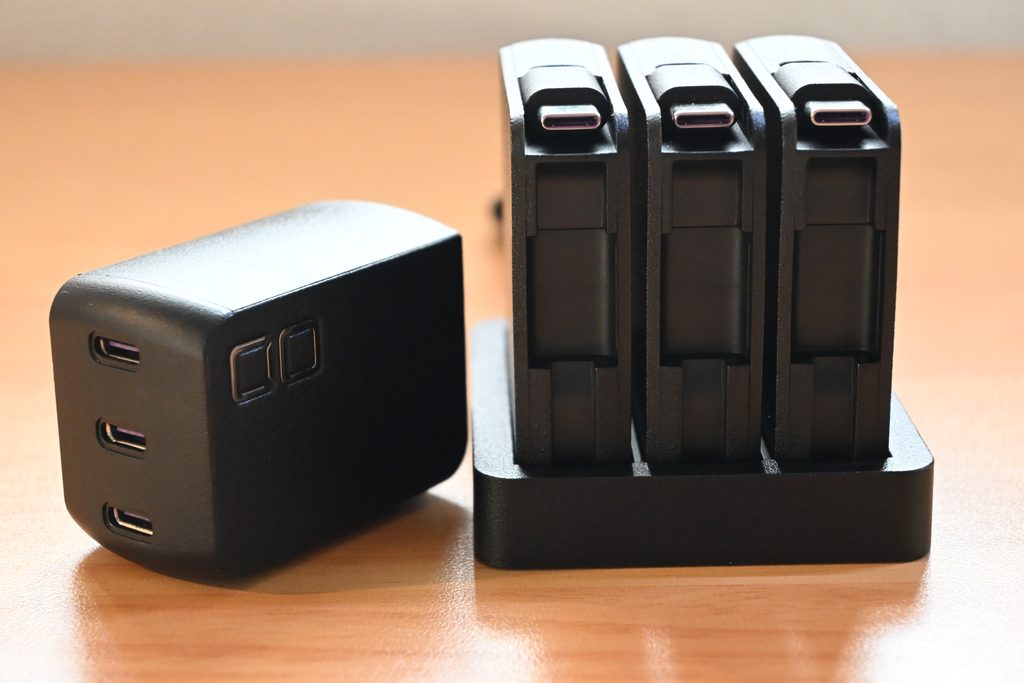
CIO ケルベロスは充電器ではないため、3本のケーブルを同時に使う場合は、USB-Cポートも3つ必要になります。
今回、私が組み合わせて使用したのは、CIO様からご提供いただいたNovaPort TRIOⅡ 67W 3Cです。
 ポチップ
USB-Cポートを3つ搭載しているため、ケルベロスのケーブルをすべて接続できます。
ただし、TRIOⅡはコンセントに直接差し込むタイプ。私はAnker Nano Power Stripと組み合わせることで、配線をすっきりまとめられています。
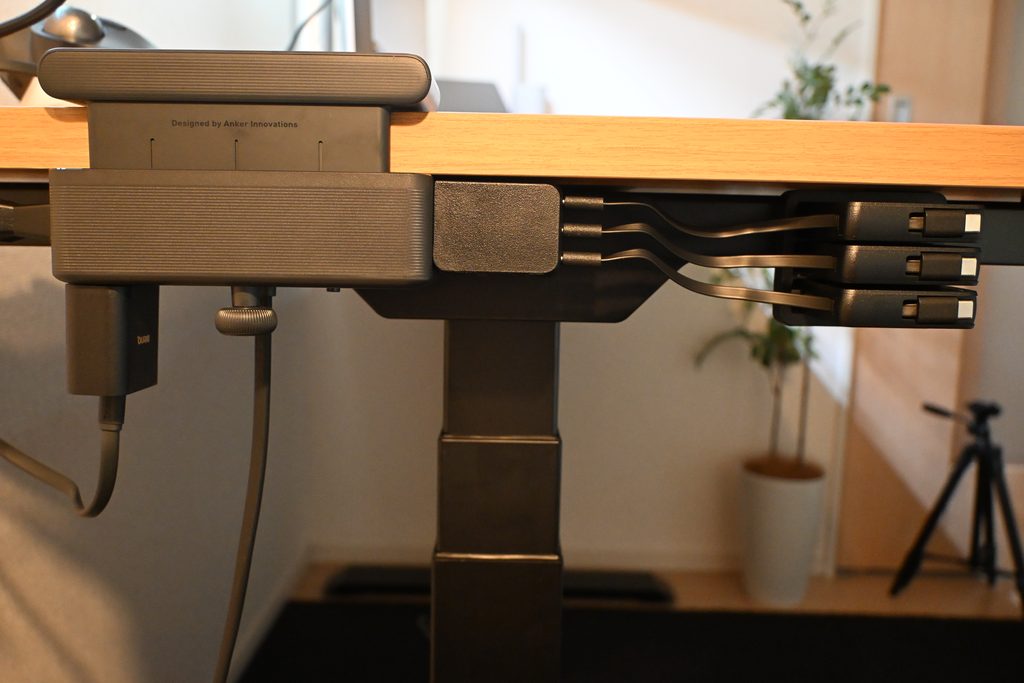
一方、コンセントの位置によっては、別途電源タップなどが必要になり、かえって配線がごちゃつく可能性もあります。
そんな方には、NovaPort SLIM QUAD for DESKがおすすめです。
こちらはUSB-Cポート3口に加え、約1.5mの電源ケーブルが付属。コンセントから離れた場所にも設置しやすく、デスク周りの配線をまとめたい人に向いています。
 ポチップ
給電側ケーブルが約11.6cmと短い
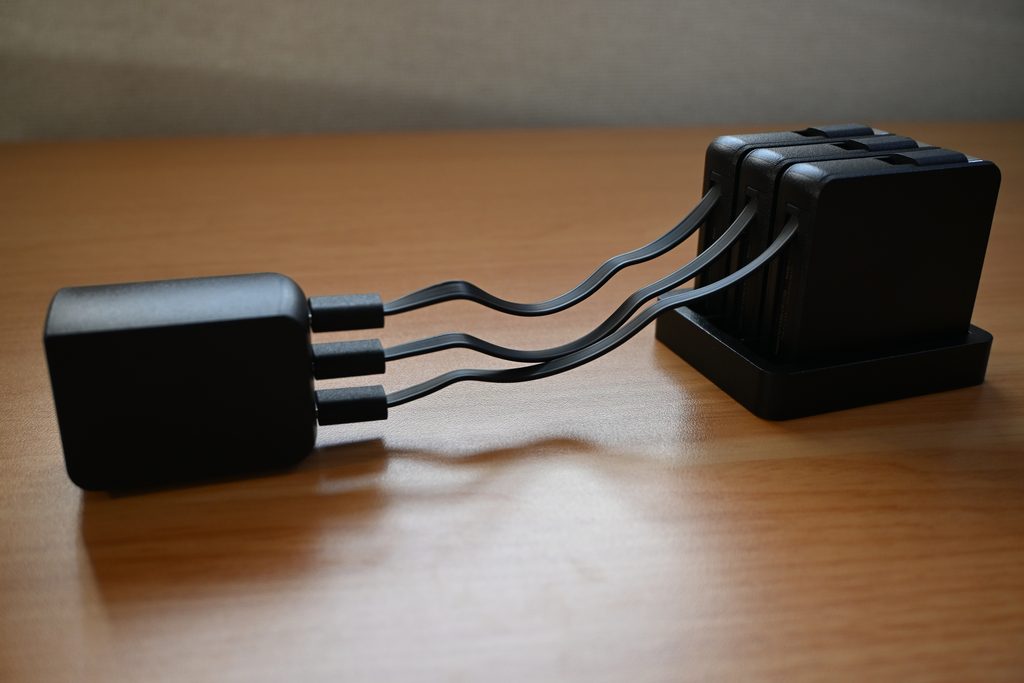
CIO ケルベロスの給電側ケーブルは約11.6cmと短いため、接続先のUSB-Cポートが近くにある必要があります。
そのため、ケルベロスを設置したい場所にUSB-Cポートがなければ、ケーブルが届かない可能性があります。
特に天板裏に設置する場合は、給電側ケーブルの長さも考慮したいところ。
購入前にケルベロスとUSB-Cポートの位置を確認し、ケーブルが届くかチェックしておきましょう。
フラットケーブルのねじれが気になる
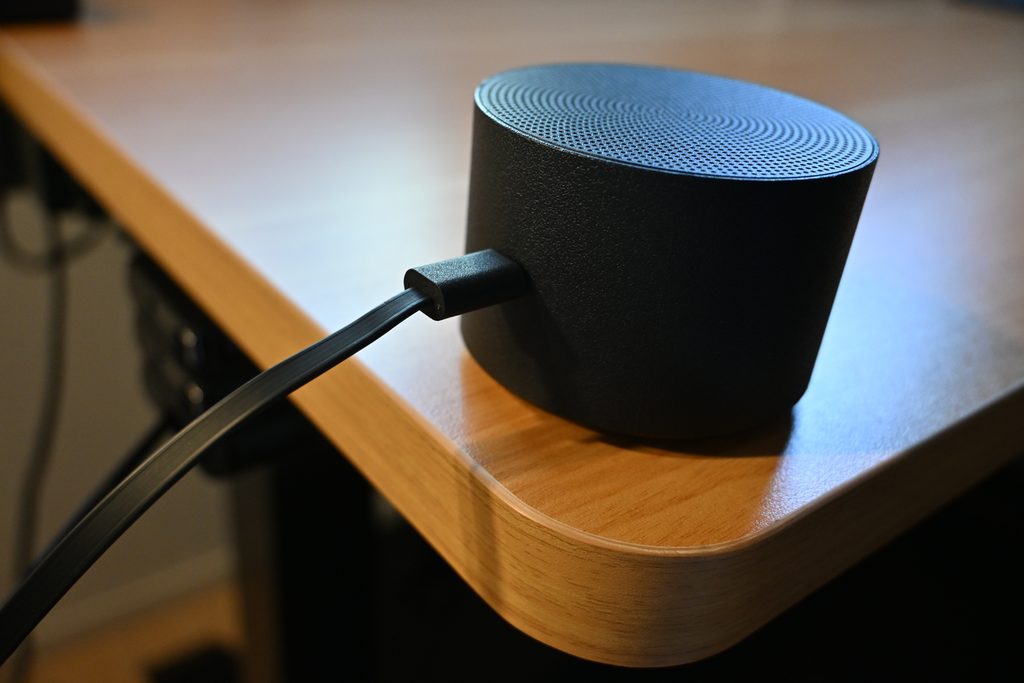
CIO ケルベロスは平たいフラットケーブルを採用しているため、引き出した際のねじれが少し気になります。
特に、ケーブルがねじれた状態で無理な力が加わると、断線につながらないか心配です。
ただし、約1カ月使用した時点では、断線や充電の不具合は発生していません。
長期的な耐久性についてはまだ判断できないため、ケーブルに余裕を持たせ、無理な力が掛からないように使用しています。
NovaPort TRIOⅡとの組み合わせはおすすめ?
Ankerの電源タップと組み合わせた実際の配線
今回、CIO ケルベロスと組み合わせて使用したのはNovaPort TRIOⅡ 67W 3Cです。
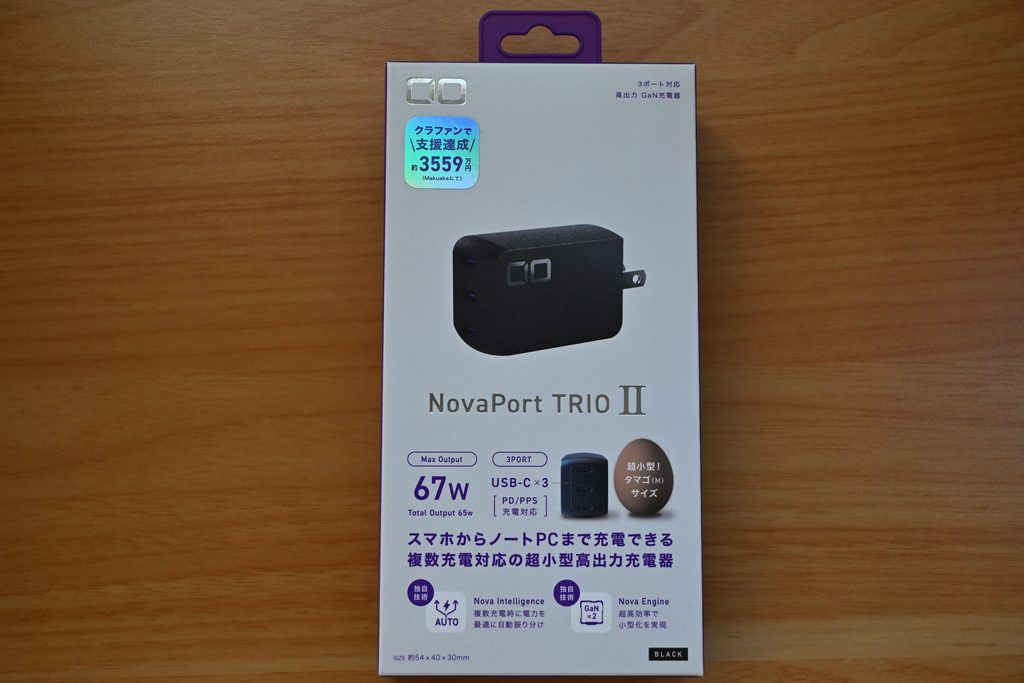
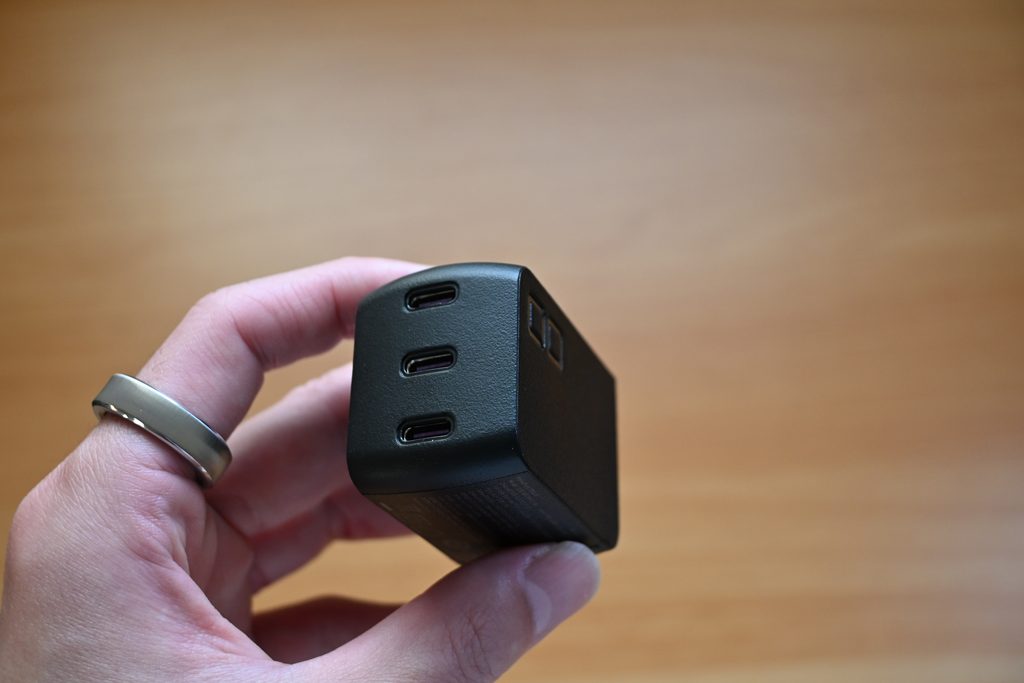
USB-Cポートを3つ備えているため、ケルベロスのケーブルをすべて接続できるのが魅力です。
ただし、TRIOⅡはコンセントに直接差し込むタイプ。
実際に自宅の壁コンセントへ接続しようとしましたが、ケルベロスの給電側ケーブルが短く、届きませんでした。
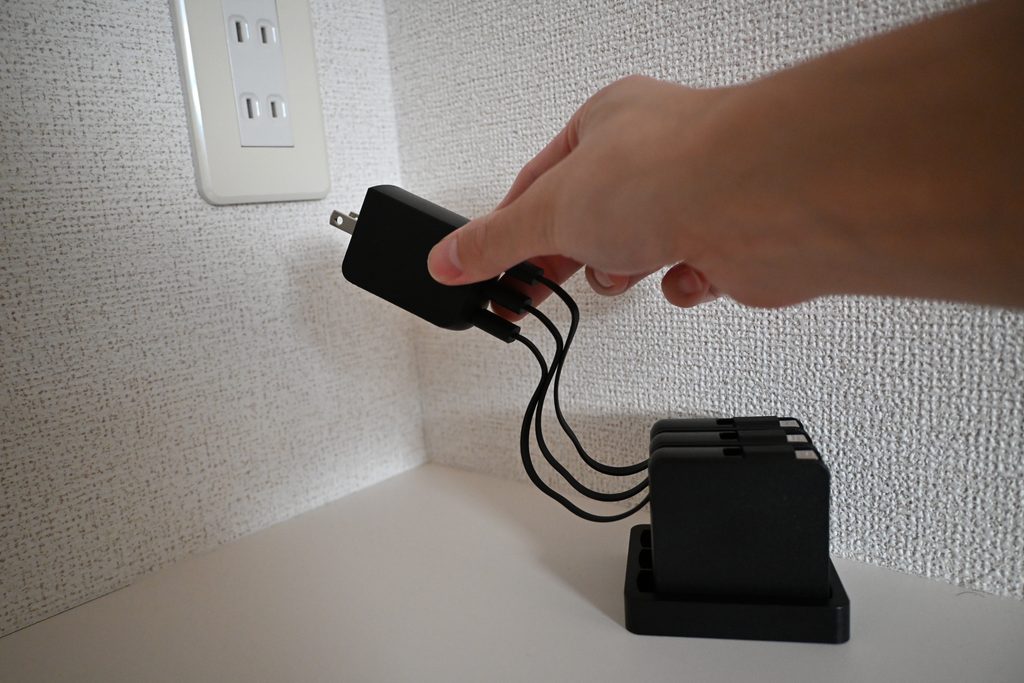
そこで私は、デスク近くに設置しているAnker Nano Power Stripと組み合わせて使用しています。
この方法なら、ケルベロスと充電器を近くに配置でき、配線もすっきりまとめられています。
一方、デスク周りに使いやすいコンセントや電源タップがない方には、NovaPort SLIM QUAD for DESKがおすすめです。
ポチップ
USB-Cポートを3つ備え、電源ケーブルも付属しているため、コンセントから離れた場所にも設置しやすいのが魅力。
ケルベロスと組み合わせる充電器は、USB-Cポートの数だけでなく、設置場所やコンセントまでの距離も確認してみてください。
CIO ケルベロスレビューまとめ
| メリット | デメリット |
|---|---|
| 片手で引き出す デスクスッキリ 自動で巻き取る 単体でも使える 1本ずつ交換可能 | 設置場所を選ぶ 給電側が短い |
CIO ケルベロスを約1カ月使ってみて、特に満足しているのが、デスク上にUSB-Cケーブルが散らからなくなったことです。
必要なときは片手でサッと引き出し、使い終わったら自動で巻き取れるため、ケーブルを片付ける手間もほとんど感じません。
一方、設置場所やUSB-C電源との距離には注意が必要です。購入前に、マグネットで固定できる場所や充電器の配置を確認しておきましょう。
デスク周りをすっきりさせたい方や、ケーブルの出し入れをもっと手軽にしたい方には、おすすめできるアイテムです。
気になった方は、ぜひチェックしてみてください!
以上、アイザックでした。
楽天市場:2026年11月19日(木)20:00~11月25日(水)2:00
ポチップ
ポチップ
ポチップ