
【VITURE Beastレビュー】寝ながら大画面で映画を楽しめるスマートグラス
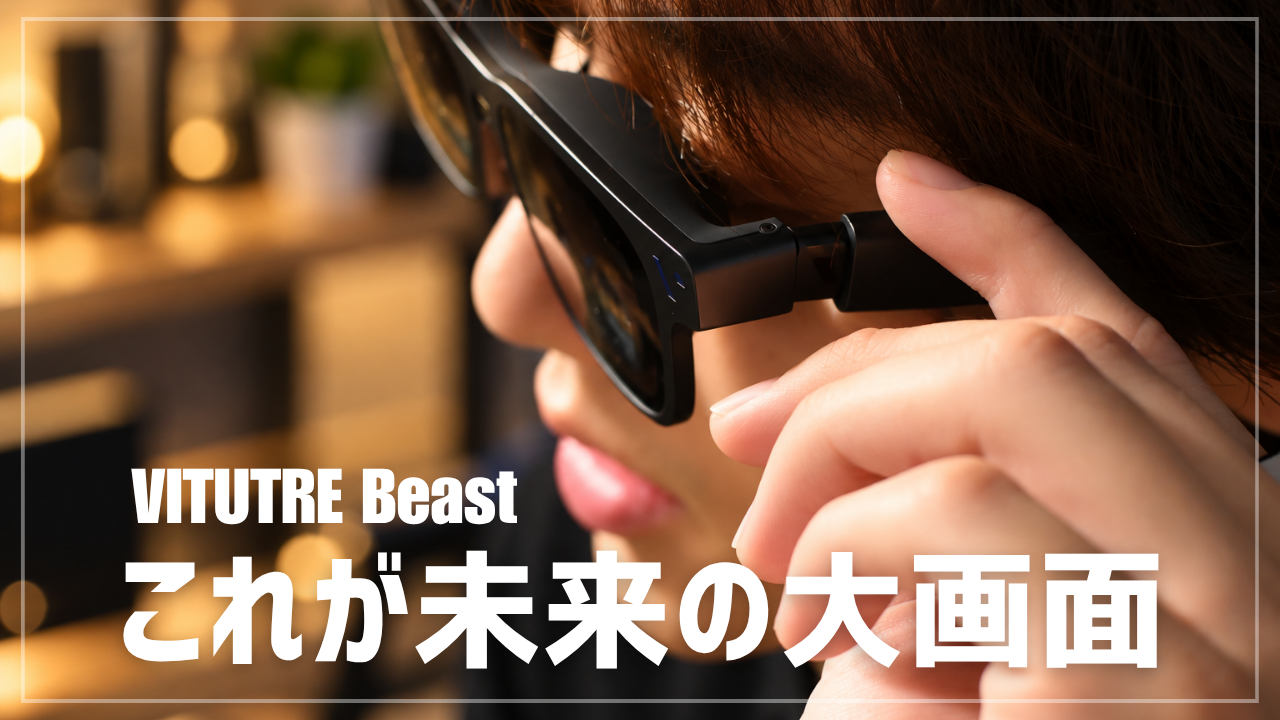
VITURE Beastは、目の前に大画面を表示できるXRグラスです。
初めて装着したとき、目の前に広がる大画面と映像のきれいさに驚きました。
特に気に入ったのは、ベッドやソファで好きな姿勢のまま映画を楽しめること。テレビやモニターを置かなくても、目の前に大画面を作れます。
外部ディスプレイとして作業もできますが、私が一番魅力を感じたのは映画や動画の視聴です。
価格は82,880円と高価ですが、好きな場所で大画面の映像を楽しみたい人には、普通のディスプレイとは違う魅力があります。
本記事では、VITURE Beastを実際に使って感じたメリット・デメリットや、購入前に知っておきたいポイントを紹介します。
| メリット | デメリット |
|---|---|
| 大画面で高画質 映画に没入できる 好きな姿勢で視聴 接続が簡単 画面固定に対応 複数画面に対応 音質にも満足 | 価格は高め 長時間作業は重い iPhoneは要確認 メガネは要確認 |


 ポチップ

| 項目 | 仕様 |
|---|---|
| 価格 | 82,880円 |
| ディスプレイ | Micro OLED |
| 解像度 | 1200p |
| 画面サイズ | 4m先に174インチ相当 |
| リフレッシュレート | 最大120Hz |
| 重量 | 88g(レギュラー) 90g(ラージ) |
| サウンド | HARMAN AudioEFX 空間オーディオ対応 |
| 接続 | USB-C |
| 対応機器 | USB-C映像出力対応機器 HDMIは対応ドックなどが必要 |

■名前:アイザック
「おうちがもっと好きになる、暮らしを便利にする」をテーマに、実際に使い込んだ1次情報を大切にガジェットを正直レビューします。
■YouTube
https://www.youtube.com/@zaclife18/shorts
YouTubeとXでも発信中!
VITURE Beastの外観
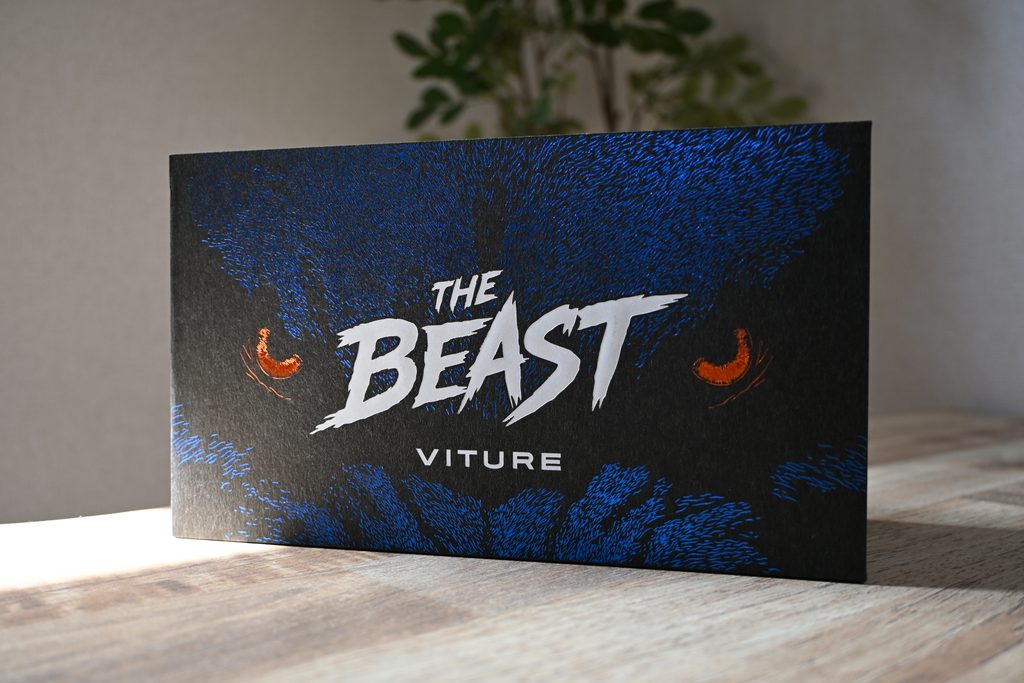
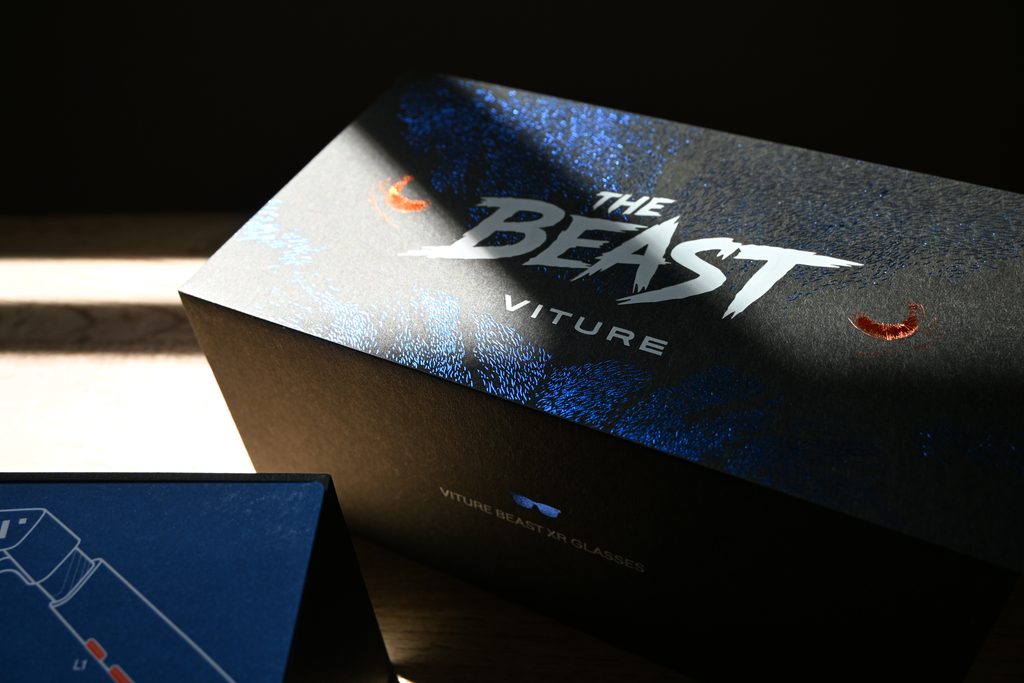
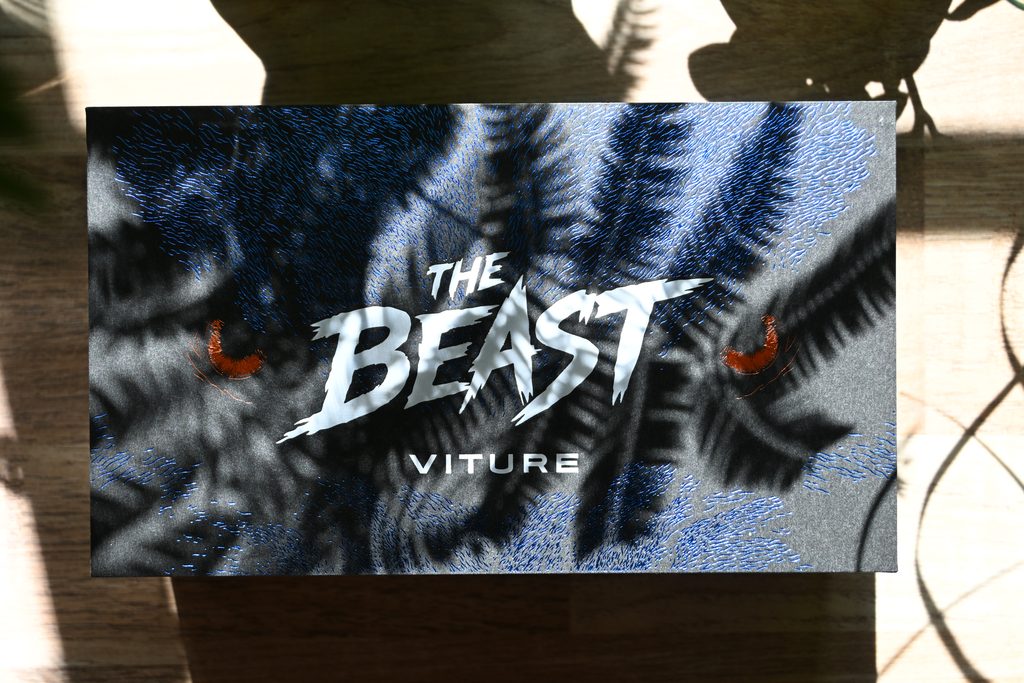
パッケージは黒を基調に、青い毛並みとオレンジ色の目が描かれたデザインで、まさに「BEAST」の名前らしい獣感があります。
中央には「THE BEAST」のロゴが大きく入り、開封前から力強い世界観を感じるパッケージです。
付属品は下記の通り。
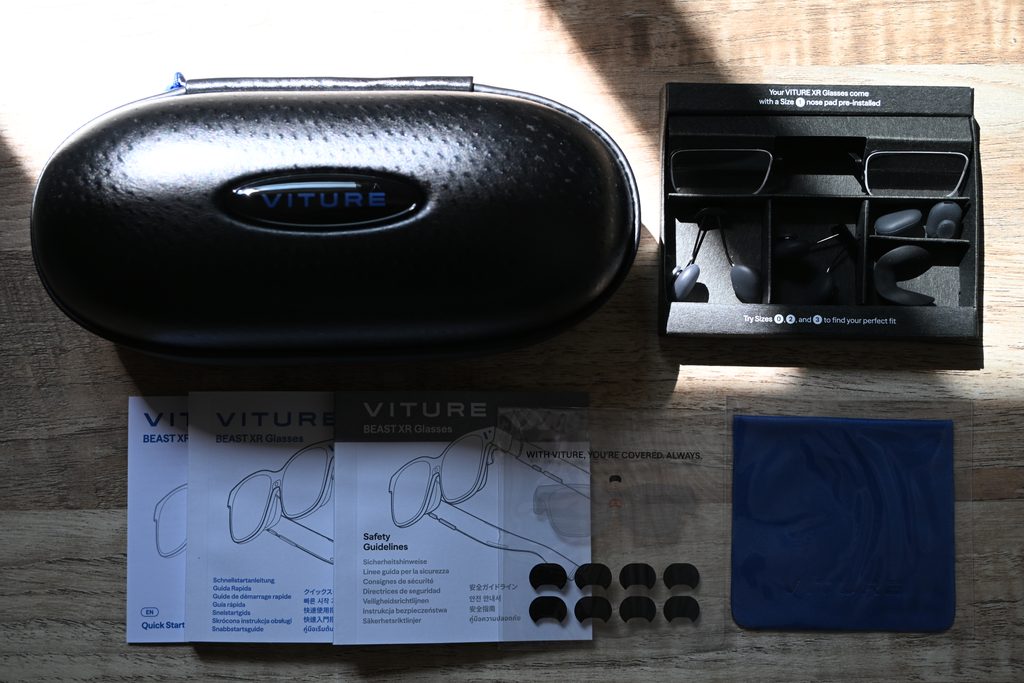
・専用ケース
・交換用ノーズパッド
・度付きレンズ用フレーム
・クリーニングクロス
・取扱説明書
VITURE Beast本体は専用ケースの中に収納されています。
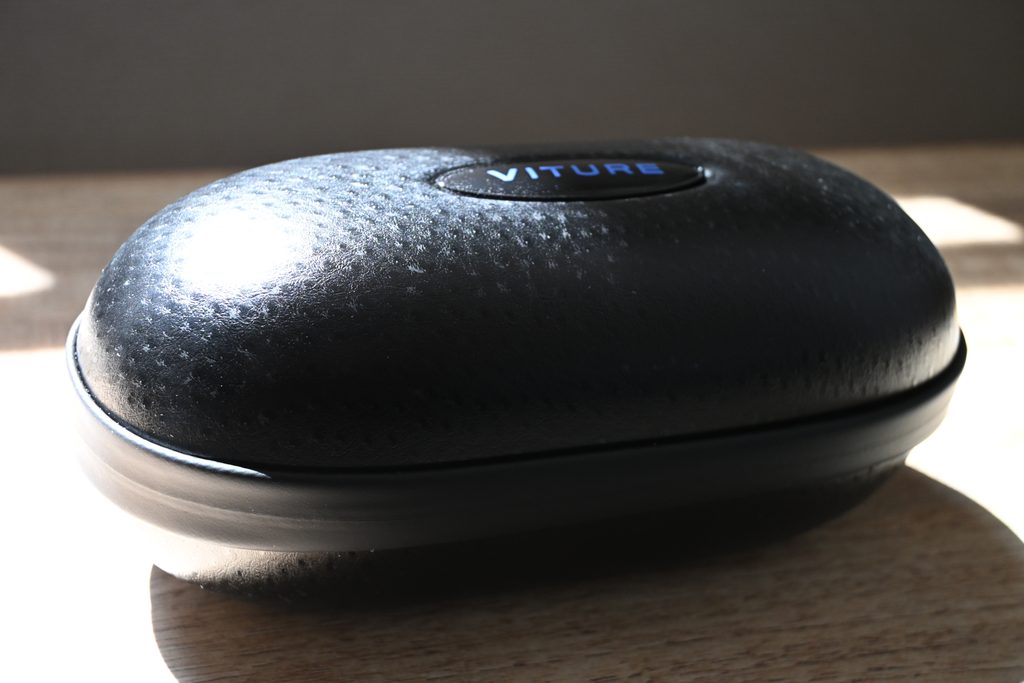
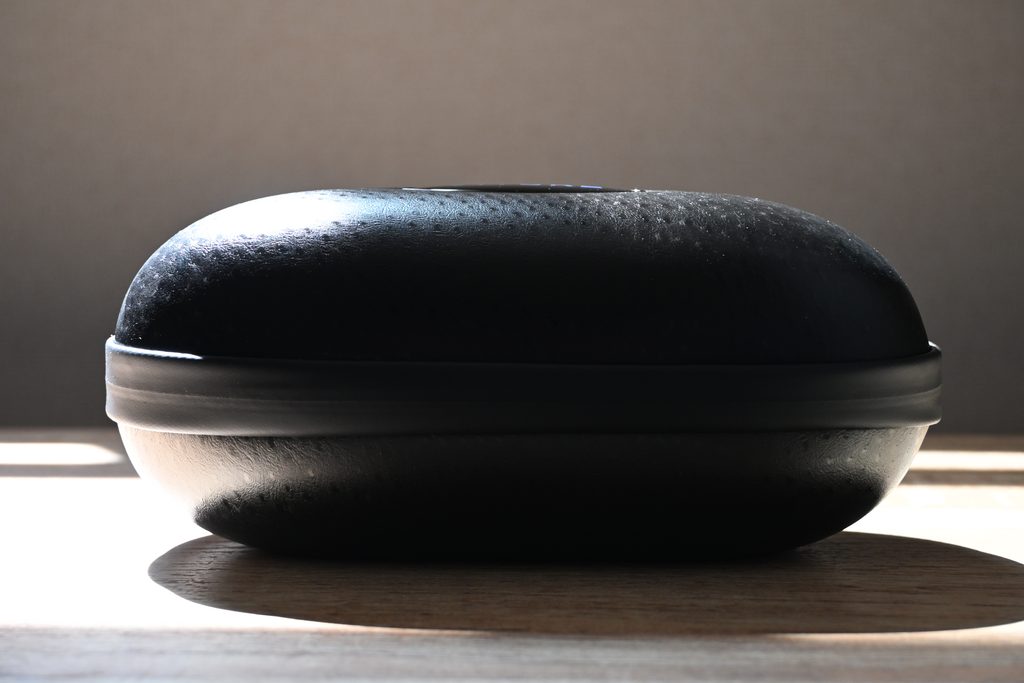
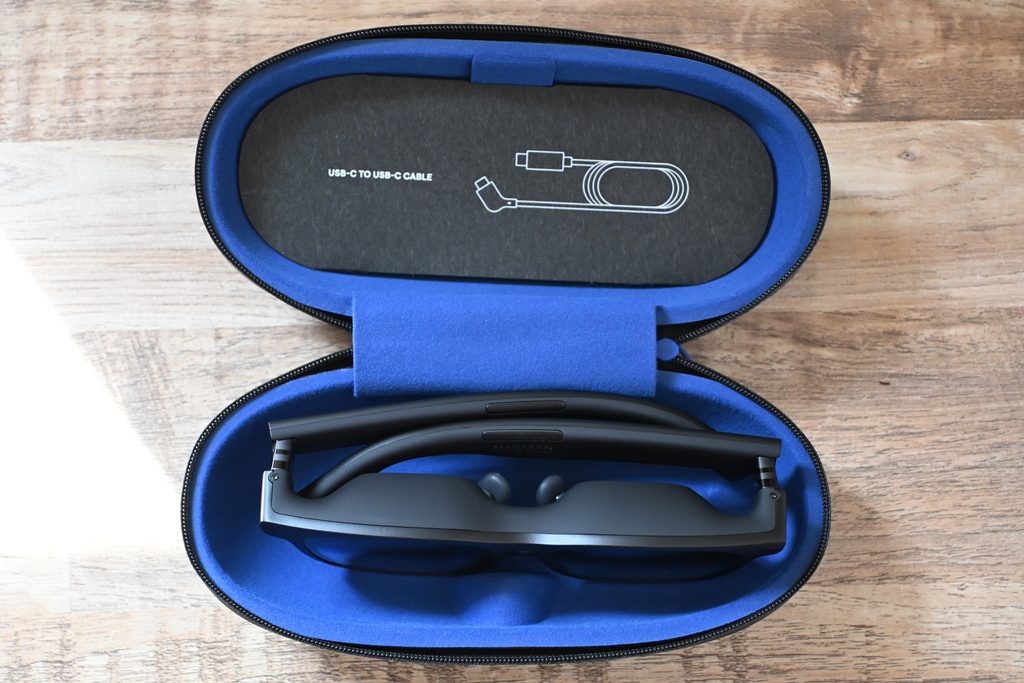
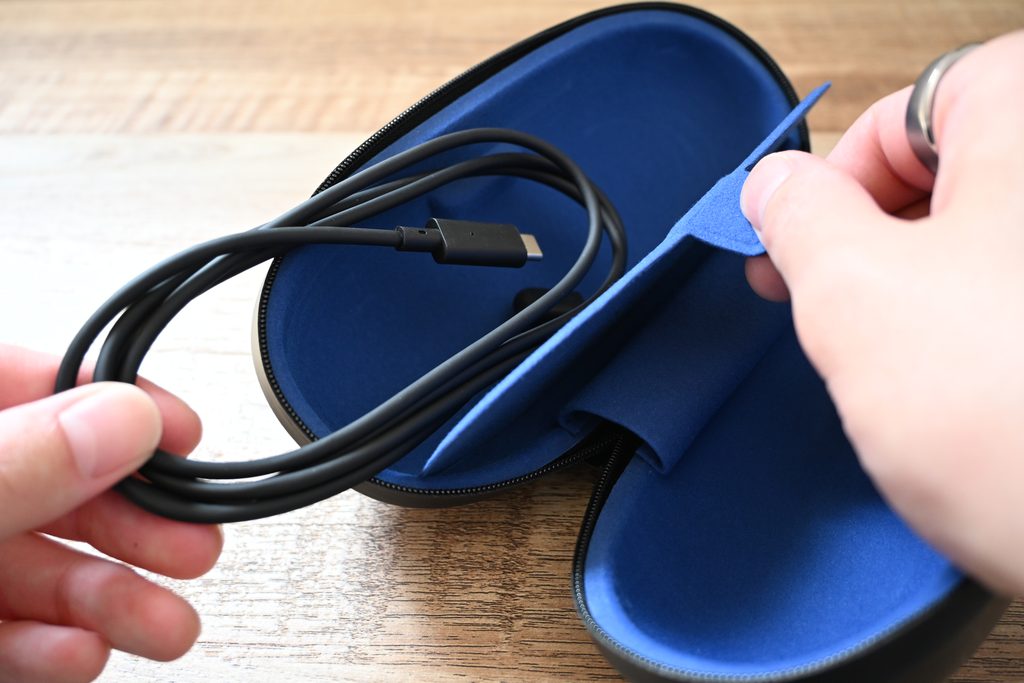
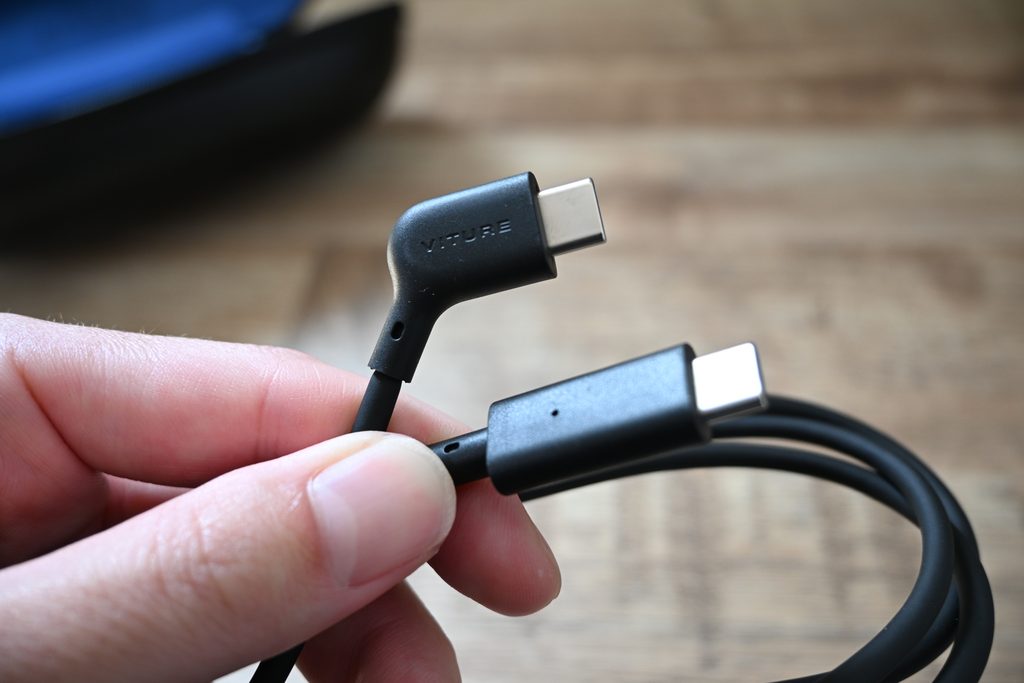
上部にはUSB-C to USB-Cケーブルの収納スペースがあり、本体とケーブルをまとめて持ち運べるのも便利です。
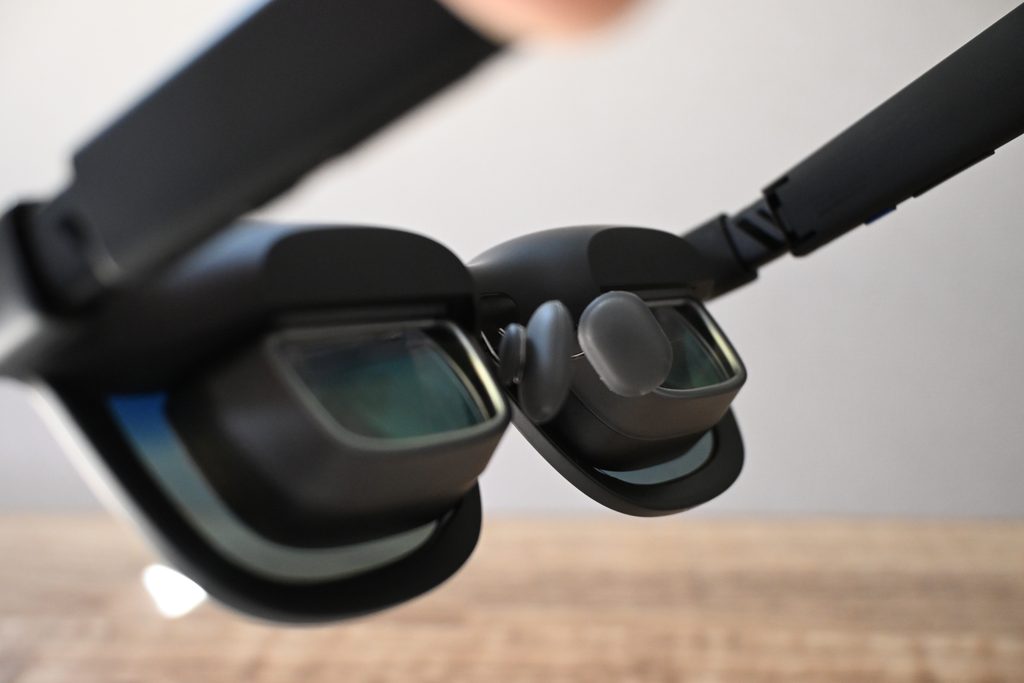
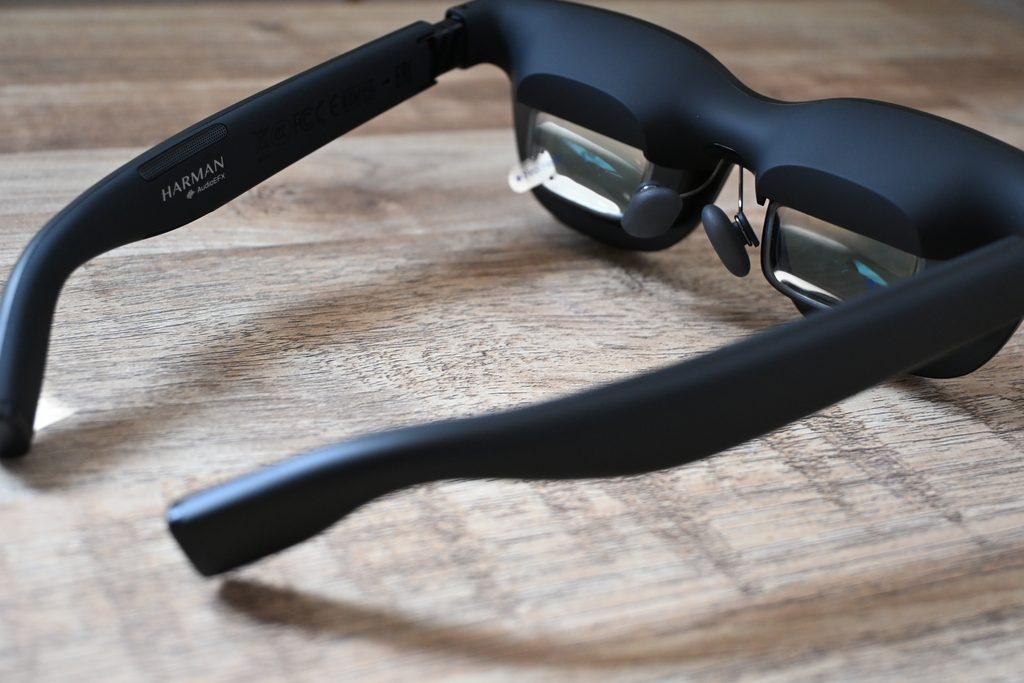
VITURE Beast本体は、一般的なサングラスに近いデザインです。
正面から見るとスマートグラスらしいゴツさは控えめで、マットブラックのフレームも落ち着いた印象。
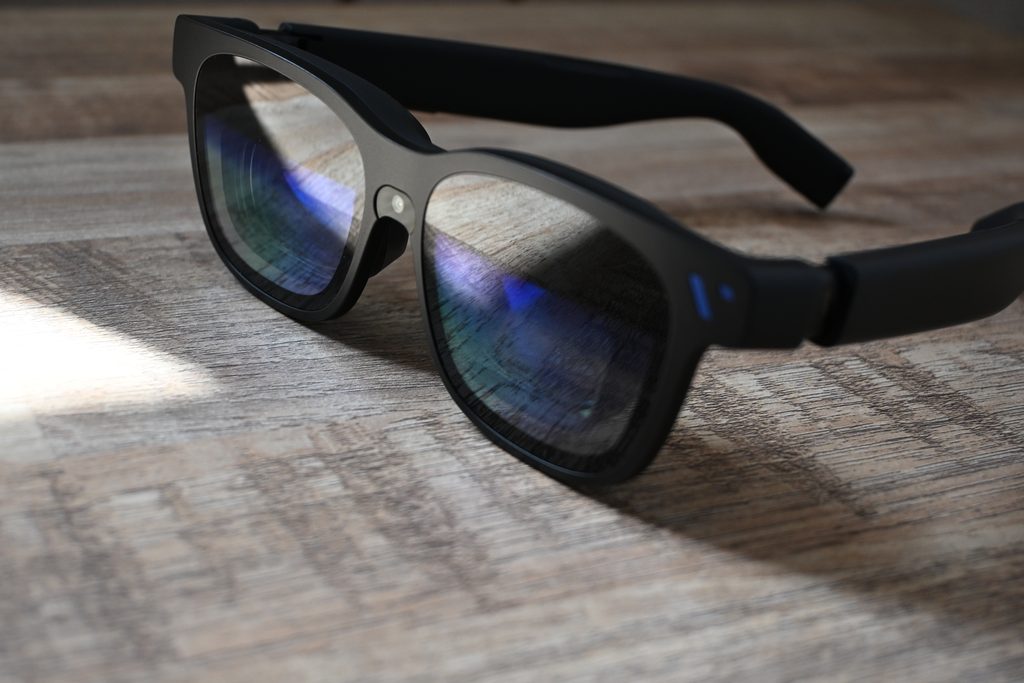
レンズの内側には、映像を映し出すためのディスプレイ部分があります。
装着すると、この部分から投影された映像が目の前に大画面として広がります。
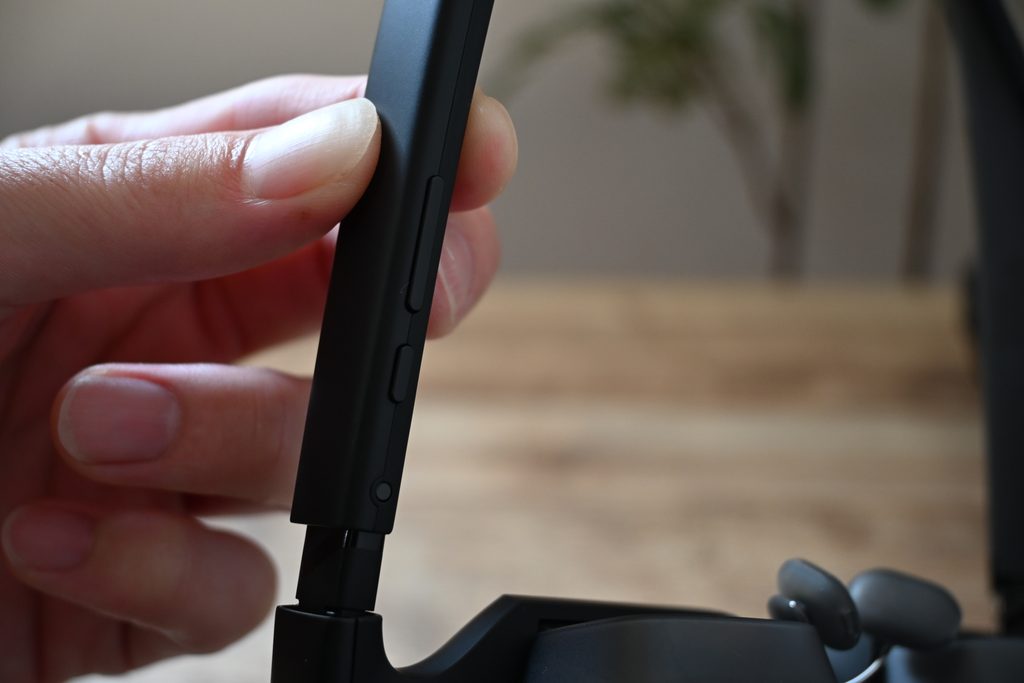
左右のテンプル部分には、VITURE Beastを操作するためのボタンが配置されています。
左側では音量や明るさの調整、表示モードの切り替えができます。
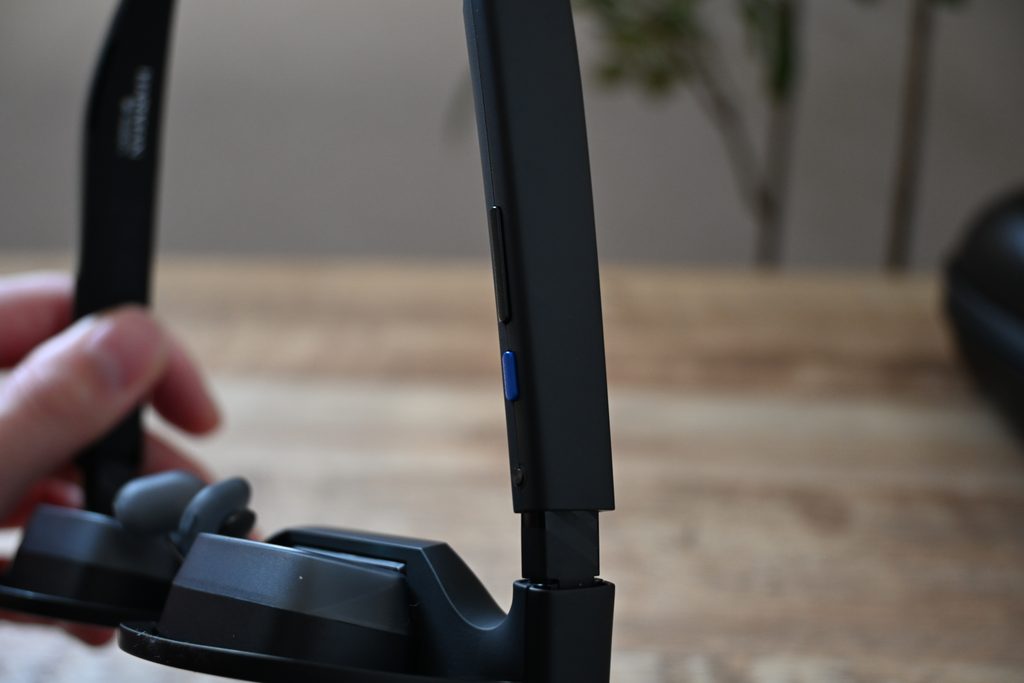
右側では、画面固定・追従表示の切り替えや、レンズの透け感、画面サイズなどを調整できます。
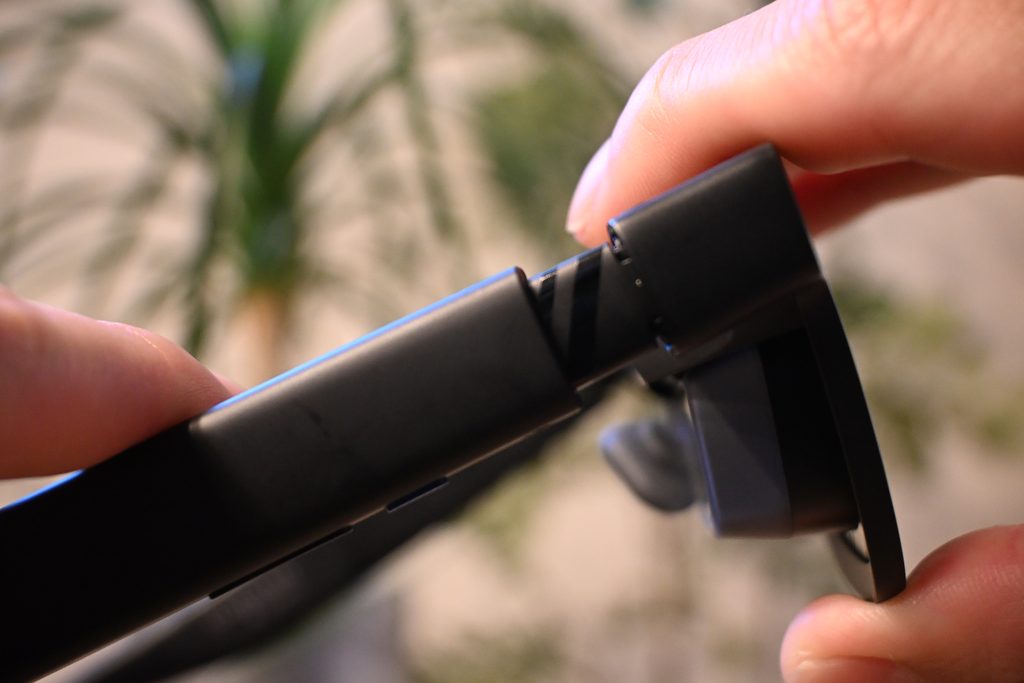
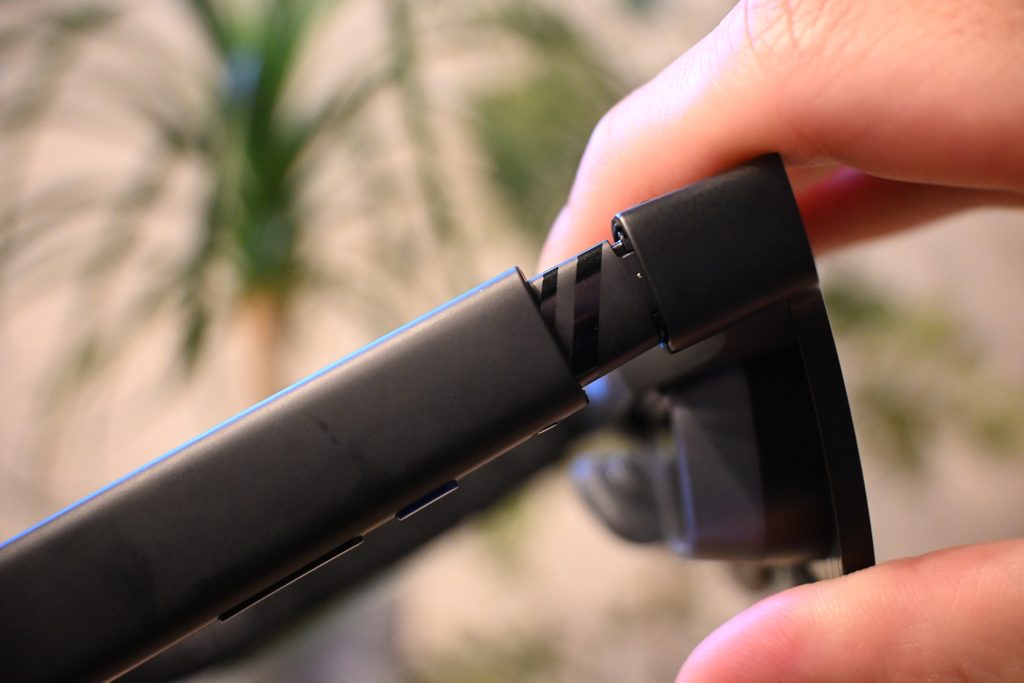
テンプル部分は角度調整でき、姿勢に合わせて装着位置を微調整できます。
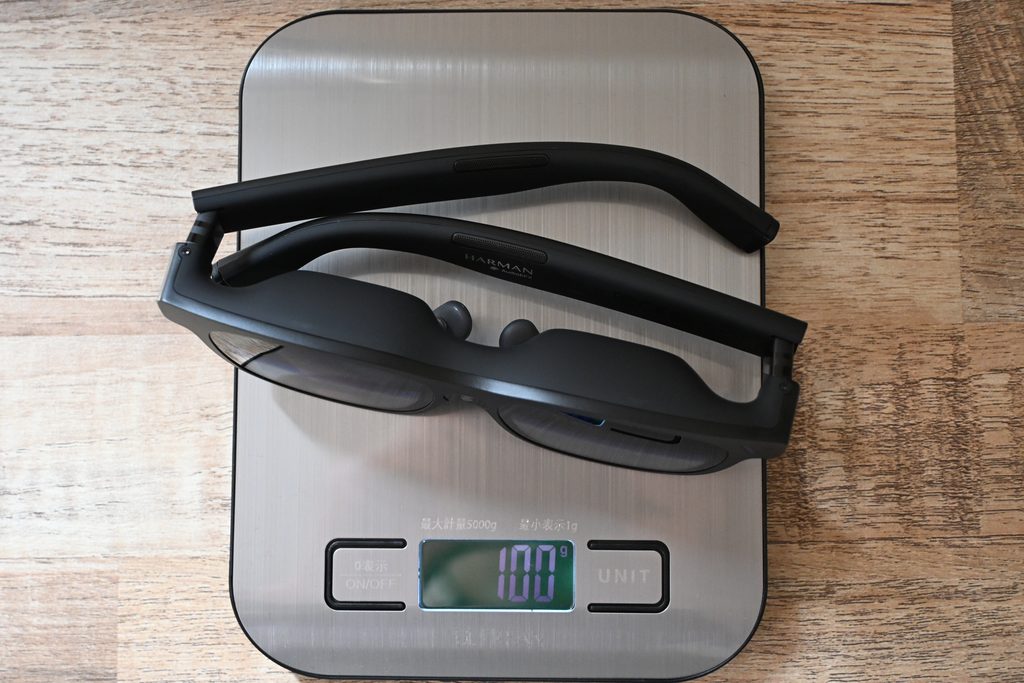
VITURE Beast本体の重量を実測すると、約100gでした。
映像表示やスピーカーなどの機能を搭載しているため、一般的なメガネよりは重さがあります。
 アイザック
映画1本見ても負担には感じませんでした!
VITURE Beastを使って感じたメリット
ここからは、実際にVITURE Beastを使用してみて感じたメリットを紹介していきます。
大画面で映画に没入できる
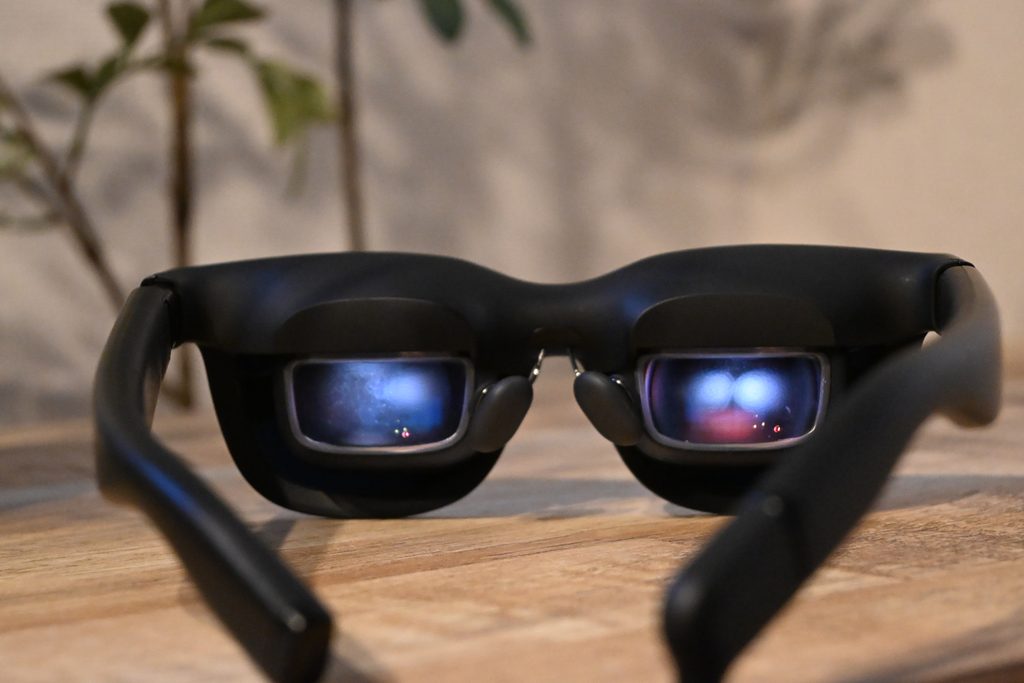
VITURE Beastを使ってまず驚いたのは、映像の大きさときれいさです。
スマホやMacBook Airの画面よりも視界いっぱいに映像が広がるため、映画の世界に入り込むような没入感がありました。
映像も十分くっきりしており、映画や動画を見る用途では不満を感じません。大画面ならではの迫力もあり、映画1本があっという間に感じられました。
VITURE Beastは私が初めて使ったスマートグラスなので他社製品との比較はできませんが、グラスをかけるだけで目の前に大画面が広がる体験には未来を感じました。
つなぐだけで使える
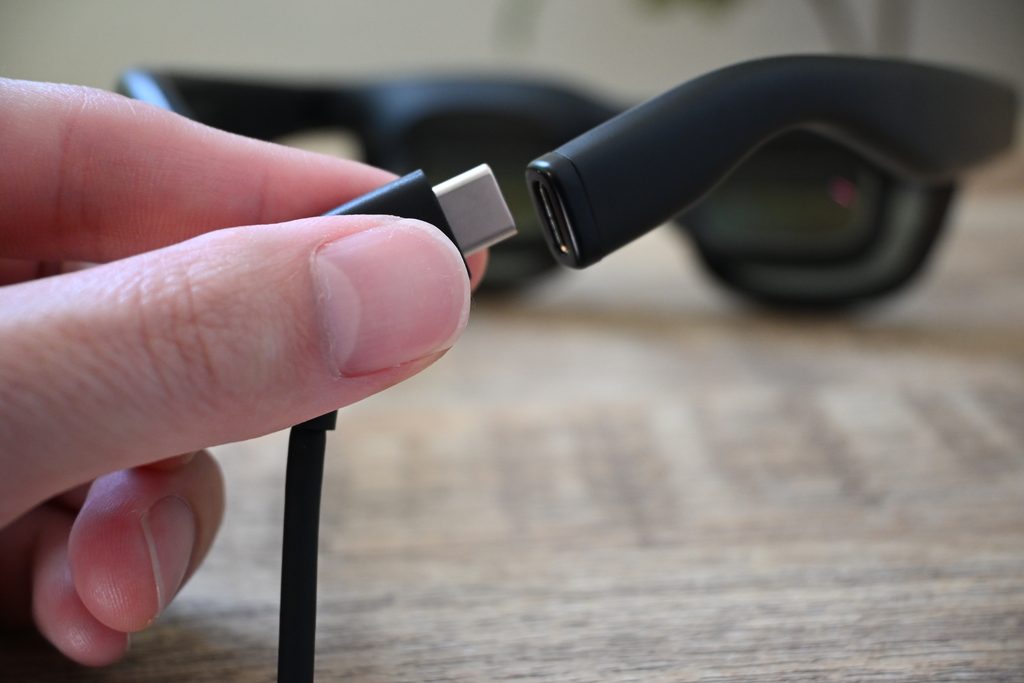
私はMacBook Airで使用しましたが、付属ケーブルをつなぐだけですぐに映像が表示されました。
難しい初期設定は必要なく、「身につける外部ディスプレイ」と考えると分かりやすいです。
電源も接続先から供給されるため、VITURE Beast本体を充電する手間はありません。
 ザックン
接続元のデバイスは、バッテリーの減りが少し早くなるぞ!
USB-C端子があればすべての機器で使えるわけではありません。接続するスマホやPCが映像出力に対応しているか、購入前に確認しておきましょう。
ベッドやソファで好きな姿勢で見れる
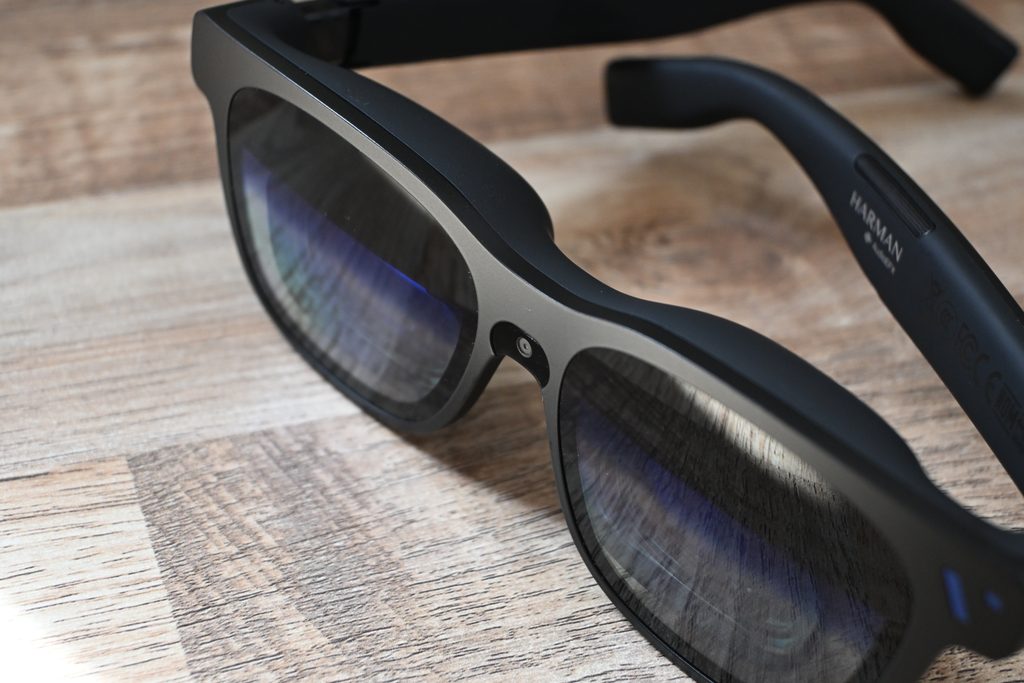
私が特に気に入ったのは、ベッドやソファで横になりながら映画を見られることです。
テンプル部分は角度を調整できるため、自分の顔や視線に合わせやすいのも便利でした。
また、大きなモニターを置けない新幹線やホテルなど、外出先で大画面を楽しみたいときにも相性が良さそうです。
映像は周囲から見えないため、プライバシーを守りやすいのも魅力です。
HARMANサウンドで没入感が高まる
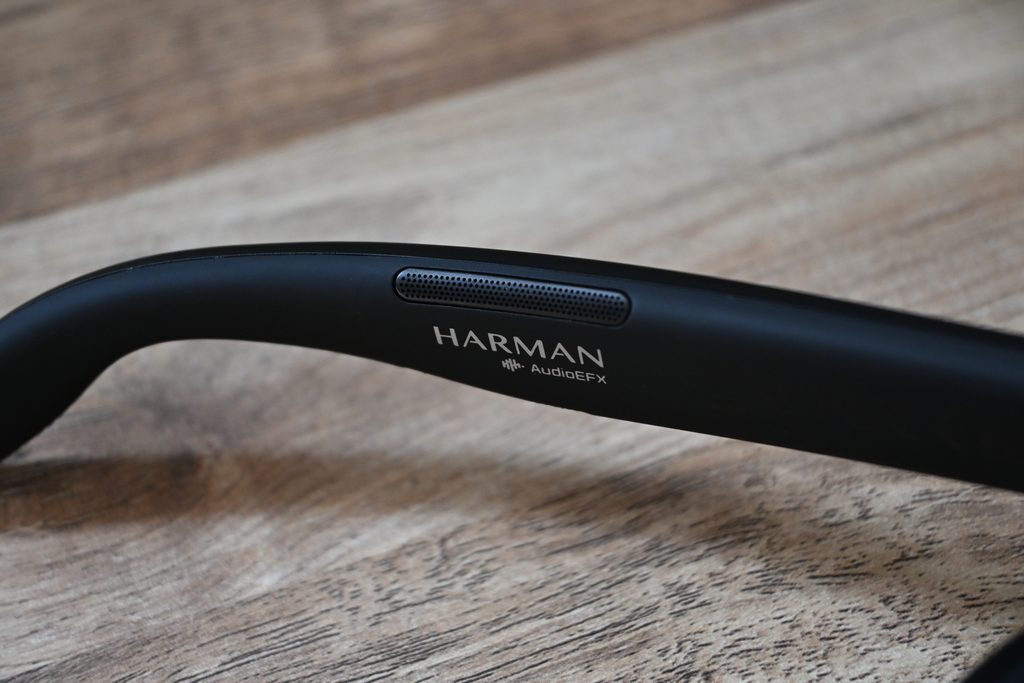
VITURE Beastは、HARMANと共同設計した空間オーディオ「HARMAN AudioEFX」を搭載しています。
映像だけでなく、音の広がりや迫力まで楽しめるのが特徴です。
実際に使ってみても、自宅で映画や動画を見るなら、個人的にはイヤホンなしでも十分楽しめました。
音漏れも大きく気になるほどではありませんが、新幹線など周囲に人がいる場所ではイヤホンを使う方が安心です。
大画面の映像とサウンドを合わせて楽しめるので、映画への没入感がさらに高まりました。
外部ディスプレイとしても使える
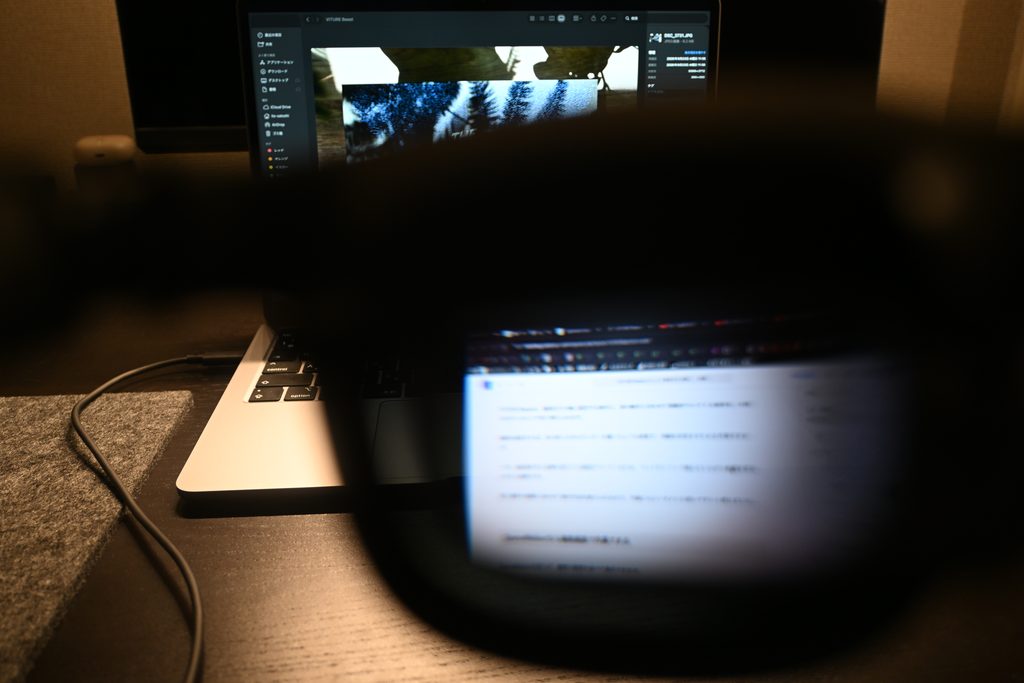
VITURE Beastは映画や動画だけでなく、PC作業にも使えます。
MacBook Airに接続して文章作業を試しましたが、文字はくっきり表示され、ブラウザやドキュメントを見る用途でも十分使えました。
感覚としては、目の前に大きな外部ディスプレイを置いて作業するイメージに近いです。
実際のモニターを置くスペースがなくても作業画面を広く表示できるため、デスクが狭い場所やホテルなど、外部ディスプレイを持ち込めない環境でも使いやすいと感じました。
画面固定・追従を使い分けられる
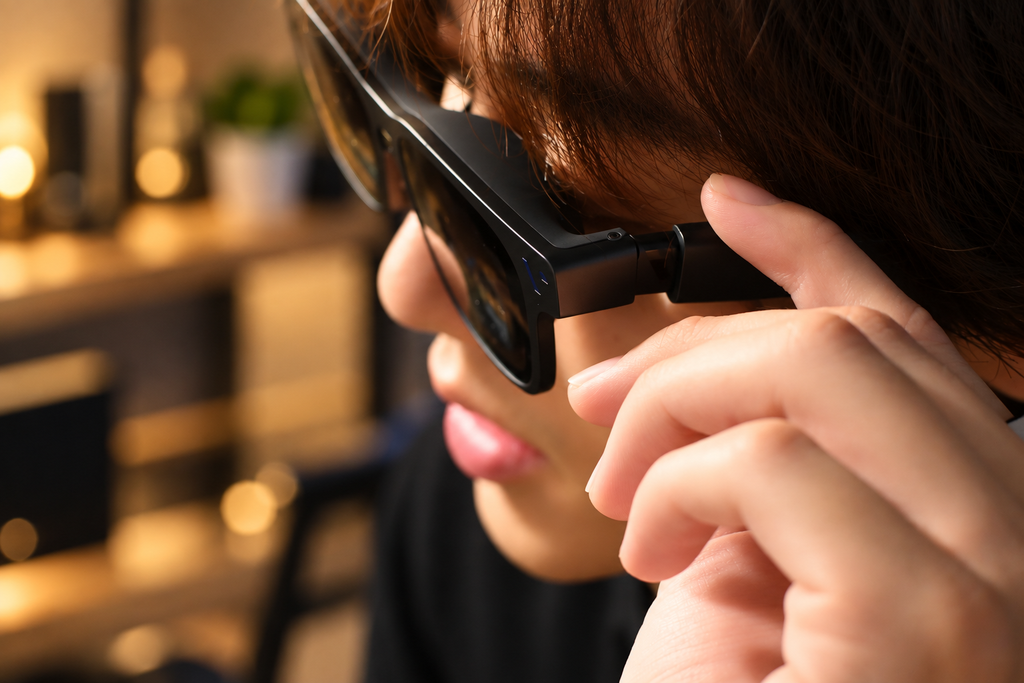
画面をその場に固定する表示と、首の動きに合わせて画面がついてくる表示を、本体のボタンひとつで切り替えられます。
画面を固定すれば、目の前に大きなモニターを置いたような感覚で、視線を安定させたまま作業できます。
一方、追従表示なら姿勢を変えても画面がついてくるため、ベッドやソファで横になりながら動画を見るときにも便利です。
使う場所や姿勢に合わせて表示方法を変えられるので、作業にもエンタメにも使いやすいと感じました。
複数画面で作業できる
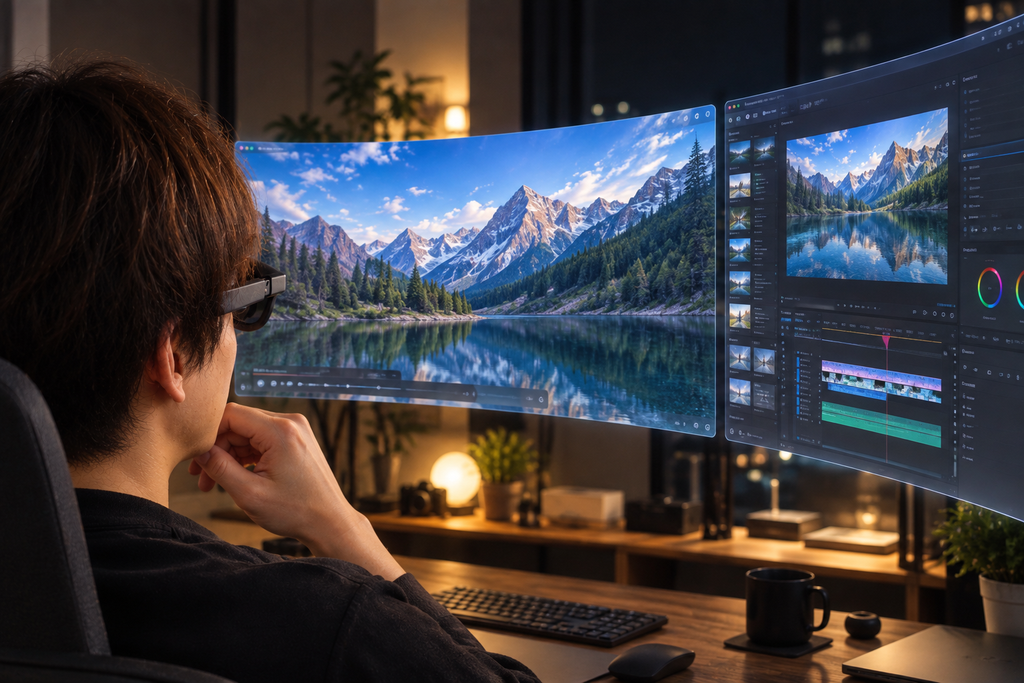
SpaceWalkerを使えば、複数の画面を並べて表示できます。
物理モニターを何台も用意しなくても作業領域を広げられるため、ブラウザ・資料・文章作成などを並べて確認したいときに便利です。
特に、ホテルや出張先など大きなモニターを持ち込めない場所でも、目の前に複数画面の作業環境を作れるのはVITURE Beastならではの魅力です。
普段から複数のモニターを使っている人なら、場所に縛られず作業環境を持ち運べるメリットは大きいと感じます。
VITURE Beastのデメリット
ここでは、VITURE Beastを購入する前に確認しておきたいポイントを紹介します。
82,880円は気軽に買える価格ではない
VITURE Beastで一番迷うのは、82,880円という価格です。
普段からテレビやノートPCでの視聴に満足している人なら、大画面を楽しめるという理由だけでは購入しにくい価格だと思います。
一方、寝室に大型テレビを置けない、ベッドで横になりながら映画を見たい、外出先でも大画面を使いたいなど、使いたい場面がはっきりしている人には価値を感じやすい製品です。
私自身も魅力を感じたのは、単に画面が大きいことではありません。
場所や姿勢に縛られず、好きなところで大画面の映像を楽しめることにVITURE Beastならではの価値を感じました。
価格だけで判断するのではなく、「自分の生活でどれくらい使う場面があるか」を考えて選ぶのがおすすめです。
長時間使うと少し重さを感じる
映画1本を見る程度なら、大きな疲れを感じずに楽しめました。
ただ、長時間作業していると、本体の重さや目の疲れを感じることがあります。
私の場合、使い始めは見え方に慣れが必要でしたが、慣れてくると気になりにくくなりました。
使用中は本体が少し熱を持つこともありますが、大きな不満を感じるほどではありません。
装着感には個人差があるため、長時間使う場合は休憩を取り入れるなど、自分に合った使い方を見つけるのがおすすめです。
接続デバイスは事前に確認しておく
VITURE Beastは、MacBookや対応するWindows PC、スマートフォン、タブレットなどに接続して使えます。
・MacBook
・映像出力に対応したWindows PC
・対応するAndroidスマートフォン
・USB-C対応iPad
・対応するiPhone
・Steam Deck
・ROG Ally
・Legion Go など
ただし、USB-C端子が付いていれば何でも使えるわけではありません。USB-Cから映像を出力できる機器であることが必要です。
iPhoneは15以降のUSB-Cモデルに対応していますが、iPhone 16eとiPhone Airは使用できません。
また、Nintendo SwitchやPS5などのゲーム機は、モバイルドックなどの周辺機器が必要になります。
 アイザック
接続したい機器は対応しているか購入前に確認してください!
メガネ利用者は度付きレンズの準備が必要
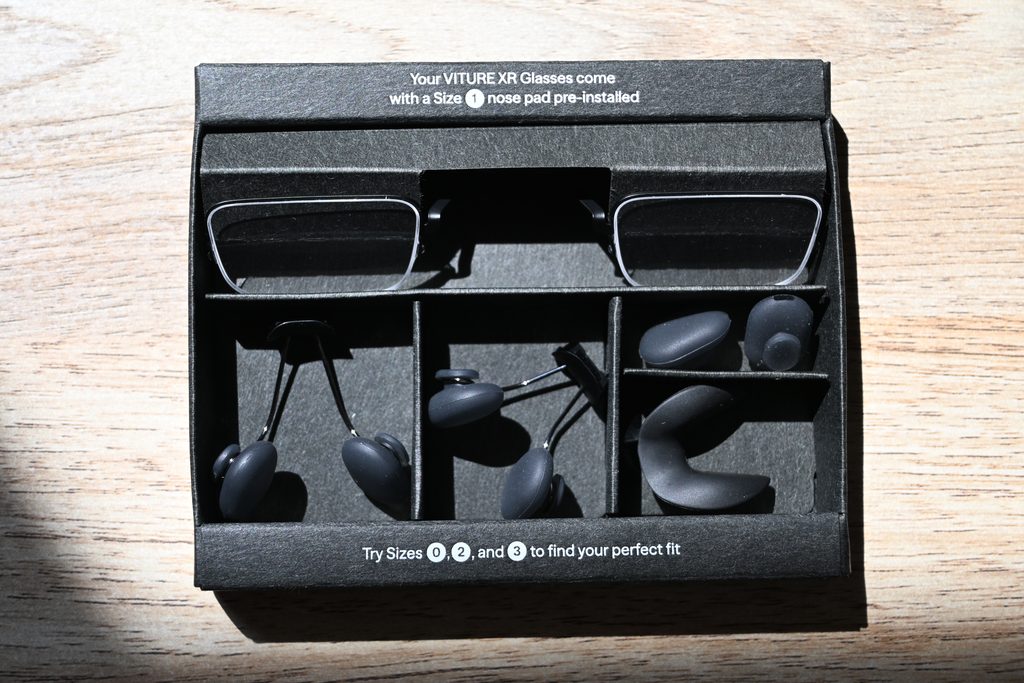
ITURE Beastには近視調整機能がないため、メガネを常用している人は事前に確認が必要です。
専用のレンズフレームは付属していますが、自分の視力に合うようにレンズの度数を合わせる必要があります。
VITURE公式サイトでは、VITURE Beast専用レンズフレームも販売されています。
家族など視力の異なる人と共有する場合は、それぞれの度数に合ったレンズフレームを用意しておくと使い分けしやすいでしょう。
そのため、本体価格だけでなく、レンズを作る手間や費用も考えておく必要があります。
普段コンタクトレンズを使っている人や、視力補正が不要な人なら、追加の準備なしで使えます。
VITURE Beast特別クーポン

メーカー様より、ザックライフ読者限定の10%OFFクーポンをご用意いただきました。
クーポンコード:IZACBLOG
利用期限:2026年11月30日(月)まで
公式サイトでは、下記の専用リンクから購入すると10%OFFが自動適用されます。
公式サイト:https://viture.us/izacblog
Amazonの場合は、決済時にクーポンコード「IZACBLOG」を入力してください。
Amazon:https://www.amazon.co.jp/dp/B0FG81WF3N
※他の特典・クーポンとの併用はできません。
※公式サイトでVITURE Beastを購入する場合は、特典「なし」を選択してください。
※Amazonでは、決済前に10%OFFが適用されていることを確認してください。
VITURE Beastレビューまとめ
| メリット | デメリット |
|---|---|
| 大画面で高画質 映画に没入できる 好きな姿勢で視聴 接続が簡単 画面固定に対応 複数画面に対応 音質にも満足 | 価格は高め 長時間作業は重い iPhoneは要確認 メガネは要確認 |
VITURE Beastで一番魅力を感じたのは、場所や姿勢に縛られず、きれいな映像を大画面で楽しめることです。
ベッドやソファで横になりながら映画を見る使い方とは特に相性がよく、スマホやMacBookでは味わいにくい迫力と没入感を楽しめました。
テレビやモニターを置けない場所でも、自分だけの大画面で映画や動画を楽しみたい人には魅力的なスマートグラスです。
初めてスマートグラスを使った私にとって、目の前に大画面が広がる体験は、素直に「未来を感じる」ものでした。
以上、アイザックでした。
ポチップ