
Xiaomi 4Kモニター A27Ui レビュー|縦回転するコスパ抜群【おすすめデュアルモニター】

モニター選び、迷いますよね。私は下記のような条件でモニターを探していました。
・4K27インチモニター
・5万円以下
・機能は妥協したくない
・画面の縦回転は必須
そんな中、2025年7月3日、Xiaomiから「Xiaomi 4Kモニター A27Ui」が発売されました。Xiaomi 4Kモニター A27Uiは、【39,800円】という価格で私の願いをすべて叶えてくれた最高のアイテムでした。
特に、下記のような人におすすめです。
・ブログやコーディングで縦画面を使いたい
・コスパ良く4K環境を作りたい
・ケーブル1本でデスクをスッキリさせたい
本記事は、実際にデュアルモニターとして使用したリアルな感想を踏まえて「Xiaomi 4Kモニター A27Ui」を専門用語が苦手な方でも理解できるよう、わかりやすく丁寧に解説しています。
 アイザック
アイザックこのコスパ抜群の【39,800円】。「安すぎて逆に不安…」そんなあなたの疑問や不安を、一緒に解消していきましょう。
| メリット | デメリット |
|---|---|
| ケーブル1本で完結 USBハブ機能搭載 画面の縦回転 超高精細の画面 広い色精度 コスパの高さ | 内蔵スピーカー非搭載 リフレッシュレートが最大60Hz USB2.0で転送速度が遅い |
■名前:アイザック
「おうちが好きになる。暮らしが、もっと便利になる」そんなガジェットの魅力を発信しています。
実際に使い込み、徹底的に研究し、「結局これってどうなの?」をわかりやすくレビューします。
リアルな使用感と正直な感想をお届けします!
Xiaomi 4Kモニター A27Ui|スペック
まずは、スペックを確認してみしょう。
| 価格 | ¥39,800円 | ||
| 画面サイズ | 27インチ | ||
| 解像度 | 4K UHD 3840×2160、約163ppi | ||
| パネル | IPS、視野角178° | ||
| 表面処理 | 非光沢(アンチグレア) | ||
| リフレッシュレート | 60Hz | ||
| 色精度 | ∆E < 1 (工場キャリブレーション済み) | ||
| 色域 | DCI-P3 95%、sRGB 100% | ||
| 本体サイズ | W612×H531×D215mm | ||
| 重量 | 約7.3kg(スタンド含む) | ||
| 接続端子 | 【USB Type‑C】×1 | ||
| 【HDMI 2.0】×2 | |||
| 【DisplayPort 1.4】×1 | |||
| 【USB‑A】×2 | |||
| スタンド機能 | 高さ調整:±110mm | ||
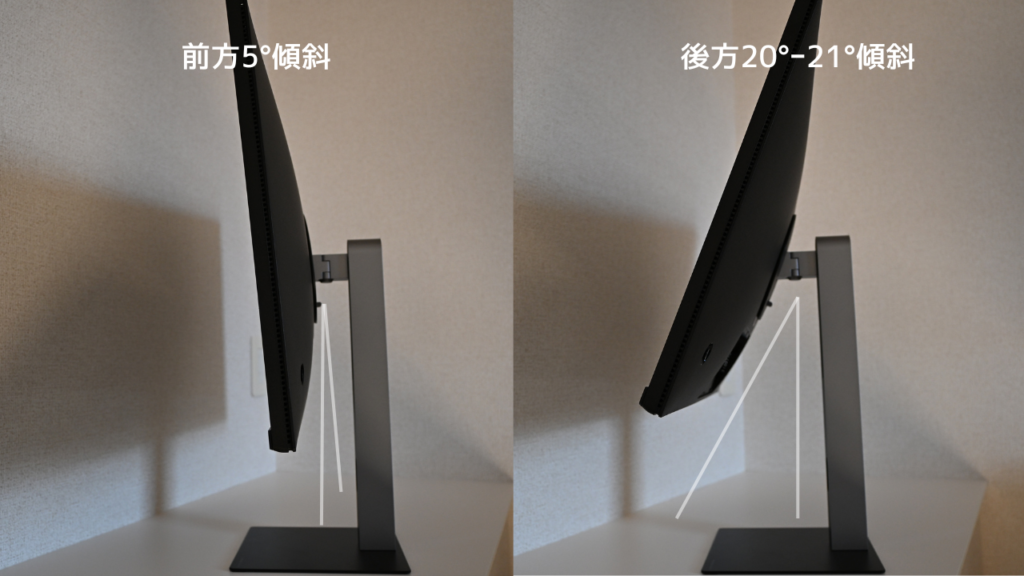
| チルト:前 5°/後ろ 20° | |||
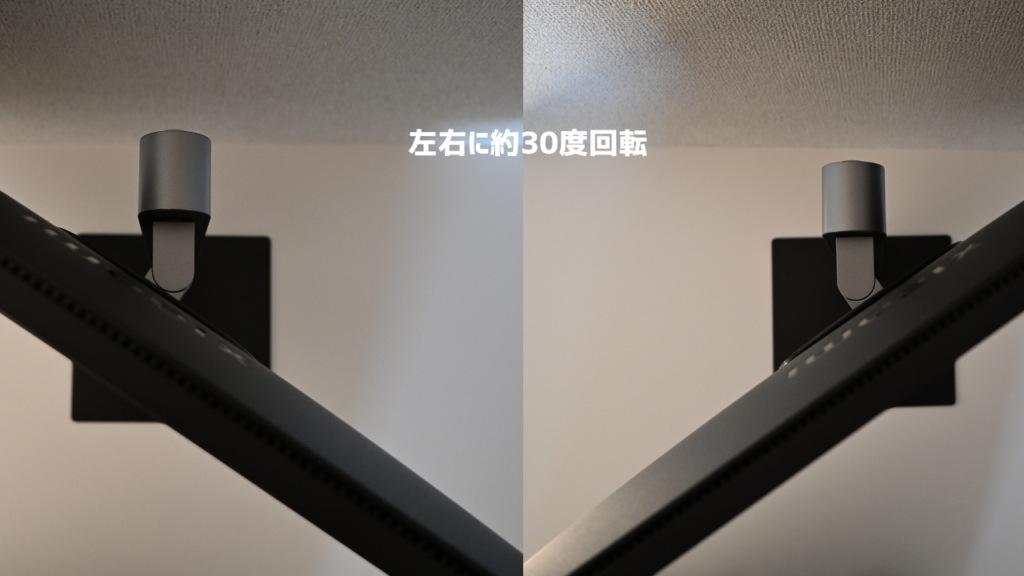
| スウィーベル:左右各 30° | |||
| ピボット:90°回転で縦画面に対応 | |||

・∆E < 1 ?
・DCI-P3 95%、sRGB 100%?
なんのことかさっぱり…
このスペック表をもとに、項目ごとに順番にわかりやすく解説していきます。最後まで読めば、Xiaomi 4Kモニター A27Uiが「なぜここまでコスパが良いのか」がきっと分かります!
Xiaomi 4Kモニター A27Ui|外観
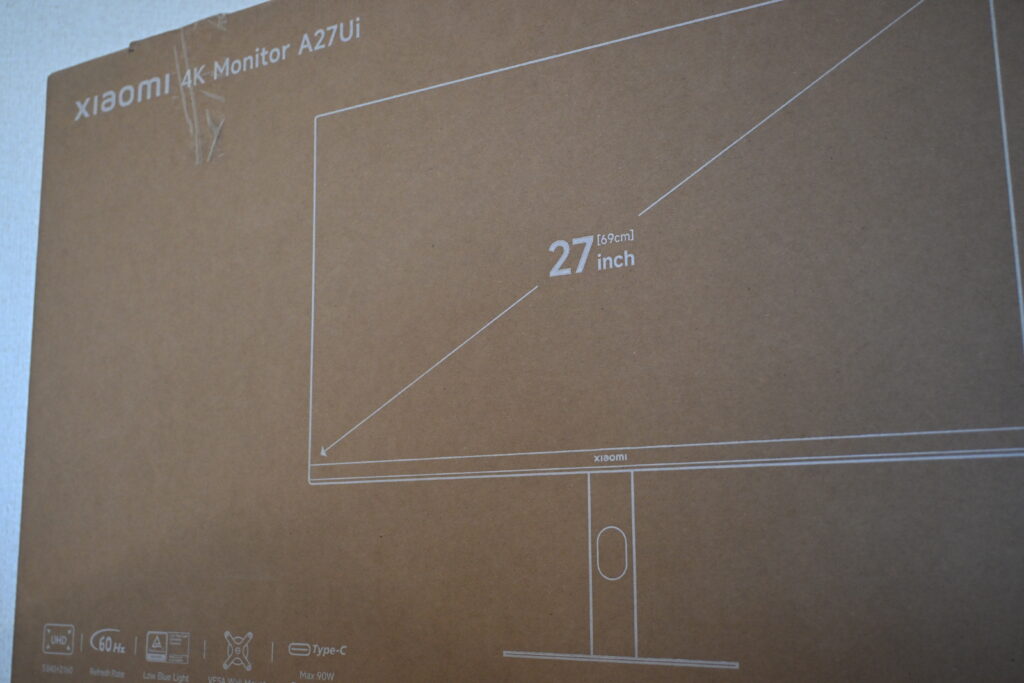
外装箱はこんな感じ。さっそく、開封して 付属品 を確認してみます。
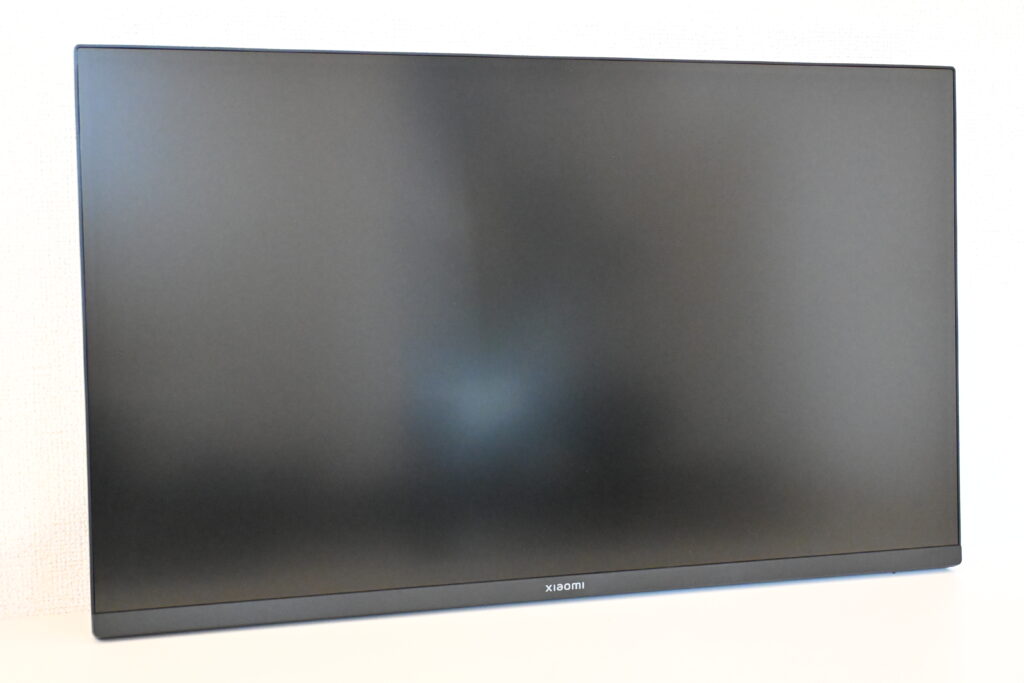
まずは、27インチのディスプレイ。非常に美しく、ワクワクさせられます。
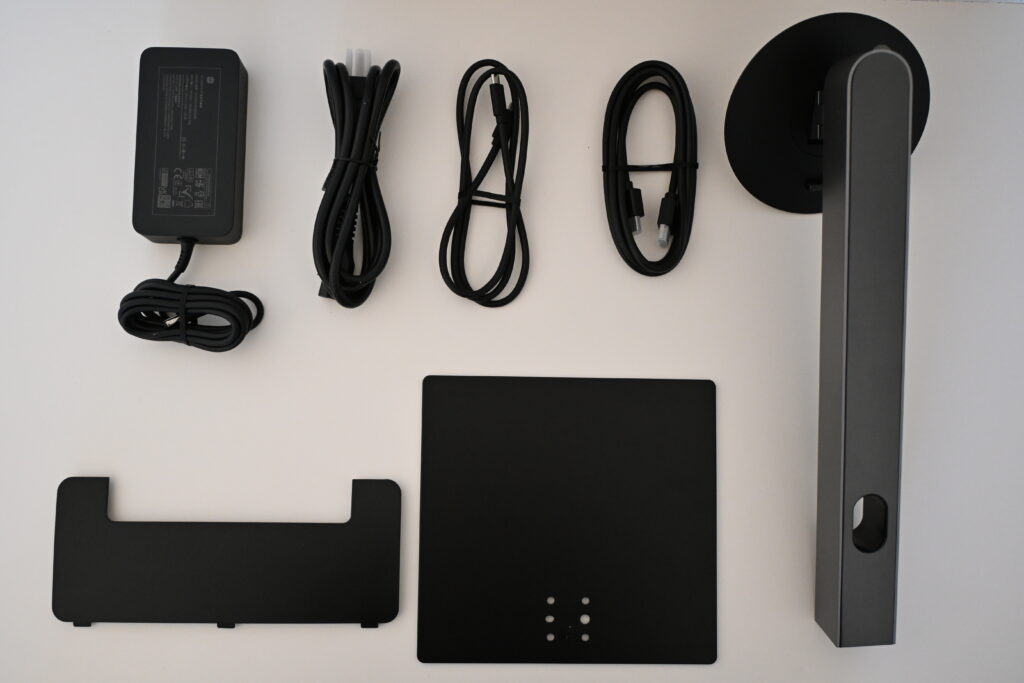
その他、ケーブル類の付属品は下記の通り。
・電源アダプター×1
・スタンド×1
・HDMIケーブル×1
・USC-Cケーブル×1
・取扱説明書×1
ネジセットも付属しており、自前の工具は必要ありません。

 アイザック
アイザックXiaomi 4Kモニター A27Uiの組み立て方はこちらから
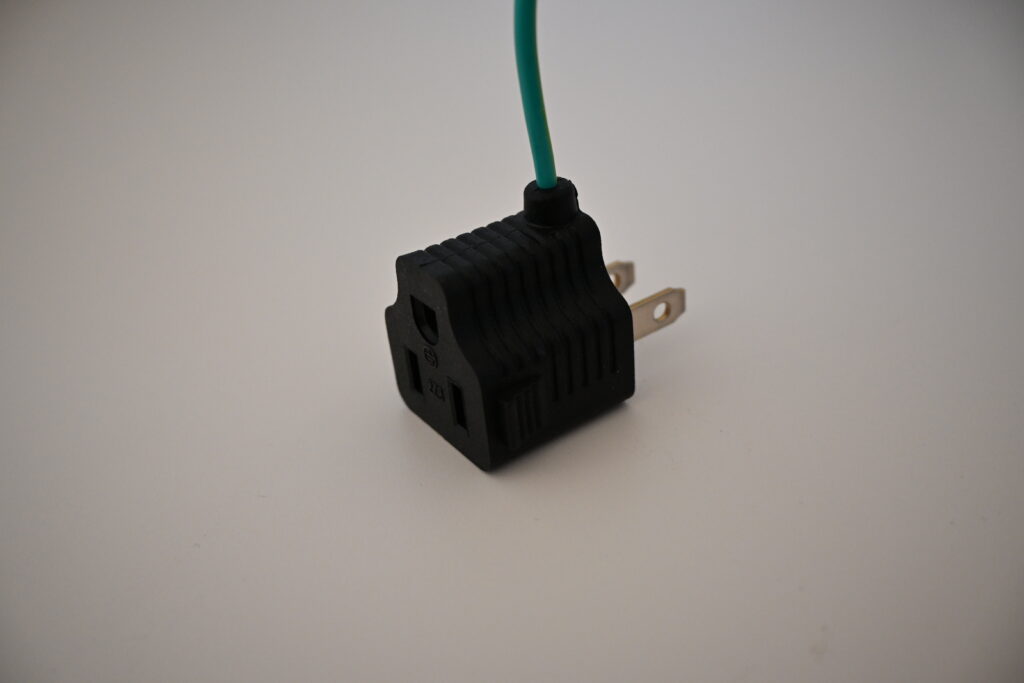
コンセントは3ピン仕様
付属の電源コードは「3ピン(3P)プラグ」仕様となっているため、家庭用コンセントで使用する場合は変換プラグを別途用意する必要があります。
Xiaomi 4Kモニター A27Ui|6つの魅力
Xiaomi 4Kモニター A27Uiを実際に使用してみて感じた魅力を6つに分けて紹介していきます。
ケーブル1本で完結できる
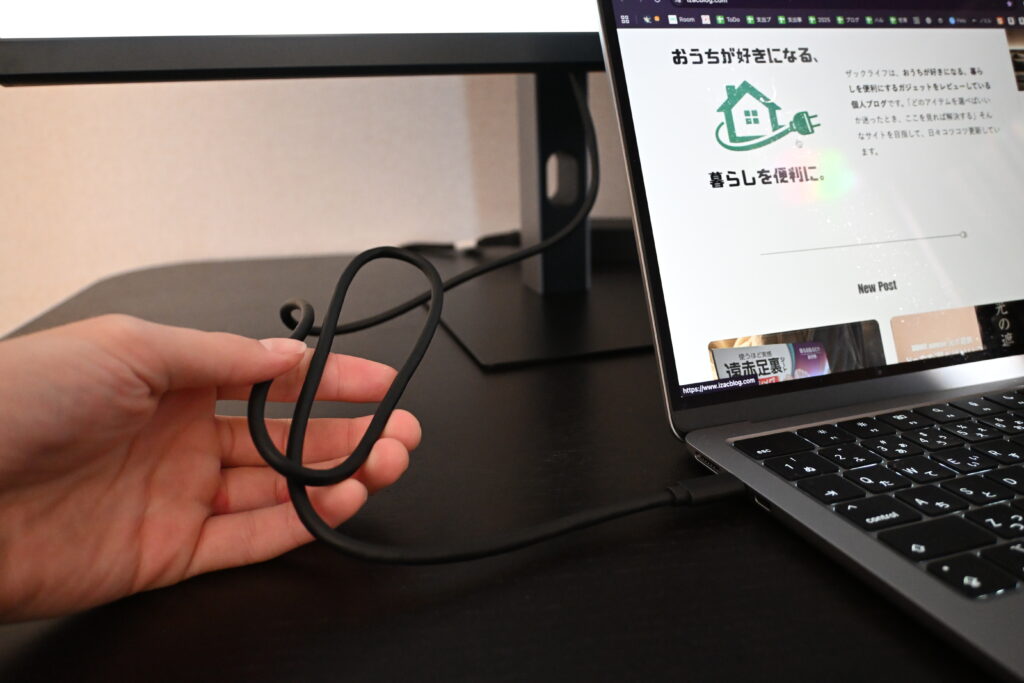
USB‑Cケーブル1本で、「4K映像出力」と同時に「ノートPCへの90W給電」ができます。従来のごちゃごちゃしがちなデスクから、電源アダプタすら不要な、スッキリとしたデスク環境を構築できます。
アイザックUSB-C接続は、モニター選びの重要な条件です!HDMIの接続端子もあるので、ノートPCがUSB-Cに対応していない場合でも安心です。
・デスクがすっきりする
・ノートPCのACアダプタ必要なし
・作業環境の導入がスムーズ
・すぐにデスクトップ環境にできる
・生産性の向上
USBハブ機能搭載
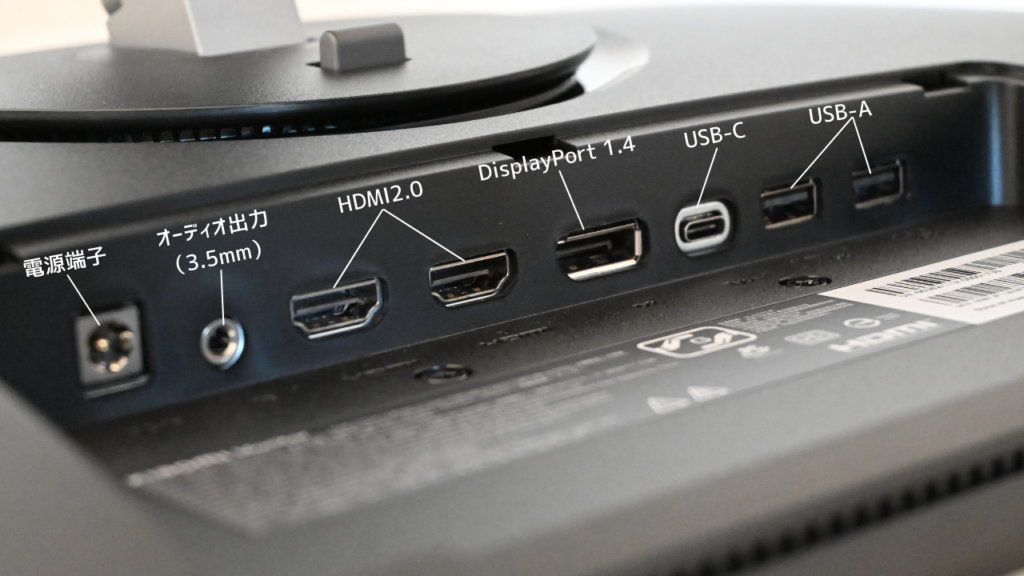
| 電源端子 | 電源アダプター接続 |
| オーディオ出力 | ヘッドホン・外部スピーカー接続 |
| HDMI2.0 | 映像出力 |
| DisplayPort 1.4 | デイジーチェーン(多画面数珠繋ぎ) |
| USB-C | 映像出力・90W給電 |
| USB-A | キーボード・マウスなどの周辺機器接続 |
Xiaomi 4Kモニター A27Ui 背面のUSB-Aポート(×2) にマウスやキーボードを常設しておくと、モニター自体がUSBハブの役割を果たします。
これにより、帰宅後はノートPCをUSB-Cケーブル1本接続するだけで、マウスやキーボードなどの周辺機器が利用できます。持ち運びの手間や作業開始までのハードルが下がり、生産性の向上にもつながる非常に便利なポイントです。
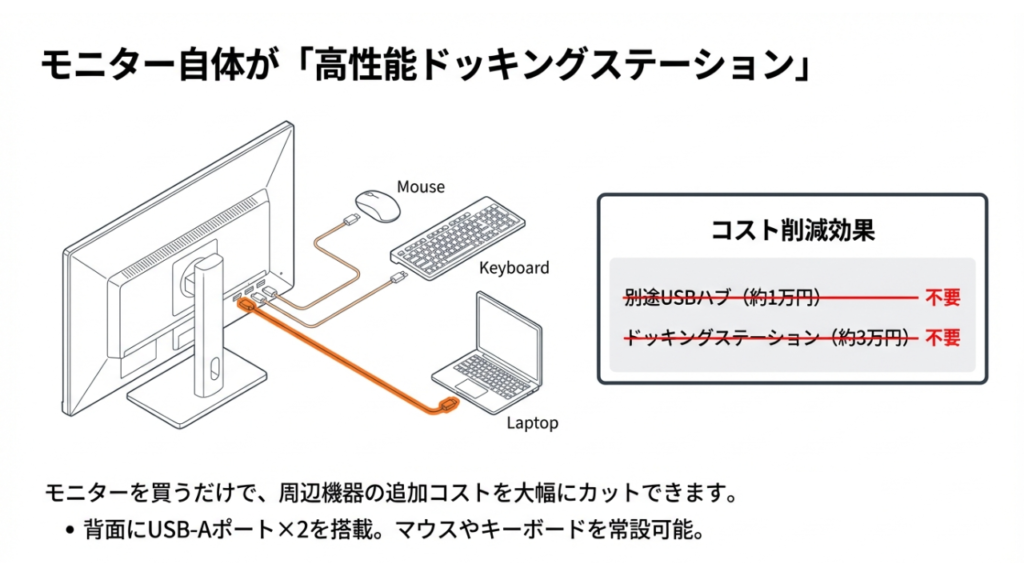
・別途USBハブ (約1万円) が不要
・ドッキングステーション(約3万円) が不要
・導入コストの大幅削減
・ノートPCの持ち出しが簡単
・帰宅後、すぐにデスクトップ環境にできる
 アイザック
アイザックモニターに周辺機器の機能まで含まれていると考えると、コスパはさらに跳ね上がります。
▼配線はカバーで隠すことができます。


多機能スタンドで、縦回転に対応
Xiaomi 4Kモニター A27Uiは、スタンド調整機能が豊富で、作業効率と快適さを大幅に向上させてくれます。
ピボット:90°回転で縦画面に対応
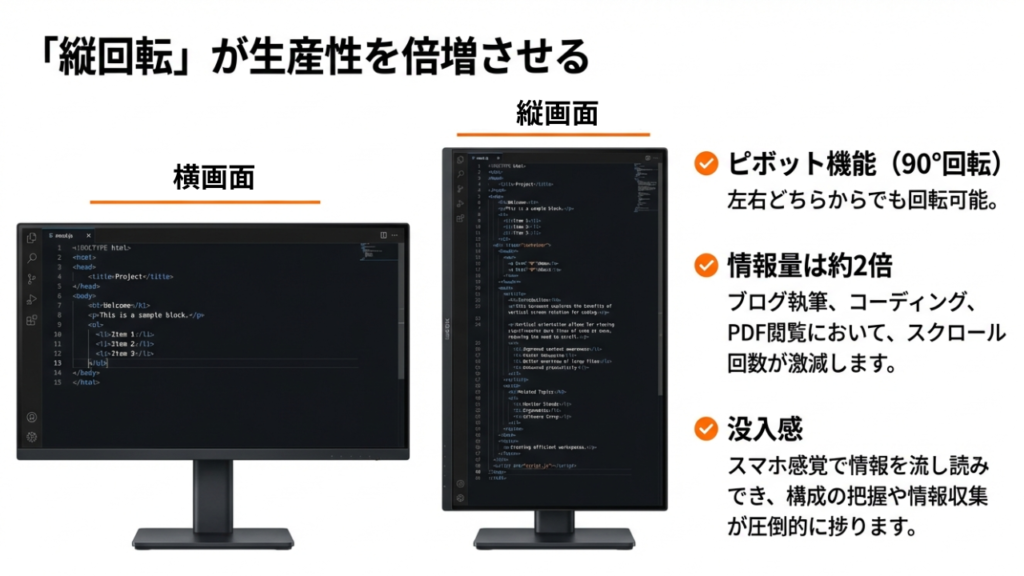
左右どちらからも90°回転できます。なんといってもこの機能が最高。この価格帯で、縦回転まで対応しているモニターはなかなかありません。
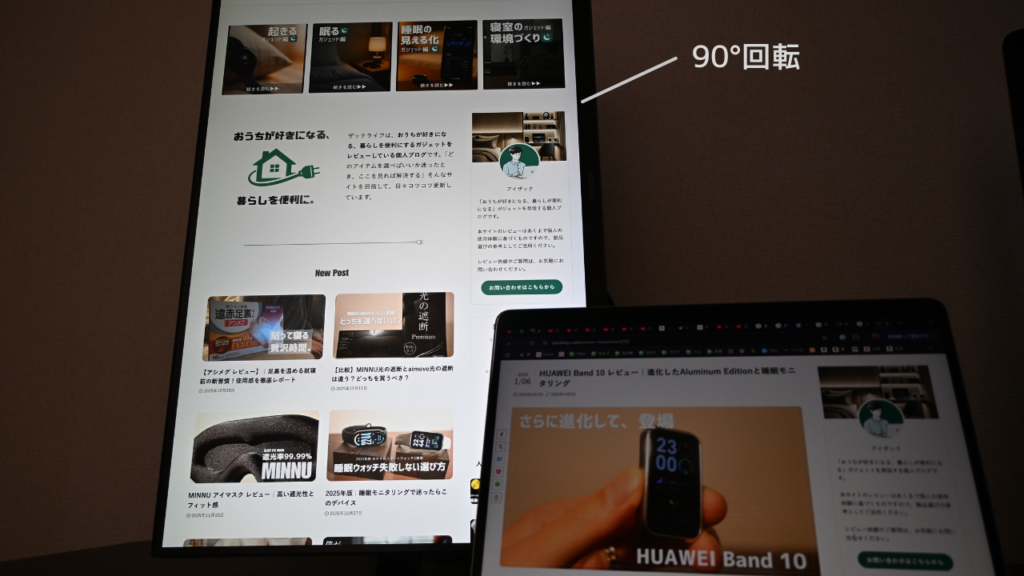
縦回転ディスプレイは、ブログ執筆やプログラミングをしている方には、非常におすすめです。縦画面では横画面と比べて表示できる情報量が約2倍になるため、スクロール回数が減り、生産性が大幅に向上します。
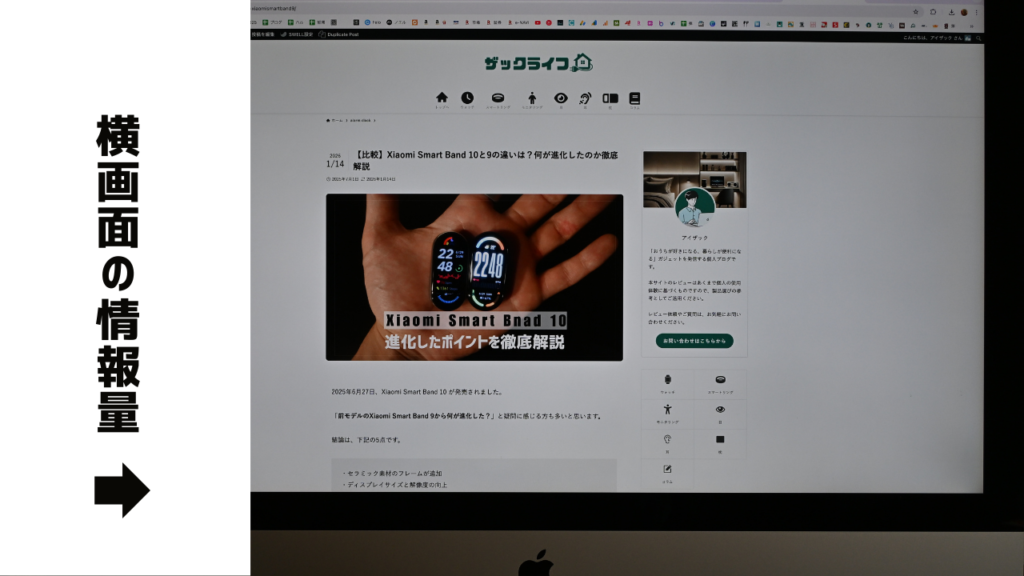
▼同じサイトページで、実際の情報量を比較します。まずは、iMac27インチ通常画面の情報量から。
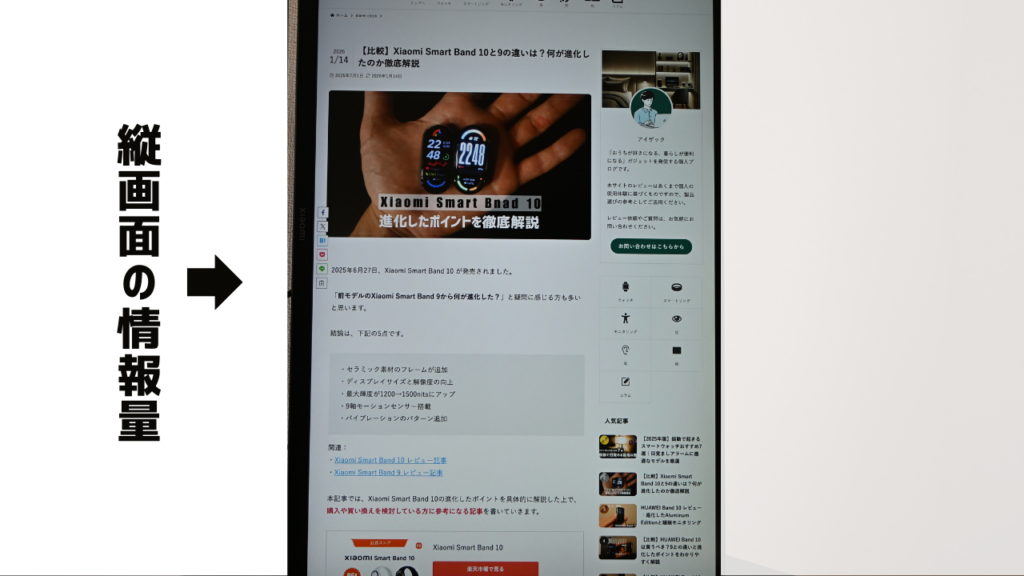
続いて、縦画面にした場合の情報量です。ご覧のとおり、縦方向の情報量が多く、一度に確認できる範囲が広がっています。その結果、スクロール回数が大幅に減り、作業効率も大きく向上しました。
 アイザック
アイザックブログ記事やPDFを縦長で一気に読めるのが最高。スマホ感覚で流し読みできて、構成もすぐ把握できるから情報収集や執筆がめちゃくちゃ捗ります。
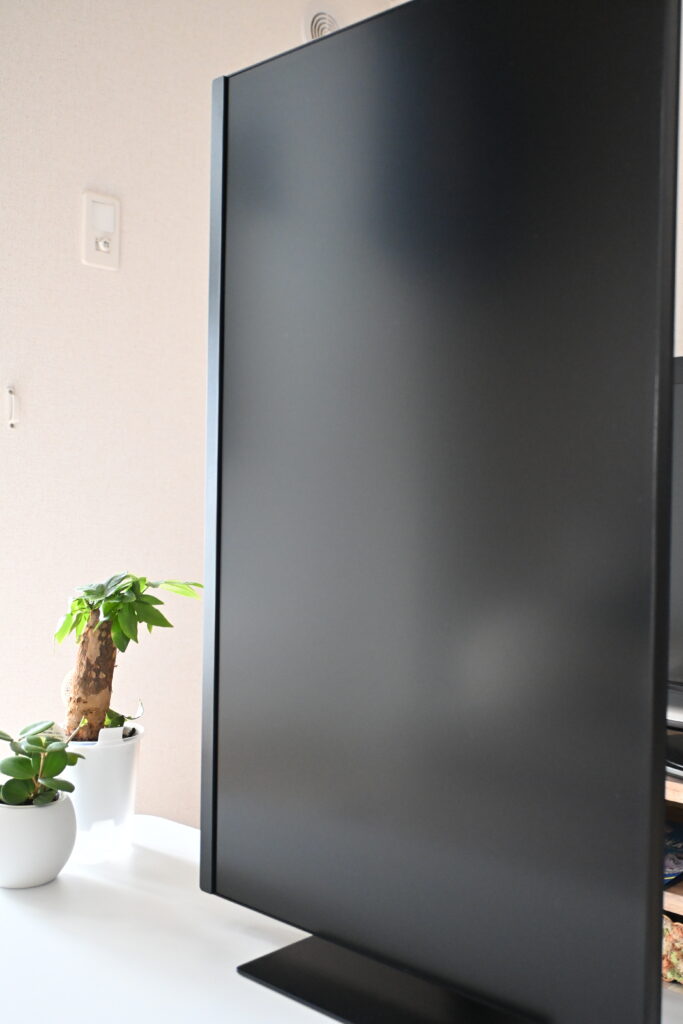
・ブログ執筆やコーディングに向いている
・縦情報が2倍表示
・スクロール回数が減り、作業効率向上
・デスクが小さくても設置しやすい
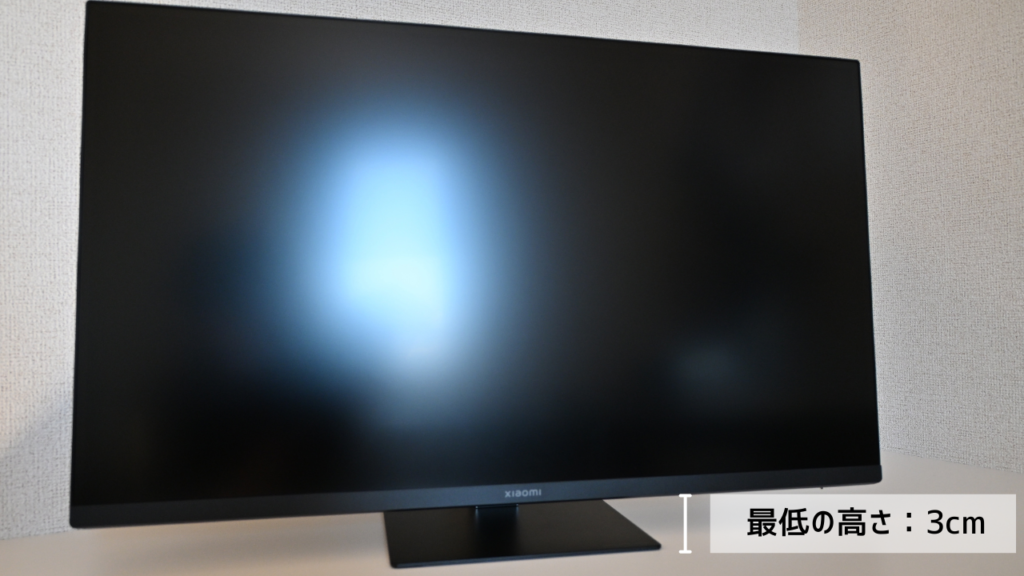
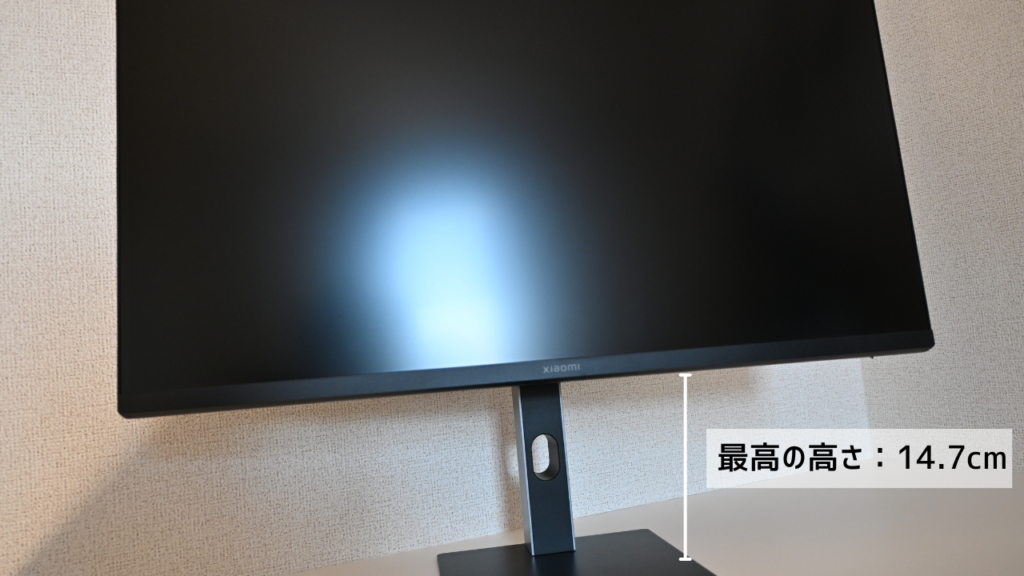
高さ調整
手で軽く押すだけでスーッと滑らかに昇降できます。さまざまな作業環境に合わせることができます。
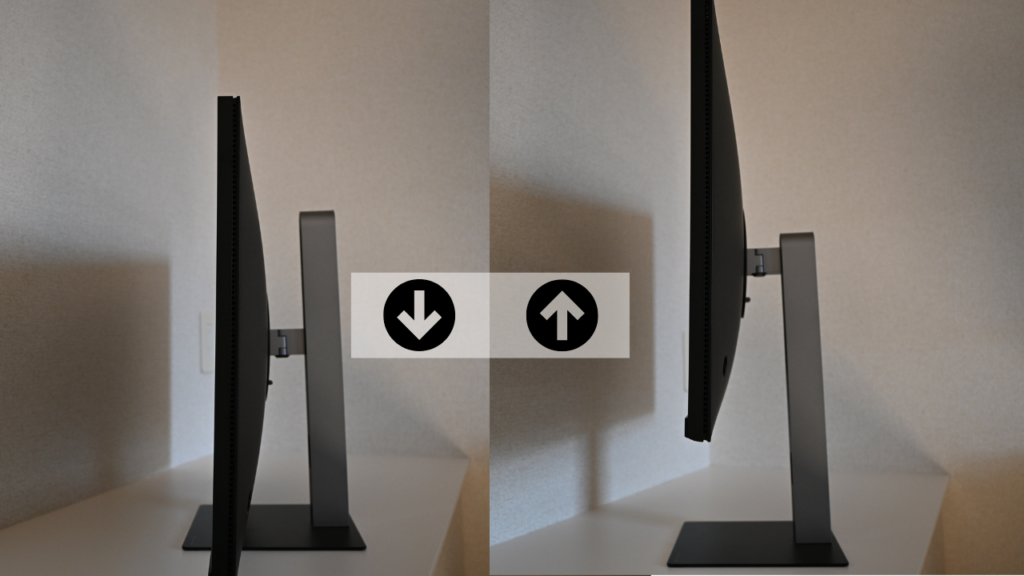
正面から見るとこんな感じ。一番低くセットした状態。
一番高くセットした状態。このくらい高さ調整できれば大満足です。
チルト:前 5°/後ろ 20°
広範囲のチルトにより、座高や照明反射を避けて快適な作業性を高めてくれます。
スウィーベル:左右各 30°
複数人での画面共有や、デュアルモニターで設置する際に自由度高く最適化できます。長時間作業で首を振る負担を軽減できます。
超高精細ディスプレイ
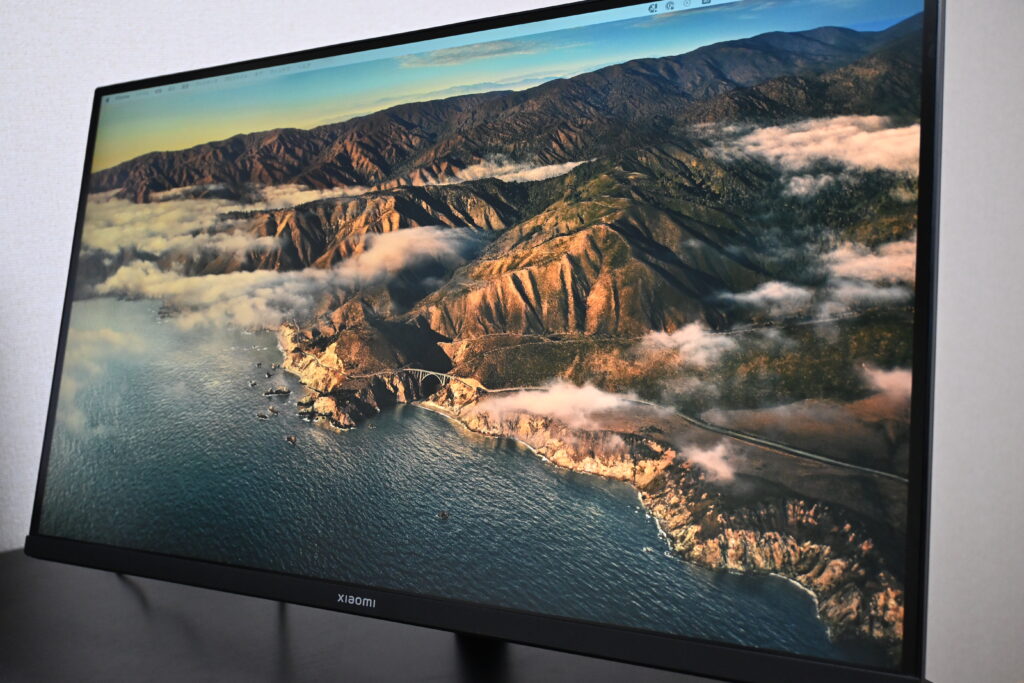
27インチの4K UHD解像度(3840×2160ピクセル)で、163ppiの超高精細表示です。MacbookやiMacと比較しても、互角に感じます。
広い色精度
DCI-P3 95%、sRGB 100%の広い色域をカバーしており、色表現の正確さは十分だと感じます。画像編集や動画編集といった色味が重要な作業でも、ストレスを感じることなく快適に作業できます。
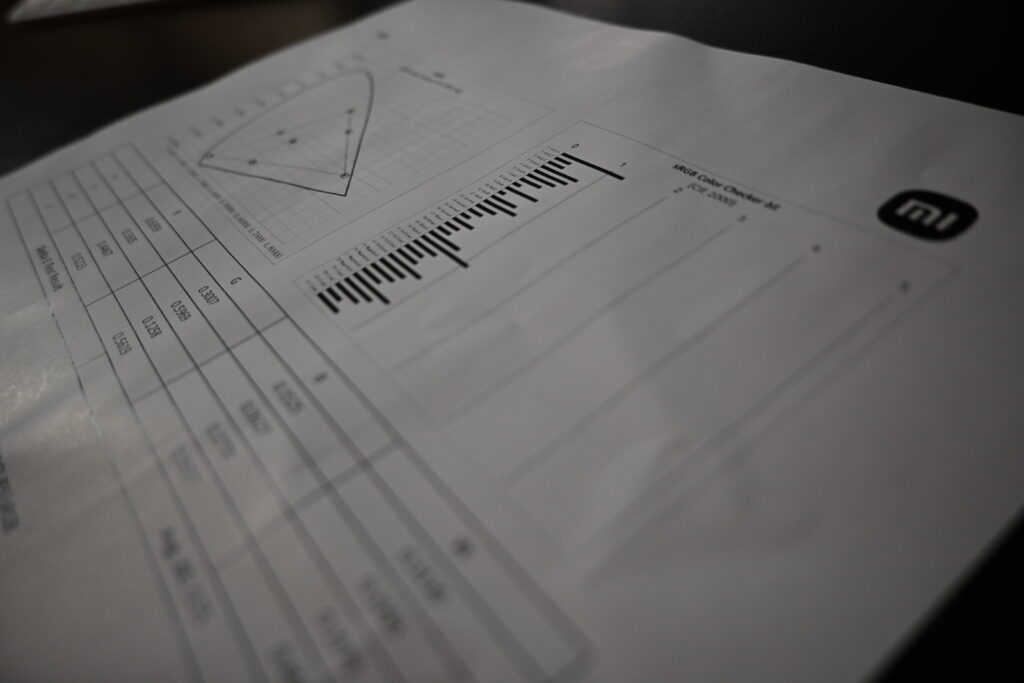
一般的なモニターでは∆E(デルタE)=3〜5が多い中、Xiaomi 4Kモニター A27Uiは工場出荷時にキャリブレーション済みで∆E<1を達成。この価格帯ではかなり優秀です。
∆E(デルタE)とは、「画面に表示される色」と「本来の色」とのズレを数値で表した指標。値が小さいほど色が正確で、∆Eが1未満になると、人の目ではほとんど違いが分からないレベルと言われています。
アイザック「色がキレイ」と素直に感じられる仕上がりになっています。
コスパの高さ
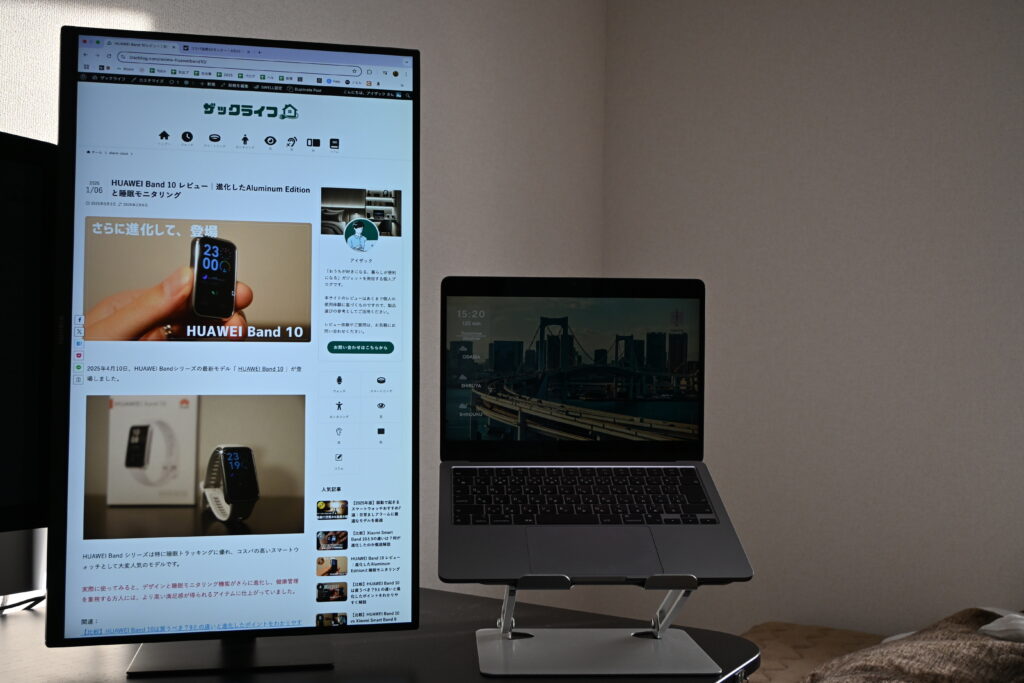
上記で紹介してきたように、ここまでの条件を揃えたモニターの多くは5万円以上の価格帯です。その中で Xiaomi 4Kモニター A27Uiは、39,800円 で購入でき、条件を妥協せずに価格だけ下げられるのが魅力です。
「高性能な4Kモニターは高い…」という常識を覆す、圧倒的なコストパフォーマンスを実現しています。
・周辺機器を買い足す必要がない
・導入コストの大幅削減
・多機能スタンドで作業性アップ
・4Kで美しいディスプレイ
・色味表現も満足
・縦90°回転ディスプレイ対応
コスパ良くモニターを導入したい人には、最有力の選択肢のひとつだと思います。
Xiaomi 4Kモニター A27Uiのデメリット
ここからは実際に使ってみて感じた、「惜しい」と感じたポイントを紹介します。
結論から言うと、下記のよう人は、 Xiaomi 4Kモニター A27Ui の購入は避けた方がいい と感じます。
・120Hz以上の高リフレッシュレートを求める人
・モニターから直接音を出したい
・大容量データを頻繁に転送する
順番に、解説していきます。
内蔵スピーカーは非搭載
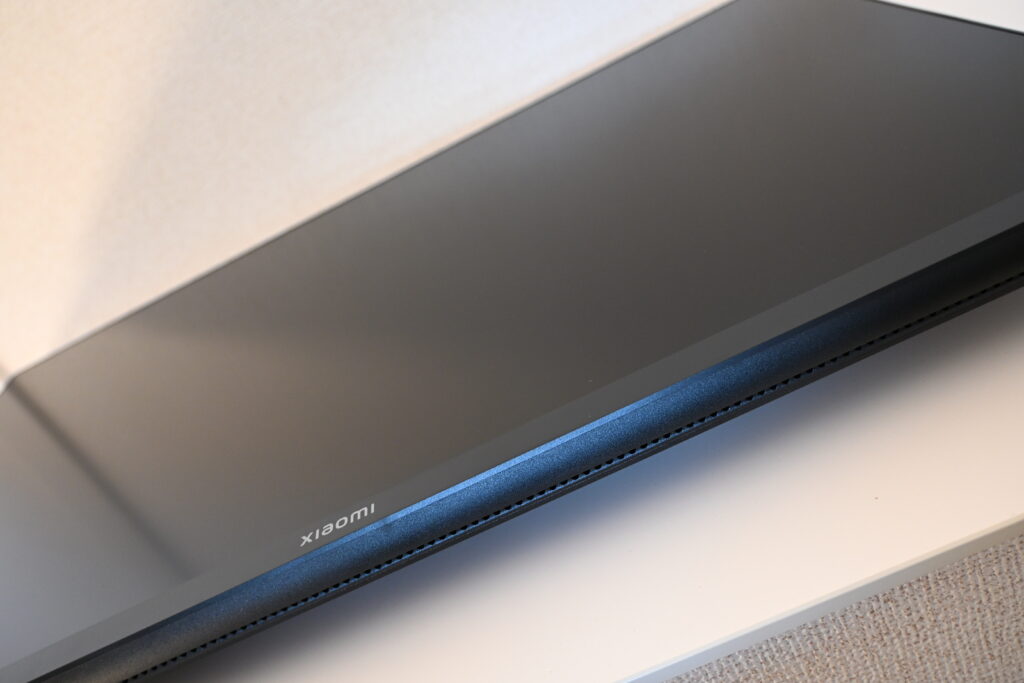
内蔵スピーカーは非搭載です。映像と作業は快適でも、そのままでは音が出ません。動画視聴やオンライン会議などをモニター単体で完結したい人は、外部スピーカーやヘッドホンが必要になります。
リフレッシュレートが最大60Hz
Xiaomi 4Kモニター A27Uiのリフレッシュレートは、最大60Hz。日常作業や写真編集には十分ですが、下記を重視する人には物足りないかもしれません。
・eスポーツやゲーミングPCとして使いたい
・リフレッシュレート120Hzがほしい
・スポーツ中継をメインで使いたい
アイザック一般的なNetflixやYouTube視聴は、まったく問題ありません!
USB2.0で転送速度が遅い
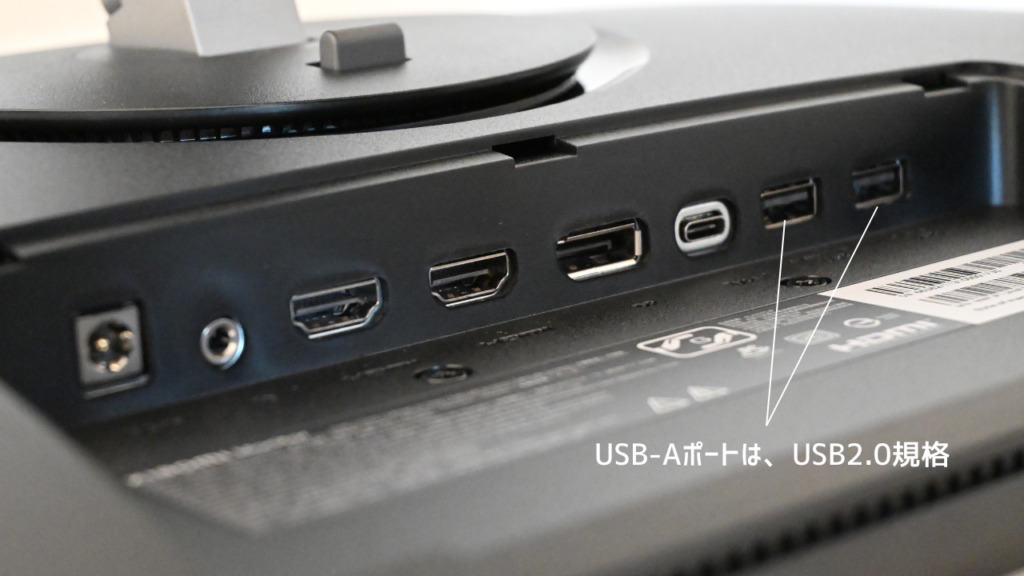
Xiaomi 4Kモニター A27UiのUSB-AポートはUSB 2.0対応で、理論上の最大転送速度は480Mbpsです。

キーボードやマウスなどの周辺機器なら問題ありませんが、外付けSSD/HDDでの大容量コピーや頻繁なデータ転送ではボトルネックになると感じるかもしれません。
Xiaomi 4Kモニター A27Ui|設定方法
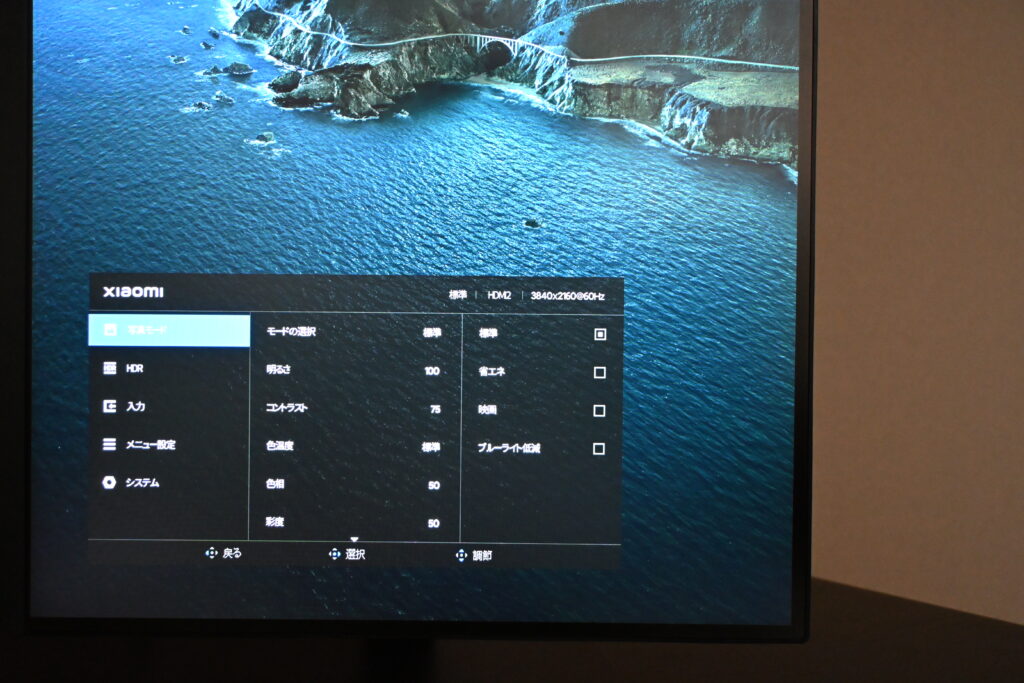
Xiaomi 4Kモニター A27UiのOSDメニューは、モニター右下背面のジョイスティックで操作します。
OSDは「On-Screen Display(オンスクリーンディスプレイ)」の略で、モニターの画面上に設定メニューを表示して、輝度や色合い、入力源などを視覚的に調整できる機能のことです。
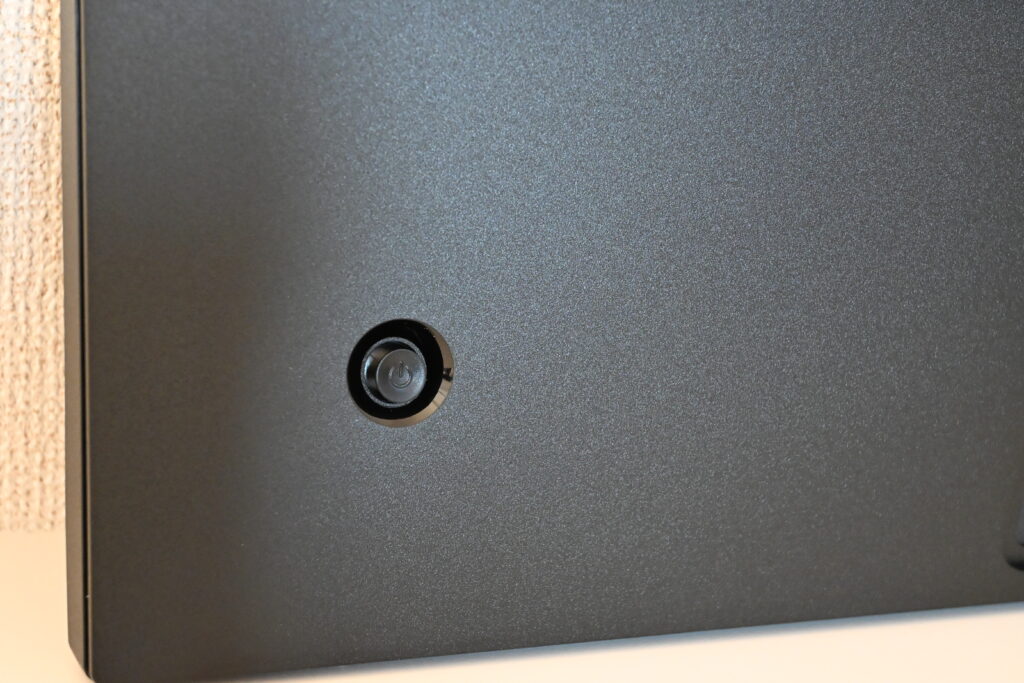
基本操作
ジョイスティックはボタン機能も備わっています。
| 短押し | 電源オン/ショートカットメニュー |
| 長押し | 電源オフ |
| 右押し | メインメニュー |
| 左押し | 入力源切り替えリスト/戻る |
日本語入力に切り替える
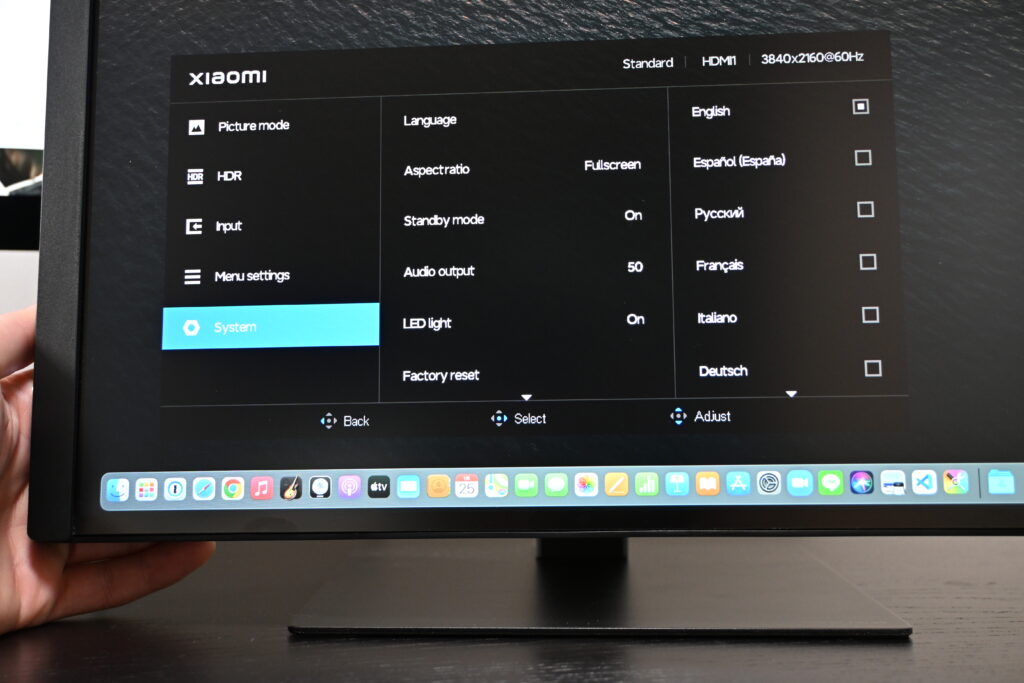
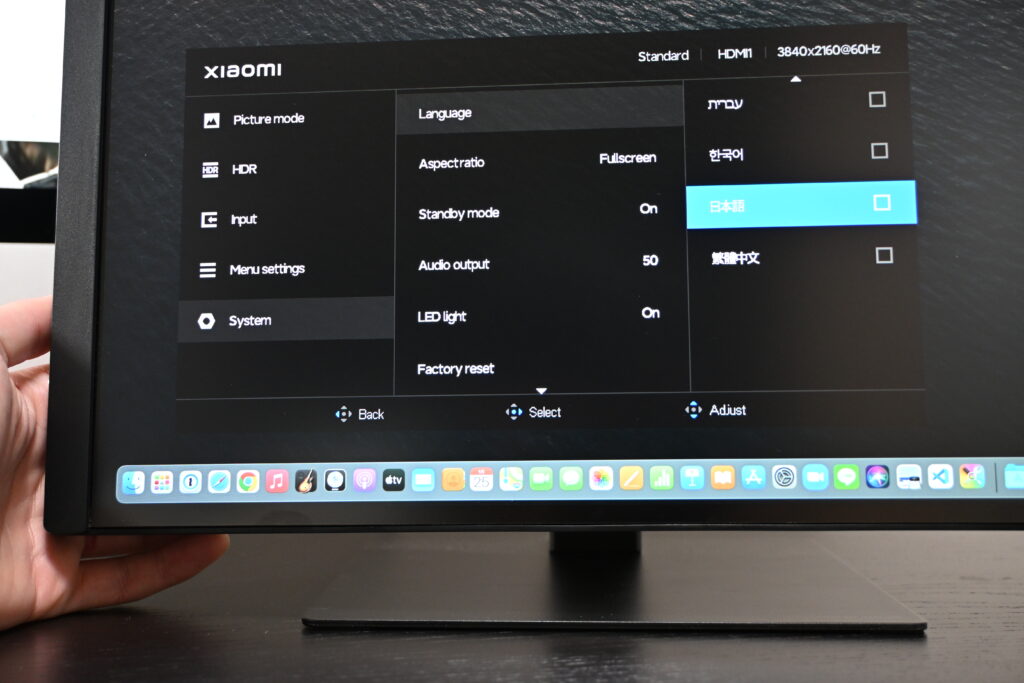

画面の明るさを調整する方法
ジョイスティックを上下に動かして、画面の明るさを調整できます。

[メインメニュー]→[写真モード]から下記の設定ができます。

・明るさ
・コントラスト
・色温度
・色相
・彩度
・ガンマ
・応答速度
・シャープネス
・DCR
・色空間
画面を縦回転にする設定方法
今回は [macOS] での手順を紹介します。
[システム環境設定] → [ディスプレイ]
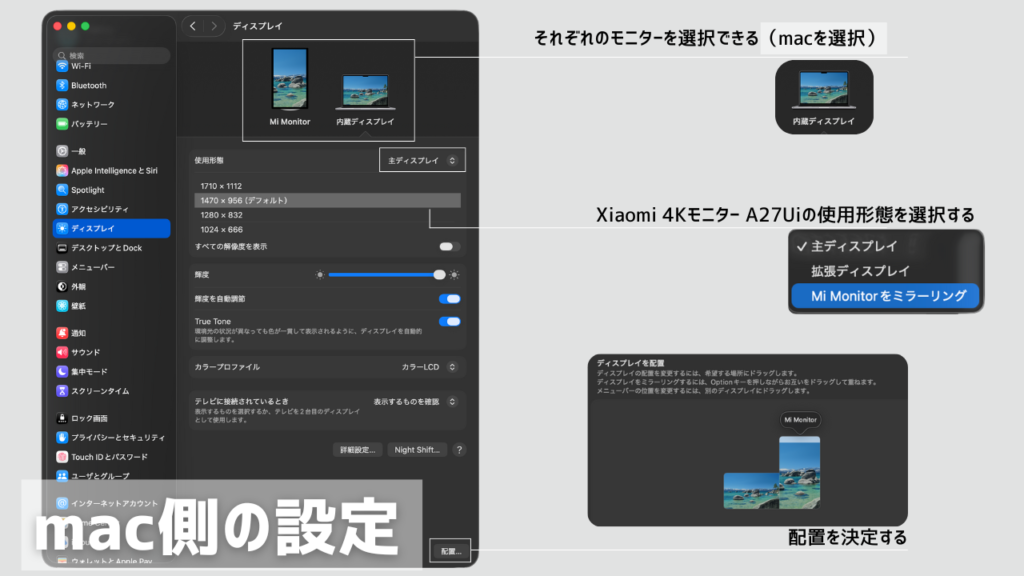
▼Xiaomi 4Kモニター A27Ui(外部モニター)の使用形態は下記の3種類あります。
| 主ディスプレイ | A27Uiをメインモニターにする macbookをデスクトップ環境として使用 |
| 拡張ディスプレイ | 作業画面の拡張 マルチタスクに最適 |
| ミラーリング | A27UiにMacBook画面を同一表示 プレゼン発表など |
私は、拡張ディスプレイとして使用しています。
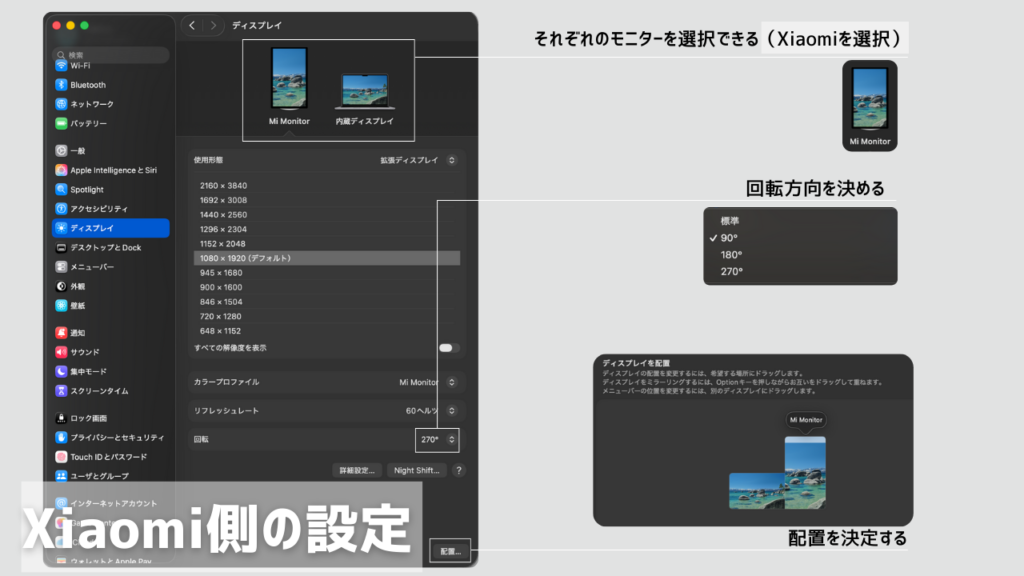
Xiaomi 4Kモニター A27Uiモニターの[メインメニュー] → [メニュー設定] → [回転]を設定することでOSDメニューの表示も回転させることができます。
Xiaomi 4Kモニター A27Ui|組み立て方
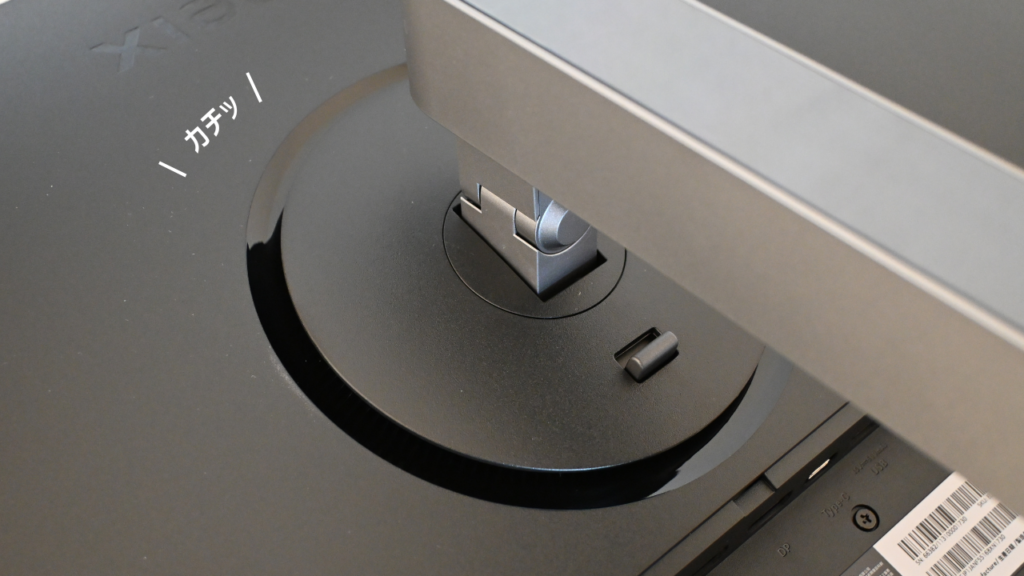
Xiaomi 4Kモニター A27Uiの組み立ては簡単です。


外部モニターアーム購入前の注意点
 アイザック
アイザック別途、モニターアームの購入を検討している方は、以下の点に注意が必要です!
Xiaomi 4Kモニター A27Ui は、VESAネジ穴が本体奥側に凹んだ位置にあります。
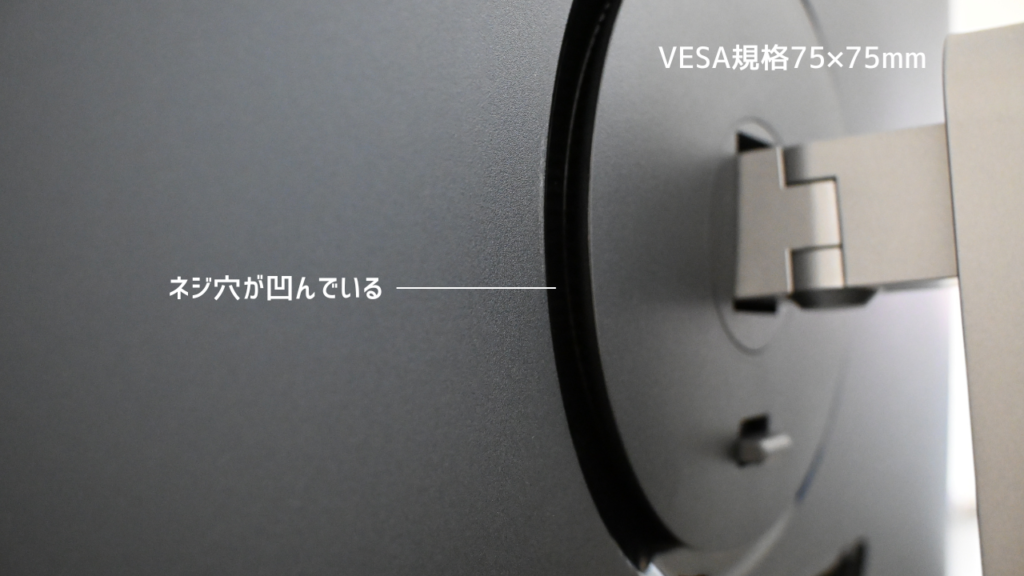
そのため、一般的なモニターアームだとそのままでは装着できない場合があります。スペーサーや長めのネジが必要になるケースがあるので注意して購入してください。
VESA部の凹み量やネジ長さを実際に確認してから選ぶのがおすすめです。
Xiaomi 4Kモニター A27Ui レビューまとめ
本記事は、「Xiaomi 4Kモニター A27Ui」について書いてきました。
改めて、メリット・デメリットを振り返ると下記の通りです。
| メリット | デメリット |
|---|---|
| ケーブル1本で完結 USBハブ機能搭載 画面の縦回転 超高精細の画面 広い色精度 コスパの高さ | 内蔵スピーカー非搭載 リフレッシュレートが最大60Hz USB2.0で転送速度が遅い |
120Hz以上の高リフレッシュレートを求める人や、モニターから直接音を出したい人、大容量データを頻繁に転送する用途には向いていません。
一方で、以下のような人にはおすすめできるモニターです。
・ブログやコーディングで縦画面を使いたい
・コスパ良く4K環境を作りたい
・ケーブル1本でデスクをスッキリさせたい
モニターを「コスパ良く導入したい。でも機能は妥協したくない…」そんな人に、Xiaomi 4Kモニター A27Uiは最高の選択です。
USB-C 1本の手軽さと4Kの精細感、縦回転にも対応する多機能スタンドで、大画面、デュアル環境の生産性アップをしっかり実感。私が感じたデメリットを許容できるのであれば、有力候補として強くおすすめします。
気になった方は、是非チェックしてみてください。
以上、アイザックでした。